Unabhängiger Vergleich, ggf. Vergütung durch Shop-Links. Mehr Infos

28 Zoll 4K Skalierung: Schrift groß, Pixel nativ

Aktualisiert: Oktober 2026

Sie haben den 28-Zoll-Monitor angesteckt, 3840×2160 steht in den Anzeigeeinstellungen, und die Schrift ist eine Stecknadel. Der erste Impuls ist, die Auflösung auf 2560×1440 zu stellen. Damit verschenken Sie die Schärfe, für die das Panel gekauft wurde. Die 28 Zoll 4K Skalierung vergrößert nur die Oberfläche. Die physischen Pixel bleiben 3840×2160. Wie Sie das Gerät ausgesucht haben, steht im [28-Zoll-Monitor im Vergleich](/hub/grosse-monitore/28-zoll-monitor).

Sie haben den 28-Zoll-Monitor angesteckt, 3840×2160 steht in den Anzeigeeinstellungen, und die Schrift ist eine Stecknadel. Der erste Impuls ist, die Auflösung auf 2560×1440 zu stellen.

Unsere Top-Empfehlungen

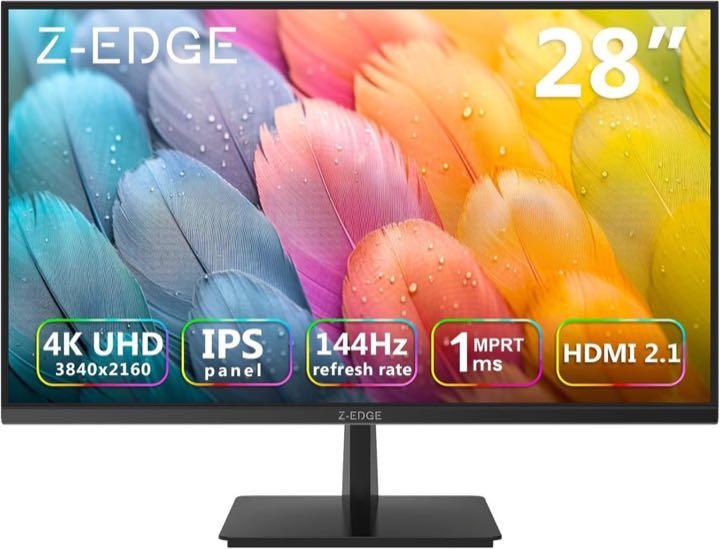
Z-Edge Z-Edge U28I4K

Testsieger

Z-Edge Z-Edge U28I4K
8,6/10∼ 249,99 €
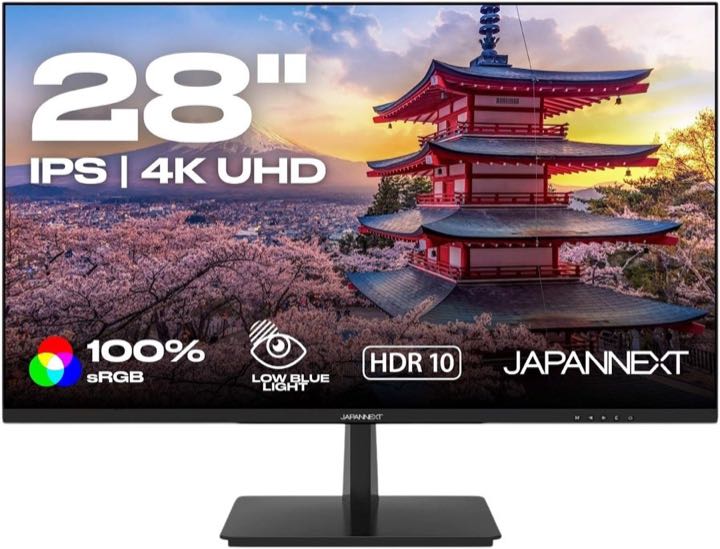
JapanNext JapanNext JN-IPS2802UHDR

Preis-Tipp

JapanNext JapanNext JN-IPS2802UHDR
8,4/10∼ 188,99 €
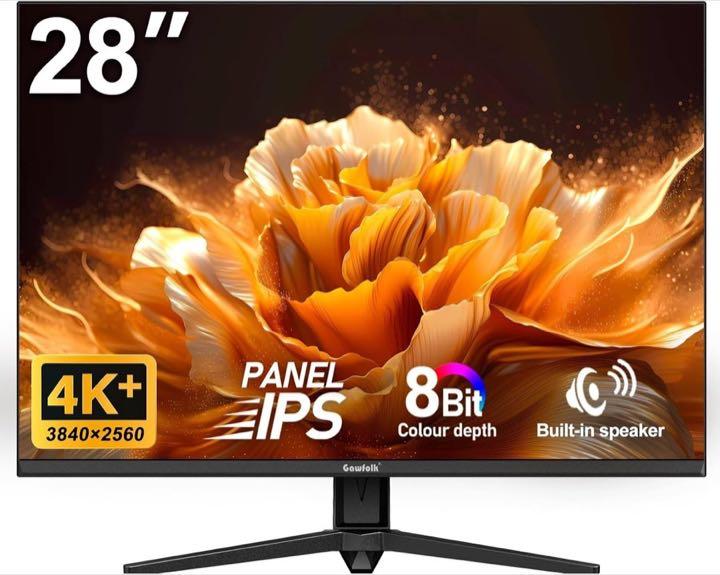
Gawfolk Gawfolk GF005

Alternative

Gawfolk Gawfolk GF005
8,4/10∼ 189,99 €
Inhalt

Warum die Schrift klein ist

Auf 28 Zoll UHD liegen etwa 157 Pixel pro Zoll. Ein Icon, das bei 100 Prozent eine feste Pixelmenge belegt, wird damit körperlich klein. Auf einem 27-Zoll-WQHD mit etwa 109 PPI wirkt dieselbe Einstellung gröber und größer. Das ist kein Defekt des neuen Monitors und kein Grund, das Signal auf 1440p zu reduzieren. 2560×1440 als Ausgabeauflösung lässt den Rechner weniger Pixel schicken. Das Panel muss hochskalieren, Kanten werden weicher. Spiele dürfen intern niedriger rendern, der Desktop bleibt nativ. Der Start ist immer dieselbe Regel: Auflösung auf 3840×2160 lassen, nur die Skalierung anheben. Die Prozentzahl danach ist Geschmack und Sitzabstand, keine Norm.

Windows in Prozent

Öffnen Sie die Anzeigeeinstellungen und stellen Sie die Skalierung, nicht die Auflösung. Auf 3840×2160 fühlt sich 150 Prozent an wie 2560×1440, weil 3840 geteilt durch 1,5 die logische Breite 2560 ergibt und 2160 die Höhe 1440. Die physischen Pixel bleiben das UHD-Raster. 200 Prozent fühlt sich an wie Full HD und ist auf 28 Zoll oft schon die Engstelle. Nutzer nennen 150 Prozent als Alltag auf 28-Zoll-UHD. Ratgeber nennen für 28 Zoll eine Spanne von 150 bis 175 Prozent. Übernehmen Sie das als Spanne zum Ausprobieren, nicht als gemessene Tabelle. Starten Sie bei 150 Prozent, setzen Sie sich an den gewohnten Abstand und gehen Sie nur eine Stufe weiter, wenn die Schrift nach einer Stunde noch zu klein ist. Ändern Sie die Stufe und melden Sie sich ab oder starten Sie die Sitzung neu, wenn ältere Programme die Größe nicht übernehmen. Die Bildwiederholrate stellen Sie getrennt ein. Sie bleibt 60 oder 144 Hz, die Auflösung bleibt 3840×2160.
Z-Edge Z-Edge U28I4K

Testsieger

Z-Edge Z-Edge U28I4K
8,6/10∼ 249,99 €

macOS über „sieht aus wie“

Am Mac stehen Optionen der Art „sieht aus wie 1920×1080“ oder „sieht aus wie 2560×1440“. Die erste ist die ganzzahlige Zweifachstufe: 3840×2160 geteilt durch zwei. Sie bleibt in der Regel scharf, die Elemente sind groß, vergleichbar mit 200 Prozent unter Windows. Die zweite rechnet auf eine Zwischengröße um und kann weicher wirken. Halten Sie die Option-Taste gedrückt, wenn die Systemeinstellung nur wenige Größen anbietet. Wählen Sie nicht die Zeile, die der Bildschirm als echte 2560×1440 ausgeben würde, wenn Sie die native Fläche behalten wollen. 3:2 mit 3840×2560 übernimmt diese Prozentwerte nicht eins zu eins; die abweichenden Stufen stehen unter 28 Zoll Monitor 3:2.

Wenn ein Programm unscharf bleibt

Zuerst prüfen Sie, ob der Desktop noch 3840×2160 meldet. Wenn nicht, stellen Sie die native Auflösung zurück und nur die Skalierung wieder her. Ein einzelnes altes Programm, das matschig bleibt, ignoriert oft die DPI-Stufe. In den Eigenschaften der Anwendung, unter Kompatibilität, lässt sich das Verhalten bei hohen DPI-Werten umstellen. ClearType schärft die Darstellung von Windows-Text, wenn die Kanten farbig ausfransen. Es repariert kein heruntergesetztes Signal. Wenn alles matschig ist, nicht nur eine Schrift, steht die Ausgabeauflösung falsch, oder ein Kabel fällt auf eine niedrigere Rate zurück. Wechseln Sie in dem Fall zuerst auf den Port, der 4K bei 60 Hz oder die gekaufte Bildrate belegt.

Fazit: nativ bleiben, Oberfläche vergrößern

Für einen einzelnen 28-Zoll-Schirm reicht der Start bei 150 Prozent unter Windows oder bei der 2×-Stufe am Mac, danach eine Stufe nach Gefühl. Die Modelle selbst ändern diesen Ablauf nicht. Zurück zur Vergleichstabelle gehen Sie nur, wenn das Panel die native Auflösung gar nicht anbietet. Wer 4K auf 2K umstellt, beschreibt einen Notbehelf, keinen Zielzustand.

Häufige Fragen

Welche Windows-Stufe ist der Start auf 28 Zoll?
Starten Sie bei 150 Prozent und lassen Sie die Auflösung auf 3840×2160. Das entspricht logisch 2560×1440 und nutzt die feinen Pixel. 175 Prozent ist die nächste Stufe, wenn Ihnen 150 noch klein ist. 200 Prozent entspricht Full HD und wird auf 28 Zoll schnell eng. Sitzabstand und Augen entscheiden die letzte Stufe.
Warum wirkt 150 Prozent so scharf wie 1440p, nur feiner?
Weil die Bedienelemente so groß sind wie auf einem 2560×1440-Desktop, die Kanten aber aus 3840×2160 Pixeln gezeichnet werden. Stellen Sie dagegen die Ausgabe auf 2560×1440, fehlen diese Pixel, das Panel vergrößert ein kleineres Bild. Der Unterschied zeigt sich an kleiner Schrift und an dünnen Linien in Tabellen.
Was heißt unter macOS „sieht aus wie“?
Die Oberfläche wird so groß gezeichnet, als hätte der Schirm diese Auflösung, während das Panel nativ angesteuert bleibt, sofern Sie eine HiDPI-Stufe wählen. „Sieht aus wie 1920×1080“ ist die ganzzahlige 2×-Stufe auf 3840×2160 und bleibt meist scharf. „Sieht aus wie 2560×1440“ rechnet um und kann weicher wirken.
Darf ich die Auflösung auf 2560×1440 stellen?
Für den Desktop nein, wenn Sie die Schärfe behalten wollen. Das Signal wird kleiner, das Panel skaliert hoch, Kanten werden weich. 150 Prozent bei nativer Auflösung liefert dieselbe Elementgröße ohne diesen Verlust. Spiele dürfen intern weniger Pixel rechnen, der Desktop bleibt auf 3840×2160.
Was tun bei unscharfen alten Programmen?
Prüfen Sie zuerst die Systemauflösung. Ist sie nativ und nur eine Anwendung weich, stellen Sie in den Kompatibilitätseinstellungen das DPI-Verhalten um und starten das Programm neu. ClearType hilft bei ausgefranster Systemschrift, nicht bei einem falsch gesetzten Signal.
Gelten dieselben Stufen für 3840×2560?
Nein, nicht wortgleich. 150 Prozent auf 3840×2160 trifft 2560×1440. Dieselbe Prozentzahl auf 3840×2560 trifft keine ebenso glatte logische Höhe. Übernehmen Sie die Merkzahl deshalb nicht blind. Die Regel bleibt: native Pixel behalten, nur die Oberfläche vergrößern.
Wo stelle ich die Hertz-Zahl ein, ohne die Auflösung zu ändern?
Auf derselben Anzeigeseite, aber im eigenen Regler für die Bildwiederholrate, oft unter den erweiterten Anzeigeeinstellungen. Stellen Sie 60 oder 144 Hz ein, ohne die Zeile 3840×2160 zu verlassen. Fällt die Auflösung mit, begrenzt das Kabel oder der Port die Kombination. HDMI 2.0 hält 4K bei 60 Hz, nicht 4K bei 144 Hz.

Weiterführende Seiten

Quellenverzeichnis

Fachquellen zum 28-Zoll-Monitor; zuletzt abgerufen am 11.10.2026.

  1. EIZO, Pixel Density (abgerufen am 11.10.2026)
  2. Wikipedia, 4K (abgerufen am 11.10.2026)
  3. ArbStättV Anhang (abgerufen am 11.10.2026)
  4. Verordnung (EU) 2019/2013 (abgerufen am 11.10.2026)
  5. VESA DisplayHDR (abgerufen am 11.10.2026)
  6. ComputerBase, FreeSync-Stufen (abgerufen am 11.10.2026)
  7. XMG, HDMI und DisplayPort (abgerufen am 11.10.2026)
  8. Computer Bild, 4K-Monitore (abgerufen am 11.10.2026)