Unabhängiger Vergleich, ggf. Vergütung durch Shop-Links. Mehr Infos

34 Zoll Monitor anschließen: Port zuerst, dann Kabel

Aktualisiert: Oktober 2026

Das Gerät steht auf dem Schreibtisch, Windows oder macOS zeigt 3440×1440 – und trotzdem bleiben es 60 oder 100 Hz, obwohl auf der Verpackung 165, 180 oder 240 stehen. In den meisten Fällen ist nicht das Panel schuld, sondern der gewählte Eingang: Die Hertz-Zahl auf der Packung ist eine Obergrenze des Monitors, nicht die Rate jedes HDMI- oder USB-C-Ports. Diese Seite ordnet die Anschlüsse für Ultrawide 21:9; welches Modell welche Ports hat, steht in der [34-Zoll-Vergleichstabelle](/hub/grosse-monitore/34-zoll-monitor). Panel-Typen und Büro-Ergonomie lassen wir bewusst weg.

Das Gerät steht auf dem Schreibtisch, Windows oder macOS zeigt 3440×1440 – und trotzdem bleiben es 60 oder 100 Hz, obwohl auf der Verpackung 165, 180 oder 240 stehen.

Unsere Top-Empfehlungen

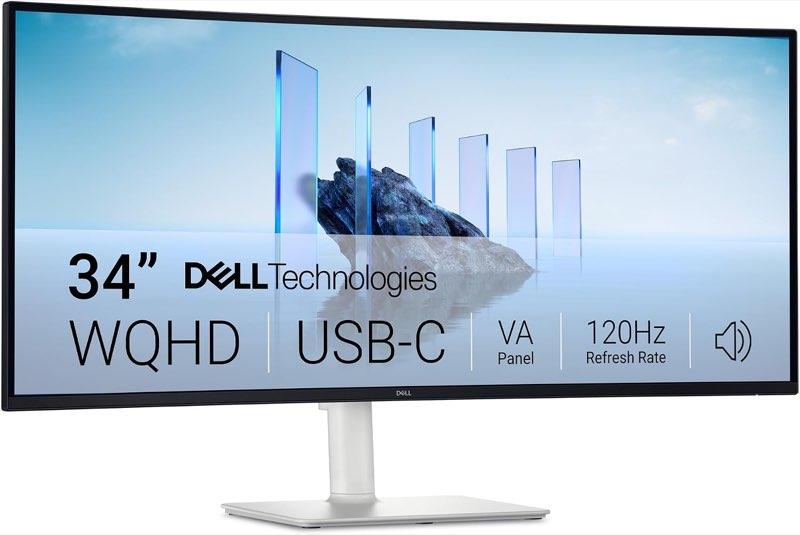
Dell Dell S3425DW

Testsieger

Dell Dell S3425DW
9,4/10∼ 169,99 €
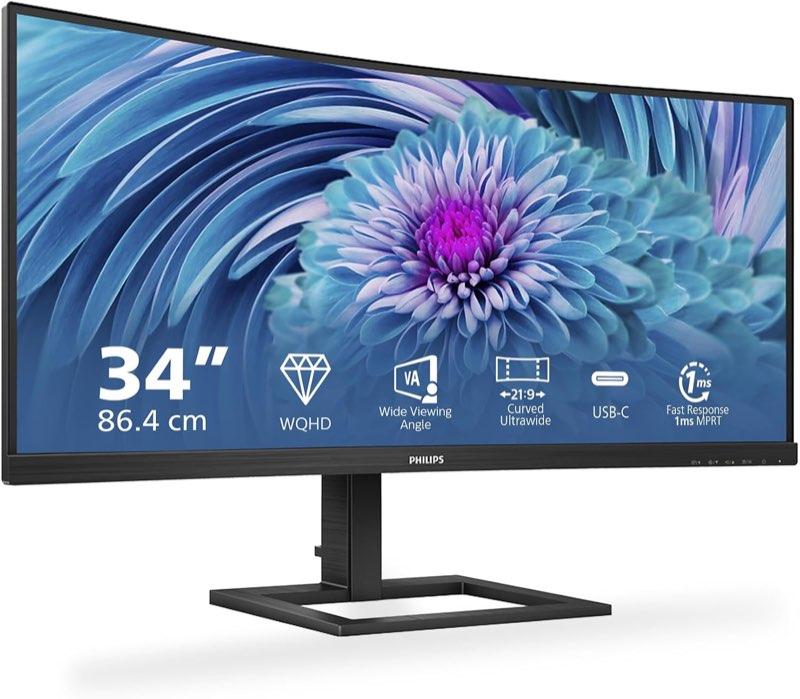
Philips Philips 346E2CUAE

Preis-Tipp

Philips Philips 346E2CUAE
9,2/10∼ 125,12 €
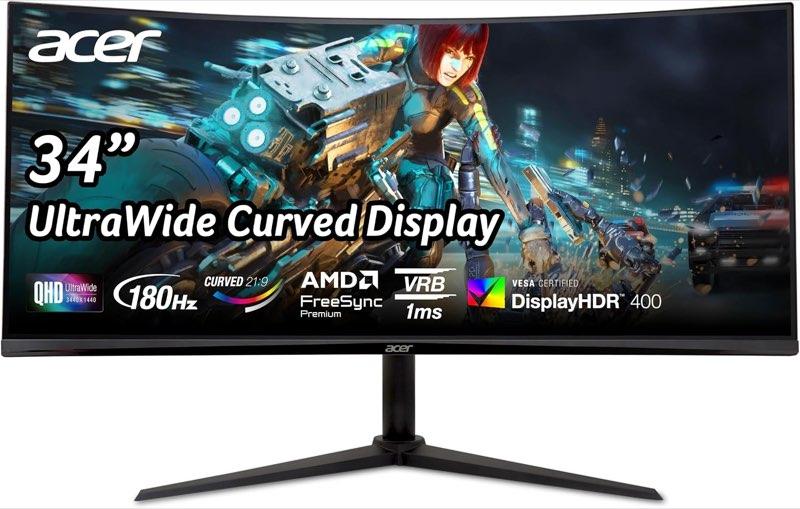
Acer Acer Nitro XZ342CUV3

Alternative

Acer Acer Nitro XZ342CUV3
8,2/10∼ 179,99 €
Inhalt

Welche Zahl an welchem Port steht

Lesen Sie im Produkttext oder in unserer Matrix, welcher Eingang welche Bildwiederholrate nennt – nicht nur die große Zahl auf dem Karton. Ein Acer-Nitro-Eintrag trennt 180 Hz über DisplayPort von 100 Hz über HDMI; wer nur das mitgelieferte HDMI nutzt, bekommt die Hälfte der werblichen Rate, obwohl das Panel 180 Hz könnte. Ein 240-Hz-Listing mit HDMI 2.1 wirbt breit; vor dem Kauf lohnt trotzdem der Abgleich der Auflösungsfelder. Ein LG mit 120 Hz Panel und HDMI 2.0 liefert laut Rezensionen nicht zuverlässig 120 Hz über HDMI – DisplayPort bleibt der Eingang für die volle Rate. Samsungs 165-Hz-G5 erwartet für FreeSync Premium oft DisplayPort und eine Aktivierung im Monitor-Menü. Die Symptome sind immer ähnlich: Bild da, Auflösung stimmt, Hertz bleiben niedrig. Dann ist der erste Schritt nicht „neues Kabel kaufen“, sondern „anderen Port wählen“ und in den Anzeigeeinstellungen die maximale Rate des aktiven Eingangs setzen.

HDMI, DisplayPort und Bandbreite

Bei 3440×1440 und 8-Bit-RGB liegt HDMI 2.0 in der Praxis nahe an 100 bis 110 Hz Nutzlast – eine Faustregel aus Foren und Bandbreiten-Rechnern, kein Gesetz für jedes Kabel. Darüber sind DisplayPort 1.4 oder HDMI 2.1 die ehrlichen Voraussetzungen, wenn Hersteller 144 Hz und mehr versprechen. Das mitgelieferte HDMI-Kabel beweist nicht die Version des Ports am Monitor. Wer von 100 auf 165 oder 180 Hz will, wechselt sinnvollerweise auf DisplayPort, sofern der Produkttext diese Rate für DP nennt. Deshalb gehört zum Gaming-Einsatz fast immer die Frage nach DP am PC, nicht nur nach der GPU-Leistung. HDMI 2.1 ist die Voraussetzung, wenn ein Hersteller hohe Raten ausdrücklich auch über HDMI bewirbt – Konsolen-Themen betreffen eher 16:9-Topmodelle als jedes 34-Zoll-Ultrawide in dieser Matrix. Im Zweifel Port-Liste und Rezensionen zum konkreten ASIN lesen.
Dell Dell S3425DW

Testsieger

Dell Dell S3425DW
9,4/10∼ 169,99 €

Ein Kabel am Notebook

USB-C mit 65 W kann Bild, Touchpad und Laden in einem Kabel bündeln – vorausgesetzt, das Notebook akzeptiert die Wattzahl und der Monitor liefert sie laut Produkttext. Dell-Einträge nennen 65 W; ob das für Ihr Modell reicht, steht selten im Monitor-Listing. Rezensionen zum Dell beschreiben fehlenden DisplayPort und einen teils lockeren USB-C-Stecker – dann hilft kein zweites DisplayPort-Kabel, weil der Port fehlt. Der Philips-Ultrawide wirbt mit USB-C-Dock; Rezensionen sagen klar: Der USB-Hub am Monitor läuft nicht über das USB-C-Kabel allein, ein USB-B-Uplink fehlt im Karton. Wer One-Cable will, prüft vor dem Kauf, ob „Dock“ nur Bild plus Strom meint oder auch Downstream-USB. Thunderbolt- oder USB-C-Docks mit DisplayPort-Alt-Mode können Ultrawide-Raten durchreichen – oder an der Dock-Spezifikation scheitern. Kriterien vor dem Kauf stehen auf der Kaufberatung.

Wenn das Bild trotzdem falsch ist

FreeSync oder FreeSync Premium kann im Monitor-OS aus sein – Rezensionen zum Samsung G5 beschreiben, dass Premium erst nach Menü-Klick erkannt wird. Adaptive Sync im Treiber nützt wenig, wenn das Panel-Sync deaktiviert ist. Overdrive und Schärfe-Filter wie SmartImage können Kanten säumen oder Schrift unscharf machen; Philips-Nutzer berichten, dass SmartImage aus die Schärfe rettet. Skalierung in macOS oder Windows muss zu 3440×1440 passen; 2560×1080-Geräte brauchen andere Prozente als UWQHD. Wer zwei Auflösungsfelder im Listing hatte und am Gerät eine niedrigere Rate sieht, sollte im On-Screen-Display die empfangene Auflösung und Hz prüfen – nicht nur die Systemanzeige. Reine Hz-Grenzen sind fast immer Port- und Einstellungsfragen.

Fazit: Port vor Packungszahl

Wenn die Rate niedrig bleibt, wechseln Sie zuerst den Eingang und setzen die maximale Hz im Betriebssystem. Für UWQHD über 100 Hz ist DisplayPort in dieser Matrix der ehrliche Pfad; USB-C mit Wattzahl löst Notebook-Dock, nicht automatisch den Hub. Wer Spielraten plant, liest die Port-Zeile vor dem Kabelkauf – nicht die große Zahl auf dem Karton.

Häufige Fragen

Warum bleiben es 100 Hz, obwohl 165 oder 180 auf der Packung stehen?
Weil der aktive Eingang oft HDMI ist und der Produkttext für HDMI eine niedrigere Rate nennt. Wechseln Sie auf DisplayPort, wenn die volle Rate dort belegt ist.
Reicht das beiliegende HDMI-Kabel?
Für die Rate, die HDMI laut Hersteller trägt, meist ja. Für 180 Hz über HDMI, obwohl nur DP 180 nennt, nein – dann brauchen Sie DP.
Brauche ich DisplayPort für UWQHD über 100 Hz?
In dieser Matrix fast immer, wenn Hersteller 120 Hz und mehr versprechen. HDMI 2.0 reicht oft nur bis etwa 100–110 Hz.
Was ist HDMI 2.1 gegenüber 2.0 an diesem Format?
Mehr Bandbreite für hohe Raten und oft Konsolen-Features – aber nur relevant, wenn der Monitor-Port und das Kabel 2.1 wirklich unterstützen und der Text das für HDMI bewirbt.
Lädt USB-C mit 65 W und liefert das Bild?
Laut Produkttext ja – ob Ihr Notebook mit 65 W glücklich ist, prüfen Sie im Handbuch des Laptops.
Warum braucht der Hub ein zweites Kabel?
Weil der USB-Hub am Monitor einen separaten Uplink braucht; USB-C liefert dann Bild und Strom, aber nicht automatisch alle Downstream-Ports.
FreeSync ist im Treiber aus, was dann?
Zuerst im Monitor-Menü prüfen, ob FreeSync Premium aktiviert ist – mehrere Modelle in der Matrix starten mit deaktiviertem Sync.
Was tun, wenn der Mac bei der vollen Hertz-Zahl schwarz bleibt?
Rate testweise senken, Kabel tauschen, anderen Port oder ein spezifiziertes USB-C-Dock nutzen – bevor Sie RMA auslösen.

Weiterführende Seiten

Quellenverzeichnis

Fachquellen zum 34-Zoll-Monitor; zuletzt abgerufen am 11.10.2026.

  1. VESA DisplayHDR Performance Criteria CTS 1.2 (abgerufen am 11.10.2026)
  2. PRAD Top 10 34-Zoll-Gaming-Monitore (abgerufen am 11.10.2026)
  3. connect-Test ViewSonic VX3418C-2K (abgerufen am 11.10.2026)
  4. ComputerBase-Forum, Kaufberatung VA oder IPS (abgerufen am 11.10.2026)
  5. ComputerBase-Forum, Hertz über HDMI und DisplayPort (abgerufen am 11.10.2026)
  6. AMD FreeSync (abgerufen am 11.10.2026)
  7. Arbeitsstättenverordnung Anhang 6 (abgerufen am 11.10.2026)
  8. Verordnung (EU) 2019/2013 Energieetikett elektronische Displays (abgerufen am 11.10.2026)