Unabhängiger Vergleich, ggf. Vergütung durch Shop-Links. Mehr Infos

Lenovo Monitor USB-C

Aktualisiert: Oktober 2026

Sie stellen den Laptop neben einen Lenovo und lesen USB-C im Titel. Die Erwartung ist ein Kabel für Bild, Daten und Ladung, das Netzteil bleibt in der Tasche. Bei Lenovo ist USB-C allerdings kein einheitlicher Anschluss. Mal ist es ein Upstream mit DisplayPort-Alt-Mode und einer Wattzahl, mal ein Downstream, der nur Daten und eine kleine Ladung für Zubehör liefert. Alle Modelle stehen auf der [Hauptseite zum Lenovo-Monitor 27 Zoll](/hub/grosse-monitore/lenovo-monitor-27-zoll).

Sie stellen den Laptop neben einen Lenovo und lesen USB-C im Titel. Die Erwartung ist ein Kabel für Bild, Daten und Ladung, das Netzteil bleibt in der Tasche. Bei Lenovo ist USB-C allerdings kein einheitlicher Anschluss.

Unsere Top-Empfehlungen

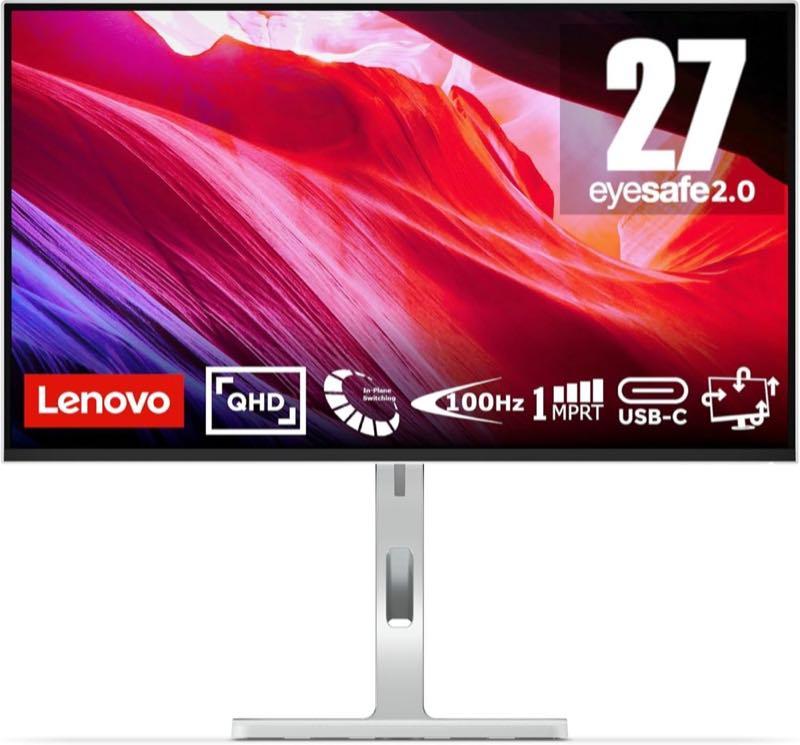
Lenovo Lenovo L27h-4A

Testsieger

Lenovo Lenovo L27h-4A
9,7/10∼ 185,47 €
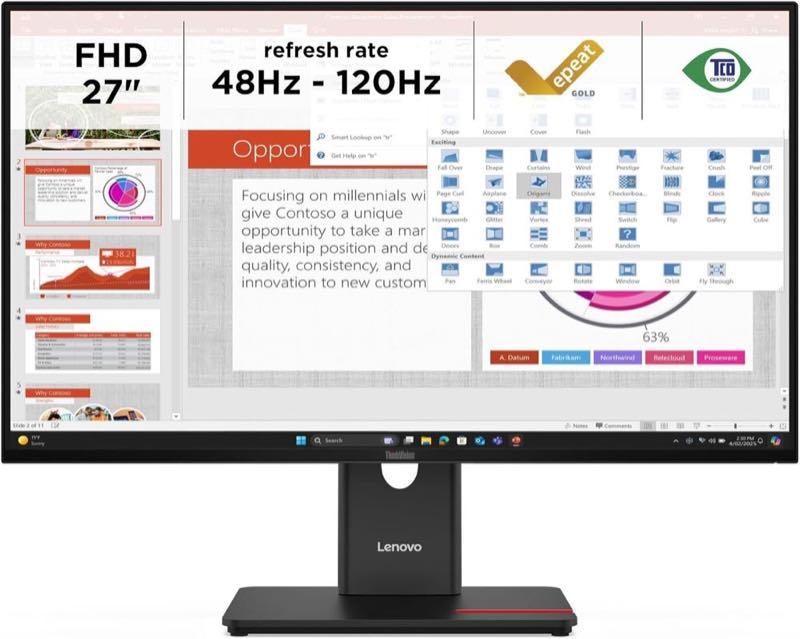
Lenovo Lenovo ThinkVision T27-40

Alternative

Lenovo Lenovo ThinkVision T27-40
6,1/10∼ 88,99 €
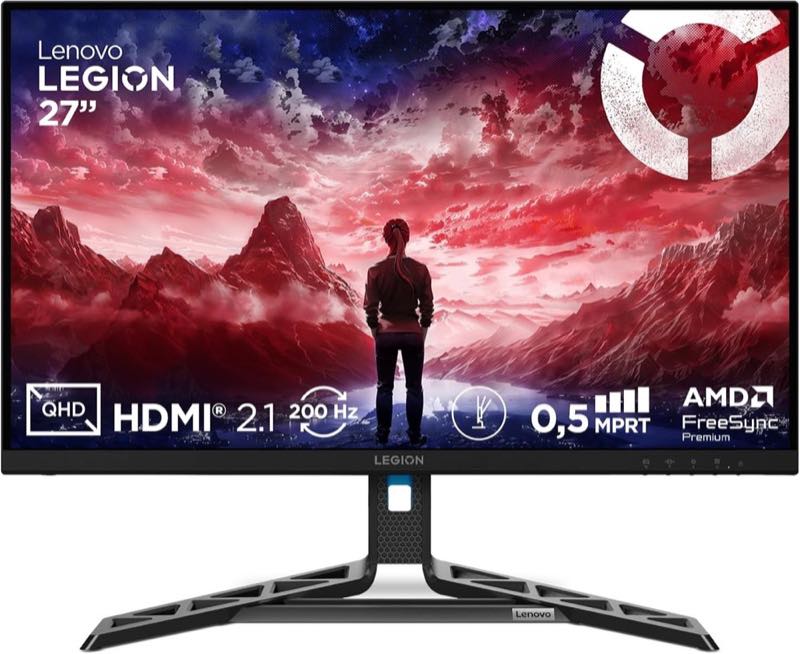
Lenovo Lenovo Legion R27qe Gen 2

Alternative

Lenovo Lenovo Legion R27qe Gen 2
9,6/10∼ 178,99 €
Inhalt

Zwei Buchsen, ein Name

USB-C auf dem Gehäuse sagt nur, welche Steckerform passt. Ob Bild hindurchgeht, entscheidet DisplayPort Alt Mode. Ob der Laptop sein Netzteil weglassen kann, entscheidet Power Delivery und die Wattzahl am Upstream. Ein Downstream für Maus oder Stick trägt das Monitorbild nicht. Der L27h-4A nennt im Titel ein USB-C-Dock mit 75 W, das Datenblatt beschreibt einen Upstream mit Alt Mode. Der ThinkVision T27-40 führt USB-C als Downstream mit bis zu 15 W und Daten; das Bild läuft über HDMI 1.4, DisplayPort 1.2 und VGA. Artery stellt Helligkeit und Szenarien ein, setzt aber keine Wattzahl. Die Linie davor wählen Sie in der Lenovo Monitor 27 Zoll Kaufberatung.

Was 75 W trägt und was 15 W nicht trägt

75 W am Upstream des L27h-4A sind die Klasse, in der viele Büro-Laptops Bild und Ladung über denselben Stecker führen, sofern der Rechner Alt Mode und diese Leistung annimmt. 143 Bewertungen mit 4,8 Sternen beschreiben dieses Dock öfter als irgendein anderes Modell hier. 15 W am Downstream des T27-40 reichen für Stick oder Maus, nicht für den Arbeitstag eines Notebooks. ThinkVision-USB-C am T27-40 ist kein Bildkabel. Andere Lenovos in dieser Tabelle, etwa L27-4e oder L27i-4A, nennen HDMI und VGA und kein USB-C. Die Buchstaben im Namen erklärt die Lenovo-Monitor Modellnummer.
Lenovo Lenovo L27h-4A

Testsieger

Lenovo Lenovo L27h-4A
9,7/10∼ 185,47 €

Wenn der Monitor aus ist

Das Handbuch des L27h-4A sagt, dass Downstream-USB keinen Strom liefert, wenn der Monitor aus ist. Maus und Stick an den USB-A-Buchsen fallen dann aus. Im Menü gibt es eine Option, die Upstream-USB-C-Ladung dauerhaft anzulassen – eine Einstellung, keine Garantie für jeden Laptop. Eine Rezension beschreibt, dass die Dock-Ladung endet, sobald der Schirm aus ist. Text und Handbuch meinen nicht zwingend dieselbe Buchse. Wenn nur Zubehör dunkel wird, ist das der Downstream. Wenn der Laptop nicht lädt, prüfen Sie die Menü-Option und das Verhalten des Notebooks.

Was das Kabel nicht ersetzt

Ein Dock ersetzt nicht jeden anderen Port. Am L27h-4A ist HDMI 2.1 im Datenblatt eine TMDS-Anbindung für QHD bei 100 Hz, nicht die volle 4K-Bandbreite. Fehlt Alt Mode am Rechner, liefert USB-C Daten oder Ladung, aber kein Monitorbild – dann brauchen Sie HDMI oder DisplayPort zusätzlich. Der Legion R27qe Gen 2 nennt zwei HDMI 2.1 und DisplayPort 1.4 und kein USB-C-Upstream. Hohe Hertz ersetzen die Buchse nicht. Welches Profil dazu passt, steht beim besten Lenovo Monitor 27 Zoll.

Häufige Fragen

Lädt jeder Lenovo mit USB-C den Laptop?
Nur ein Upstream mit Power Delivery tut das, und auch dann nur bis zur Wattzahl des Typs. In dieser Auswahl ist das der L27h-4A mit 75 W im Titel und Alt Mode im Datenblatt. Der ThinkVision T27-40 nennt USB-C als Downstream mit bis zu 15 W und Daten. Das lädt Zubehör, nicht den Arbeitstag eines Notebooks. Weitere Modelle hier führen USB-C gar nicht in der Konnektivität. Sie lesen Richtung und Watt, bevor Sie das Netzteil zu Hause lassen.
Was ist der Unterschied zwischen 75 W und 15 W?
75 W am Upstream können Bild und Ladung für viele Büro-Laptops tragen, wenn der Rechner Alt Mode und diese Leistung akzeptiert. 15 W am Downstream des T27-40 sind eine kleine Zubehörladung ohne Monitorbild über denselben Stecker. Die Zahlen gehören zu zwei Typen, nicht zur Marke Lenovo. Ein Laptop mit höherem Netzteil-Bedarf bleibt auch an 75 W am eigenen Netzteil, das Dock verkürzt dann nur die Signalkabel.
Kommt das Bild über denselben Stecker?
Am L27h-4A ja, wenn der Laptop DisplayPort Alt Mode spricht. Dann laufen Bild, Daten und die Ladung über das USB-C-Kabel. Am T27-40 kommt das Bild über HDMI 1.4, DisplayPort 1.2 oder VGA, USB-C bleibt Daten und bis zu 15 W. Fehlt Alt Mode am Rechner, bleibt auch am Dock-Monitor ein HDMI- oder DisplayPort-Kabel nötig. Dieselbe Steckerform entscheidet das nicht.
Warum laden Maus und Stick nicht, wenn der Monitor aus ist?
Downstream-USB am L27h-4A liefert laut Handbuch keinen Strom, solange der Monitor aus ist. Maus und Stick an den USB-A-Buchsen sind dann dunkel. Die Upstream-Ladung zum Laptop hat im Menü eine eigene Option, sie dauerhaft anzulassen. Das ist keine Zusage für jeden Rechner. Wenn nur das Zubehör ausfällt, ist das der Downstream. Wenn der Laptop nicht lädt, prüfen Sie die Option und das Verhalten des Notebooks.
Reicht ein USB-C-Kabel vom Laptop ohne Alt Mode?
Für das Bild nein. Ohne DisplayPort Alt Mode bleibt der Stecker Daten oder Ladung, der Schirm bleibt schwarz, bis HDMI oder DisplayPort angeschlossen ist. Am L27h-4A liegen beide Wege im Feld. Am T27-40 war das Bildkabel nie der USB-C-Stecker. Sie testen das mit dem eigenen Laptop, bevor Sie das zweite Kabel aus der Tasche nehmen. Ein fehlendes Bild ist dann kein Defekt des Panels.
Brauche ich Artery, damit die Ladung funktioniert?
Artery, inzwischen Accessories and Display Manager, steuert Darstellung und Szenarien am unterstützten Modell. Die Wattzahl setzt das Datenblatt, nicht die Software. Die Option, die Upstream-Ladung bei ausgeschaltetem Monitor anzulassen, liegt im Menü des L27h-4A. Ohne Installation lädt ein passender Laptop über Alt Mode und 75 W trotzdem, sofern Kabel und Rechner mitspielen. Sie installieren die Software für die Bedienung, nicht als Voraussetzung der Buchse.

Weiterführende Seiten

Quellenverzeichnis

Fachquellen zum Lenovo-Monitor 27 Zoll; zuletzt abgerufen am 11.10.2026.

  1. PSREF L27h-4A (abgerufen am 11.10.2026)
  2. PSREF Legion R27qe Gen 2 (abgerufen am 11.10.2026)
  3. PSREF Legion 27U-10 (abgerufen am 11.10.2026)
  4. Datenblatt ThinkVision T27-40 (abgerufen am 11.10.2026)
  5. VESA Adaptive-Sync Display CTS (abgerufen am 11.10.2026)
  6. Lenovo Artery (abgerufen am 11.10.2026)
  7. Lenovo Support Garantie (abgerufen am 11.10.2026)
  8. Verordnung (EU) 2019/2013 (abgerufen am 11.10.2026)