Unabhängiger Vergleich, ggf. Vergütung durch Shop-Links. Mehr Infos

HyperX Headset einrichten

Aktualisiert: Oktober 2026

Das Headset liegt auf dem Tisch, daneben ein USB-Stecker, und Windows zeigt drei Wiedergabegeräte, von denen keines den Namen trägt, den Sie erwarten. HyperX Headset einrichten heißt in der ersten Stunde: erst benennen, welches Teil im Karton der Audioweg ist, dann Wiedergabe und Aufnahme auf denselben Namen stellen, erst danach eine App öffnen. Der USB-Dongle am kabelgebundenen Cloud III lässt sich leicht mit dem Funkstecker des Cloud III S verwechseln. Die Karten stehen im [HyperX-Headset-Vergleich](/hub/headsets-zubehoer/hyperx-headset).

Das Headset liegt auf dem Tisch, daneben ein USB-Stecker, und Windows zeigt drei Wiedergabegeräte, von denen keines den Namen trägt, den Sie erwarten.

Unsere Top-Empfehlungen

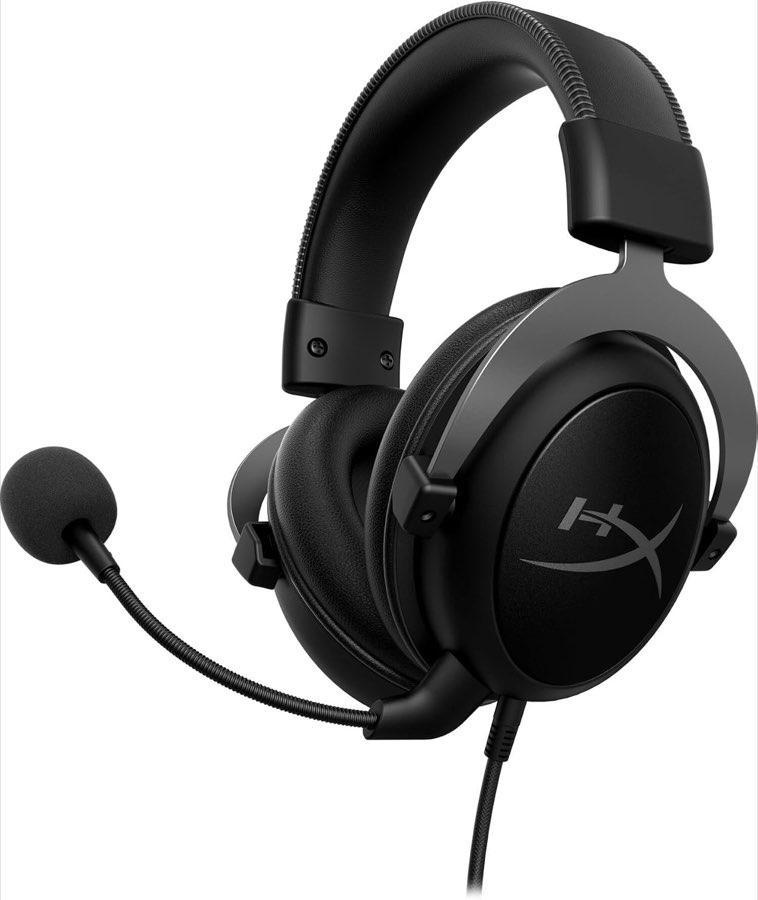
HyperX HyperX Cloud II

Testsieger

HyperX HyperX Cloud II
9,0/10∼ 76,54 €
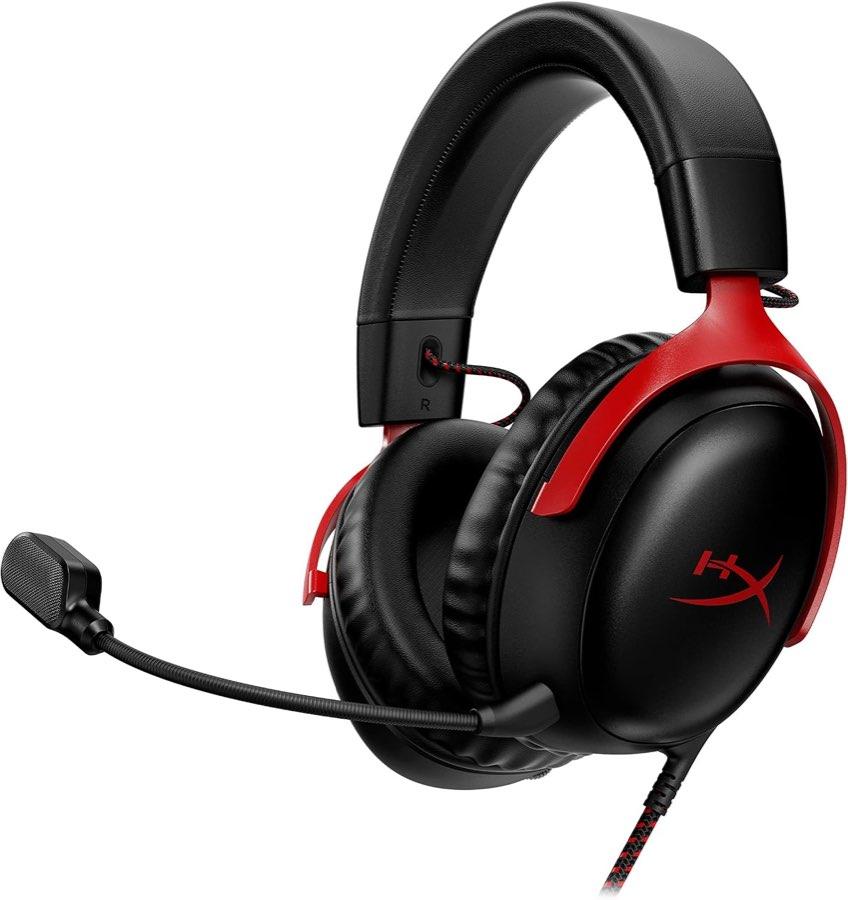
HyperX HyperX Cloud III

Alternative

HyperX HyperX Cloud III
8,8/10∼ 53,87 €
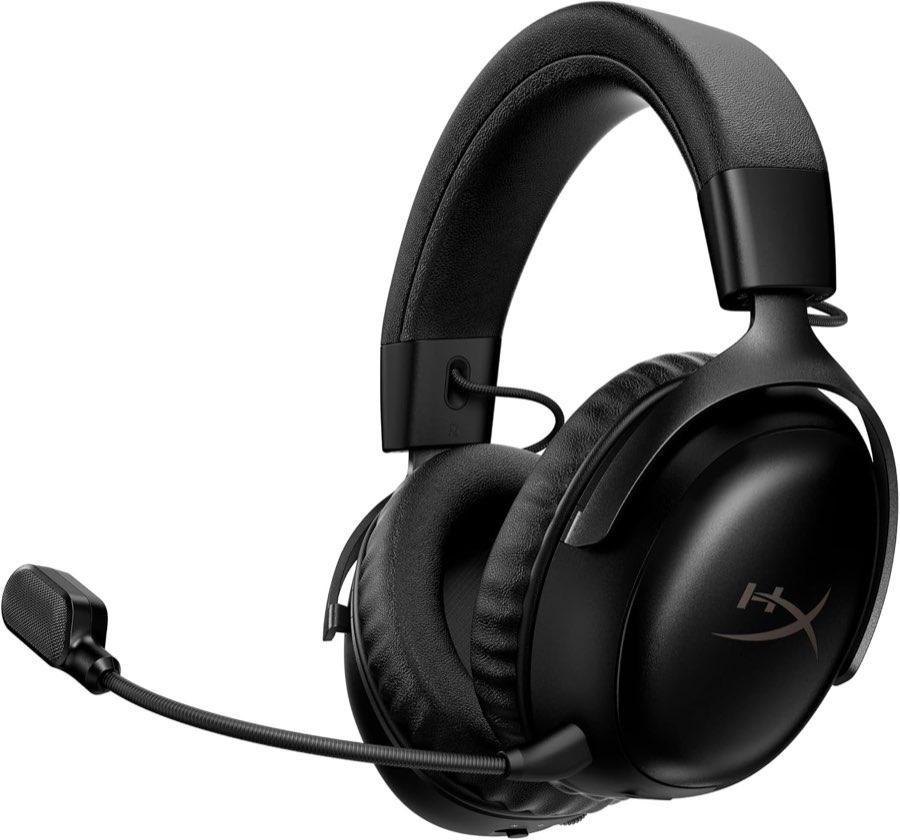
HyperX HyperX Cloud III S Wireless

Alternative

HyperX HyperX Cloud III S Wireless
8,6/10∼ 91,38 €
Inhalt

Welcher Stecker das ist

Vier Stecker sehen ähnlich aus und tun Verschiedenes. Am Cloud II ist die USB-Audiobox der Raum für virtuelles 7.1: Die Klinke geht in die Box, die Box per USB an den PC. Ohne Box bleibt die Klinke Stereo. Ob die Box in der gunmetal-Sendung liegt, sagt der Titel ja und die Lieferumfang-Zelle nein. Am kabelgebundenen Cloud III ist der USB-Dongle der USB-Audioweg der Herstellerseite, zusammen mit dem USB-C-zu-A-Adapter. Die Wireless-Zelle lautet kabelgebunden; dieser Dongle ist kein Funkstecker. Am Cloud III S ist der Wireless-Dongle der 2,4-GHz-Empfänger, eine Klinke fehlt. Am Alpha Wireless liegt der 2,4-GHz-Adapter bei, die Katalogzelle nennt zusätzlich Bluetooth 4.2. Ob Funk oder Kabel gemeint ist, steht bei HyperX kabellos oder Kabel.

Standardgerät und 7.1-Taste

Am PC mit Cloud-II-Box stellen Sie Wiedergabe und Aufnahme auf „HyperX 7.1 Audio“. Dieselbe Ausgabe gilt für das Mikrofon. Die 7.1-Taste schaltet den virtuellen Raum zu und ab; in Rezensionen klingt er nach Hall, für Online-Spiele bleibt Stereo die häufigere Wahl. Ohne Box entfällt dieser Name. Am kabelgebundenen Cloud III stellen Sie Wiedergabe und Aufnahme auf „HyperX Cloud III“. Die DTS-Lizenz gilt nur am PC über den USB-Adapter; an der Xbox bleibt Windows Sonic. Mute setzt sich in einer Rezension an der Xbox bei jedem Start zurück. NGENUITY kommt erst nach diesem Namen. Welches Bauteil der Name trägt, steht bei HyperX Cloud Unterschied.
HyperX HyperX Cloud II

Testsieger

HyperX HyperX Cloud II
9,0/10∼ 76,54 €

NGENUITY bleibt am Rechner

NGENUITY gibt es als neuere App und als Legacy-Fassung. Welche Fassung welches Modell führt, prüfen Sie in der Modellliste auf der HyperX-Seite. Unsere Karten nennen diese Zuordnung nicht. Einstellungen, die Sie dort setzen, bleiben nach Support nicht auf dem Headset. Wechseln Sie den PC, ist der Equalizer weg, bis Sie ihn am neuen Rechner wieder setzen. Das Cloud III nimmt die Kurve nicht mit an die Konsole. An der Konsole gibt es diese App nicht. DTS am kabelgebundenen Cloud III bleibt am PC. An der Xbox ist die Lizenz nicht verfügbar. Mic-Monitoring ist in Rezensionen nur an oder aus. Firmware, die in Cloud-III-Reviews den anfangs schlammigen Ton gebessert hat, bleibt ebenfalls am Rechner.

Koppeln, Mute, Lautstärke

Am Cloud III S legen Sie den Schalter auf das Symbol des gewünschten Modus. Für Bluetooth sind das Power und die Multifunktionstaste, die Ansage lautet „Bluetooth pairing“. Dongle und Bluetooth laufen nicht gleichzeitig. Wenn der Empfänger nur an der PS5 aussteigt, nennt der Support einen USB-Hub mit eigener Stromversorgung. Die Ladezeit-Zelle steht auf derselben Stundenzahl wie die Laufzeit – keine Anleitung, 120 Stunden zu laden. Am Stinger 2 Core liegt ein DTS-Aktivierungscode; in einer Rezension ist er zeitlich begrenzt. Klapp-Mute sitzt am Kabel; die Stimme bleibt in Berichten teilweise hörbar. Prüfen Sie Stumm mit einer zweiten Person. Stellen Sie Wiedergabe und Aufnahme auf denselben Namen, bevor Sie eine App öffnen. Schalten Sie 7.1 ab, wenn der Hall im Sprachchat stört. Welche Linie an Ihre Buchse gehört, steht in der HyperX Headset Kaufberatung.

Häufige Fragen

Wohin kommt der USB-Stecker am kabelgebundenen Cloud III?
In den PC, als USB-Audioweg zusammen mit dem USB-C-zu-A-Adapter. Die 3,5-mm-Klinke nimmt Konsole und Handy. Die Wireless-Zelle sagt kabelgebunden. Eine Kopplungsansage wie am Cloud III S gibt es auf diesem Weg nicht. Wiedergabe und Aufnahme heißen danach „HyperX Cloud III“.
Wie heißt das Standardgerät beim Cloud II mit Box?
Der Support nennt „HyperX 7.1 Audio“ für Wiedergabe und für die Aufnahme. Die Klinke des Headsets steckt in der Box, die Box am USB des PCs. Ohne Box entfällt dieser Name, die Klinke bleibt Stereo. Die 7.1-Taste schaltet den virtuellen Raum, Reviews lassen für Online-Spiele oft Stereo an.
Funktioniert die DTS-Lizenz des Cloud III an der Xbox?
Nach Support nur am PC über den USB-Adapter. An der Xbox ist die Lizenz nicht verfügbar, dort bleibt Windows Sonic. Das kabelgebundene Cloud III nennt die Xbox trotzdem als Klinken- und USB-Weg für den Ton. NGENUITY-Einstellungen bleiben ebenfalls am Rechner.
Bleibt der Equalizer auf dem Headset, wenn ich den PC wechsle?
NGENUITY speichert die Einstellung nicht auf dem Headset. Am neuen Rechner setzen Sie die Kurve erneut, nachdem Wiedergabe und Aufnahme wieder auf dem richtigen Namen stehen. Die Konsole übernimmt die Kurve nicht. Welche App-Fassung das Modell führt, steht in der Modellliste, nicht in unseren Karten.
Wie kopple ich den Cloud III S mit Bluetooth?
Schalter auf das Bluetooth-Symbol, dann Power und Multifunktionstaste, bis die Ansage „Bluetooth pairing“ kommt. Der Dongle-Modus ist der andere Schalterstand. Beides gleichzeitig beschreiben Schnellstart und Rezensionen nicht. Die Schwarz/Rot-Karte nennt in der Wireless-Zelle nur Bluetooth, der Dongle liegt im Karton.
Was tun, wenn der Dongle an der PS5 sofort abreißt?
Wenn er an anderen Geräten läuft und nur an der PS5 aussteigt, nennt der Support einen USB-Hub mit eigener Stromversorgung. Eine Rezension beschreibt dasselbe. Das betrifft den Funkempfänger des Cloud III S, nicht den USB-Audioweg des kabelgebundenen Cloud III. Die Klinke am Controller bleibt der Weg ohne Empfänger.

Weiterführende Seiten

Quellenverzeichnis

Fachquellen aus dem Research-Digest; zuletzt abgerufen am 10.10.2026.

  1. HP Inc. schließt die Übernahme von HyperX ab (abgerufen am 10.10.2026)
  2. HyperX Cloud III S Wireless, HyperX Deutschland (abgerufen am 10.10.2026)
  3. HyperX Cloud III S Wireless, US-Spezifikation (abgerufen am 10.10.2026)
  4. HyperX Support: Cloud III S Wireless nicht mit Xbox kompatibel (abgerufen am 10.10.2026)
  5. PC-WELT: HyperX Cloud III S Wireless im Test (abgerufen am 10.10.2026)
  6. HyperX Cloud II (abgerufen am 10.10.2026)
  7. HyperX Cloud Stinger 2 Core (abgerufen am 10.10.2026)
  8. § 438 BGB, Verjährung der Mängelansprüche (abgerufen am 10.10.2026)