Unabhängiger Vergleich, ggf. Vergütung durch Shop-Links. Mehr Infos

Audio Interface einrichten: vom Anschluss zum ersten sauberen Take

Aktualisiert: Oktober 2026

Das Interface ist ausgepackt, das Mikrofon angeschlossen, trotzdem bleibt die Spur stumm oder der Kopfhörer knackt. Wenn Sie ein Audio Interface einrichten, entscheidet die Reihenfolge: zuerst Kabel, Treiber und Einrichtungsmodus, danach Phantomspeisung, Gain und Puffer. Welche Geräteklasse passt, zeigt die [Übersicht zu Audio-Interfaces](/hub/home-studio-zubehoer/audio-interface). Hier geht es nicht um eine Produktmatrix, sondern um den Weg vom Karton zur stabilen Aufnahme unter Windows oder macOS. Die Stationen nacheinander zeigen, ob die Stille am Rechner, an der Versorgung oder am Pegel entsteht.

Das Interface ist ausgepackt, das Mikrofon angeschlossen, trotzdem bleibt die Spur stumm oder der Kopfhörer knackt.

Unsere Top-Empfehlungen

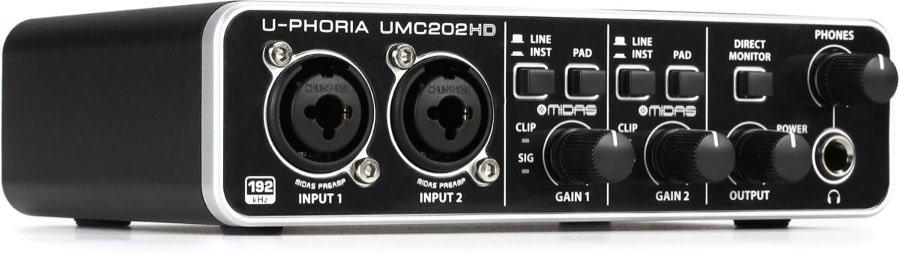
Behringer Behringer UMC202HD

Preis-Tipp

Behringer Behringer UMC202HD
8,4/10∼ 59,90 €
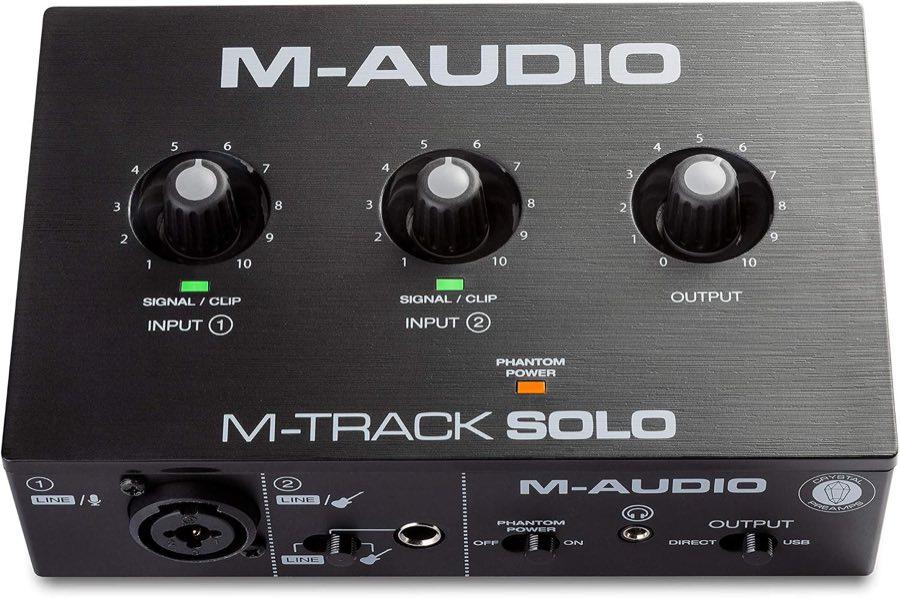
M-Audio M-Audio M-Track Solo

Alternative

M-Audio M-Audio M-Track Solo
8,3/10∼ 46,00 €
Inhalt

Den Treiber wählen, bevor die DAW schuld ist

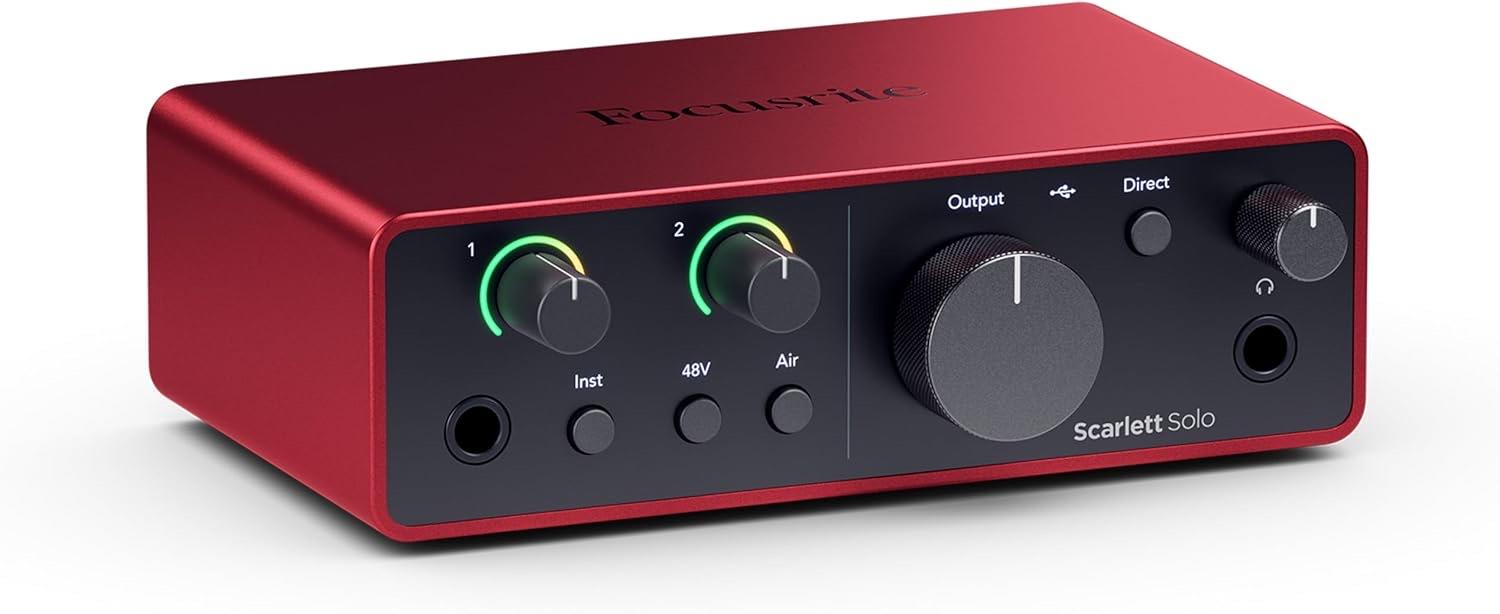
Verbinden Sie das Interface mit einem sicher sitzenden USB-Kabel und schließen Sie die Einrichtung des Herstellers ab. Unter Windows wählen Sie in der DAW den nativen ASIO-Treiber des Geräts. MME ist nicht der passende Weg für eine latenzarme Aufnahme. ASIO4ALL ist nur eine Notlösung, wenn kein eigener ASIO-Treiber verfügbar ist. Bei einer Scarlett empfiehlt Ableton, ASIO4ALL zu deinstallieren und den nativen Scarlett-Treiber zu verwenden. Ein Interface kann in Windows sichtbar sein, obwohl die DAW seinen Aufnahmeweg noch nicht nutzt. Welche Klasse vorher passt, steht in der Kaufberatung. Bei Macs arbeiten Interfaces in Fachtests häufig class-compliant. Das darf nicht auf jedes Modell übertragen werden. Prüfen Sie in der DAW, ob das Interface als Ein- und Ausgabegerät gewählt ist. Ein Bericht zum UMC202HD beschreibt, dass ohne Hersteller-Treiber keine Aufnahme möglich war. Das belegt keinen allgemeinen Fehler der Geräteklasse. Eine Scarlett der vierten Generation kann anfangs wie ein USB-Laufwerk erscheinen. Das ist der Easy-Start-Modus. Beenden Sie die Einrichtung in Focusrite Control 2. Halb fertig stehen lassen und danach immer neue Audioeinstellungen zu ändern, ist der typische Fehler.

Mikrofon stecken, dann erst 48 V und Gain

Schalten Sie die Phantomspeisung zunächst aus, verbinden Sie das Mikrofon korrekt und aktivieren Sie 48 V erst danach, wenn das Mikrofon diese Versorgung braucht. Kondensatormikrofone brauchen sie üblicherweise, dynamische Mikrofone bei korrekter Leitung meist nicht. Bei Bändchenmikrofonen und beim Stecken unter anliegender Spannung besteht ein Risiko. Die Reihenfolge lautet: zuerst stecken, anschließend passend versorgen, erst danach den Pegel anheben. Bleibt ein Kondensatormikrofon stumm, ist eine vergessene 48-V-Schaltung eine naheliegende Ursache. Drehen Sie den Gain nicht sofort bis zum Anschlag. Sprechen oder spielen Sie mit der Lautstärke des eigentlichen Takes und erhöhen Sie den Eingangspegel kontrolliert. So prüfen Sie, ob ein Signal ankommt, und vermeiden, dass ein lauter Moment den Eingang übersteuert. Clip Safe kann bei einer Scarlett der vierten Generation Übersteuerungen abfangen und ist nicht in jeder Betriebsart verfügbar. Air Presence plus Drive und Clip Safe funktionieren nicht bei 176,4 oder 192 kHz; bei 192 kHz zeigt die Safe-LED rot. Fällt die Funktion dort aus, ist das nicht automatisch ein Hardwaredefekt.

Puffer ohne Knackser abstimmen

Verkleinern Sie den Puffer erst nach einem sauberen Eingangssignal. Im ASIO-Panel steuert die Puffergröße den Kompromiss aus Verzögerung und Systemlast. Ein kleiner Puffer reagiert schneller und kann Knackser verursachen. Über 10 ms können beim Einspielen stören. Beginnen Sie nicht mit dem kleinsten Wert. Ein Treiber- oder Kabelproblem mit immer kleineren Puffern zu lösen, verschärft die Belastung. Fällt unter Windows nach dem Start eines Spiels der Ton weg, nennen Berichte auch neues Einstecken und einzelne Blackscreens. Das ist ein Review-Cluster, keine Defektquote.

Direct Monitoring und Hall aus der DAW

Beim Direct Monitoring gelangt das Eingangssignal am Rechner vorbei direkt zum Kopfhörer. Das vermindert die beim Einspielen wahrgenommene Verzögerung und erlaubt oft einen stabileren, größeren Puffer. Software-Monitoring ist erforderlich, wenn Sie den von der DAW erzeugten Hall im Kopfhörer hören möchten; dann bleibt die Rechnerlatenz Teil des Signalwegs. Für ein unmittelbares trockenes Signal eignet sich Direct Monitoring, für DAW-Effekte müssen Treiber und Puffer schnell genug arbeiten. Wenn trotz korrektem Treiber, abgeschlossener Einrichtung, passender 48-V-Schaltung und größerem Puffer dauerhaft Stille oder Aussetzer bleiben, sollten Sie Rechner, Kabel und Gerät getrennt prüfen lassen.

Häufige Fragen

Warum sieht Windows das Interface, die DAW aber nicht?
Windows kann das USB-Gerät erkennen, obwohl in der DAW noch MME, ASIO4ALL oder ein anderes Audiogerät gewählt ist. Installieren und wählen Sie den nativen ASIO-Treiber des Interfaces, sofern der Hersteller einen anbietet. Bei einer Scarlett sollte ASIO4ALL laut Ableton zugunsten des nativen Treibers entfernt werden. Prüfen Sie außerdem, ob Easy Start vollständig beendet wurde.
Wie klein darf der Puffer sein?
Der kleinste stabile Wert hängt von Rechner, Treiber und Projekt ab. Weniger als 10 ms sind eine Orientierung, weil höhere Verzögerungen beim Einspielen stören können; weniger als 4 ms gelten laut ASIO4ALL als effizienter, sind aber nicht garantiert. Senken Sie den Puffer stufenweise. Sobald Knackser oder Aussetzer auftreten, wählen Sie wieder einen größeren Wert.
Was bringt Direct Monitoring, wenn ich Hall hören will?
Direct Monitoring umgeht den Rechner und liefert ein unmittelbares, aber trockenes Eingangssignal. Einen Hall aus der DAW hören Sie über Software-Monitoring, wodurch die Rechnerlatenz wieder relevant wird. Sie wägen ab: entweder direkt und verzögerungsarm abhören oder den DAW-Effekt hören und dafür Treiber sowie Puffer abstimmen.
Wann schalte ich 48 V ein?
Schließen Sie das Mikrofon bei ausgeschalteter Phantomspeisung an und aktivieren Sie 48 V erst danach, sofern das Mikrofon sie benötigt. Das trifft üblicherweise auf Kondensatormikrofone zu. Vor dem Abziehen schalten Sie die Spannung wieder aus. Bei Bändchenmikrofonen und beim Stecken unter Spannung ist Vorsicht geboten.
Zerstört 48 V ein dynamisches Mikrofon?
Ein dynamisches Mikrofon benötigt die Phantomspeisung meist nicht und verträgt sie bei korrekter Leitung in der Regel. Daraus folgt keine pauschale Freigabe für jedes Mikrofon und jede Verkabelung. Schalten Sie 48 V nur ein, wenn sie gebraucht wird, und stecken oder ziehen Sie das Mikrofon nicht unter anliegender Spannung.
Warum ist die Scarlett zuerst ein USB-Stick?
Eine Scarlett der vierten Generation kann im Easy-Start-Modus zunächst als USB-Laufwerk erscheinen. Das gehört zur Ersteinrichtung und ist nicht automatisch ein Fehler. Schließen Sie den Vorgang in Focusrite Control 2 ab; dadurch wird der Modus beendet. Erst danach prüfen Sie den nativen Treiber und die Ein- sowie Ausgänge in der DAW.

Weiterführende Seiten

Quellenverzeichnis

Fachquellen zu Audio-Interfaces; Stand Oktober 2026.

  1. Focusrite: 4i4-Handbuch 4. Gen (abgerufen am 13.10.2026)
  2. Focusrite: Solo 4th Gen Technische Daten (abgerufen am 13.10.2026)
  3. Focusrite: 2i2-4th-Gen-Anleitung (abgerufen am 13.10.2026)
  4. DIN Media: DIN EN IEC 61938:2018-10 (abgerufen am 13.10.2026)
  5. Schoeps: Phantomspeisung P48/P12 (abgerufen am 13.10.2026)
  6. Microsoft: USB-Audio-2.0-Treiber (abgerufen am 13.10.2026)
  7. Behringer: UMC202HD (abgerufen am 13.10.2026)
  8. Thomann: Behringer U-Phoria UMC22 (abgerufen am 13.10.2026)