Unabhängiger Vergleich, ggf. Vergütung durch Shop-Links. Mehr Infos

HDMI Splitter für 4K und Full HD: Fernseher und Beamer gemeinsam betreiben

Aktualisiert: Oktober 2026

Ein Zuspieler soll gleichzeitig den 4K-Fernseher und einen älteren Full-HD-Beamer versorgen. Genau dabei zeigt sich, dass ein HDMI-Splitter für 4K und Full HD mehr leisten muss, als das Signal lediglich auf zwei Buchsen zu verteilen. Ohne passende Aushandlung fällt entweder der Fernseher auf 1080p zurück oder der Projektor zeigt gar kein brauchbares Bild. Auf der [Hauptseite zu HDMI-Splittern 1 in 2 out](/hub/home-studio-zubehoer/hdmi-splitter-1-in-2-out) finden Sie die allgemeine Einordnung der Geräte. Hier geht es gezielt um den Mischbetrieb: eine Quelle, zwei Displays mit unterschiedlichen Auflösungen und oft auch unterschiedlichen HDR-Fähigkeiten.

Ein Zuspieler soll gleichzeitig den 4K-Fernseher und einen älteren Full-HD-Beamer versorgen.

Unsere Top-Empfehlungen

Inhalt

Warum einer der beiden Schirme schwarz bleibt

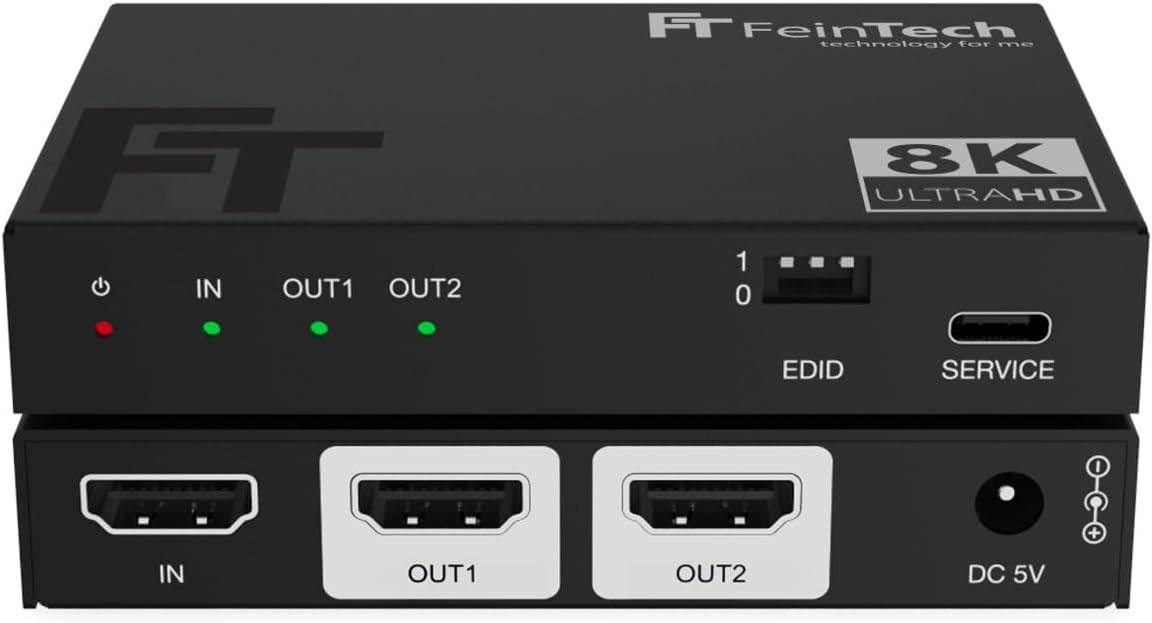
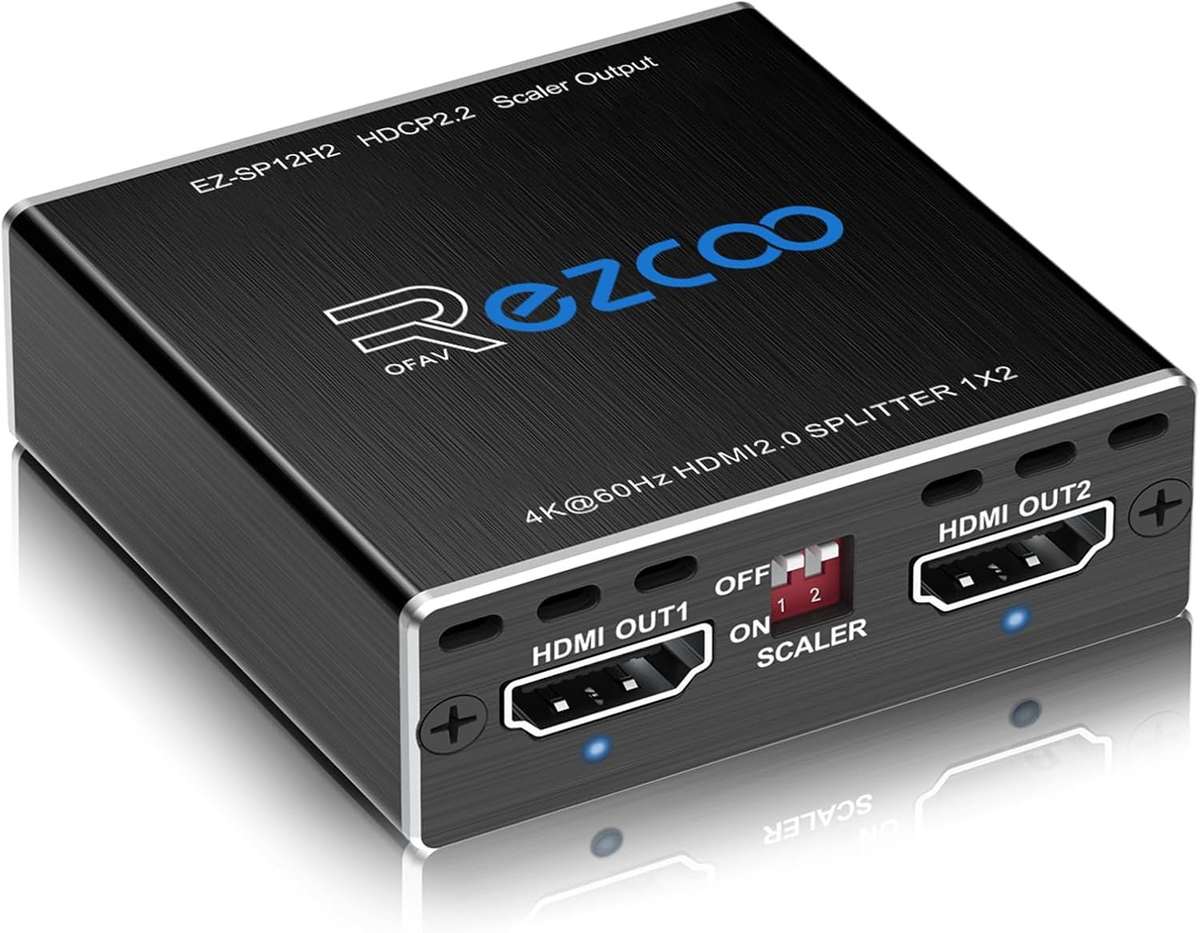
Ein Zuspieler wie Streamingbox, Konsole oder Blu-ray-Player fragt über HDMI ab, welche Bildformate die angeschlossene Anzeige beherrscht. Diese Information heißt EDID. Obwohl hinter dem Splitter zwei Displays hängen, kann die Quelle nur auf die Fähigkeiten reagieren, die ihr der Splitter meldet. Ein einfacher Verteiler sucht deshalb häufig einen gemeinsamen Nenner: Beherrscht der Beamer höchstens 1920 × 1080 Pixel, erhalten unter Umständen beide Ausgänge nur Full HD. Problematischer wird es, wenn der Splitter die EDID des 4K-Fernsehers übernimmt, das Signal aber nicht für den zweiten Ausgang umrechnet. Die Quelle sendet dann beispielsweise 4K mit 60 Hz. Der Fernseher zeigt dieses Format, während der Full-HD-Projektor es nicht verarbeiten kann und schwarz bleibt. Ein HDMI-Splitter mit Downscaler löst den Auflösungsunterschied, indem er am einen Ausgang 4K durchreicht und am anderen auf 1080p herunterskaliert. Die Bildrate von beispielsweise 60 Hz bleibt dabei bestehen. HDR und Dolby Vision werden durch reines Herunterskalieren nicht automatisch kompatibel. Dafür brauchen Sie einen genannten Scaler und den passenden EDID-Modus.

Auto, Copy und Downscale richtig wählen

Im Auto-Modus versucht der Splitter, aus beiden Displays eine gemeinsam nutzbare Konfiguration abzuleiten. Das ist bequem, wenn beide Anzeigen ähnliche Fähigkeiten besitzen. Bei einem 4K-TV und einem Full-HD-Beamer führt Auto ohne getrennte Skalierung oft zum kleineren gemeinsamen Nenner, sodass auch der Fernseher nur 1080p empfängt. Copy übernimmt die EDID eines bestimmten Ausgangs, häufig Ausgang 1. Der 4K-Fernseher gehört an genau diesen Anschluss. Der Downscaler erzeugt daraus am zweiten Ausgang 1080p für den Beamer. Vertauschte Anschlüsse können stattdessen die Full-HD-Fähigkeiten des Projektors übernehmen. Feste EDID-Profile helfen nur, wenn Geräte und Kabel das Format tragen. Ein Profil macht aus einem Beamer kein HDR-Display. Für die Gerätewahl lohnt die Kaufberatung für HDMI-Splitter 1 in 2 out. Die praktische Reihenfolge der Kabel und Schalter erklärt die Anleitung zum Anschließen eines HDMI-Splitters 1 in 2 out.

HDR und der Farbstich auf Full HD

Ein Downscaler reduziert die Pixelzahl, wandelt HDR aber nicht zuverlässig in SDR um. Der Beamer kann das Bild dann flau oder magenta zeigen, obwohl Auflösung und Bildrate passen. Für den gleichzeitigen Betrieb lautet die belastbare Praxisregel: Schalten Sie HDR an der Quelle aus, wenn der Full-HD-Bildschirm oder Projektor HDR nicht unterstützt. Dann erhalten beide Displays ein SDR-Signal, das der Scaler für den zweiten Ausgang auf 1080p reduzieren kann. Der 4K-Fernseher behält seine höhere Auflösung, verzichtet während des gemeinsamen Betriebs allerdings ebenfalls auf HDR. Das ist der Kompromiss gegenüber einer aufwendigeren Signalverarbeitung mit echter HDR-zu-SDR-Konvertierung. Nutzen Sie den Beamer nur gelegentlich, können Sie HDR für den alleinigen Fernsehabend wieder aktivieren. Handelt die Quelle danach nicht neu aus, starten Sie die Wiedergabe erneut.

Was trotz Downscaler schiefgehen kann

Nicht jedes als 4K-tauglich beworbene Gerät verarbeitet jede Variante von Dolby Vision. Besonders Dolby-Vision-Signale mit 4:2:2-Abtastung können außerhalb dessen liegen, was ein Scaler akzeptiert oder am zweiten Ausgang sinnvoll ausgibt. Falls der Fernseher Dolby Vision zeigt, der Projektor aber ausfällt oder falsche Farben liefert, stellen Sie die Quelle testweise auf normales HDR10 oder besser auf SDR. Funktionieren anschließend beide Anzeigen, lag der Fehler nicht an der reinen 4K-zu-1080p-Skalierung. Ein 1440p-Monitor ist kein Full-HD-Ersatz. Ein typischer Downscaler rechnet 4K auf 1080p herunter, nicht automatisch auf 2560 × 1440 Pixel. Wer diese Zwischenauflösung braucht, muss sie in den Angaben des Splitters finden. Ohne Scaler bleibt beim gleichzeitigen Betrieb das Risiko des gemeinsamen Nenners oder eines schwarzen Bildes. Ein Splitter ohne Skalierung genügt nur, wenn wirklich immer nur ein Display aktiv ist.

Häufige Fragen

Bekomme ich am Fernseher 4K und am Beamer trotzdem ein Bild?
Ja, wenn der Splitter einen echten Downscaler für den zweiten Ausgang besitzt. Er kann 4K zum Fernseher durchreichen und daraus 1080p für den Beamer erzeugen. Ohne Scaler erhalten meist beide Geräte den gemeinsamen Nenner, oder der Beamer bleibt bei einem übernommenen 4K-Signal schwarz.
Warum ist das Bild des Full-HD-Beamers magenta?
Ein magenta oder lila Bild weist häufig darauf hin, dass der Beamer die übertragene HDR- oder Farbdarstellung nicht korrekt versteht. Der Scaler hat dann zwar 4K auf 1080p reduziert, HDR aber nicht in SDR umgewandelt. Schalten Sie HDR beziehungsweise Dolby Vision an der Quelle testweise aus.
Muss ich HDR immer ausschalten?
Nicht grundsätzlich. Wenn nur der HDR-fähige 4K-Fernseher läuft, können Sie HDR verwenden. Sind Fernseher und ein nicht HDR-fähiger Full-HD-Beamer gleichzeitig aktiv, ist SDR meist die zuverlässige gemeinsame Einstellung, weil ein gewöhnlicher Downscaler keine vollständige HDR-zu-SDR-Konvertierung garantiert.
Soll ich Auto oder Copy als EDID-Modus verwenden?
Auto ist sinnvoll, wenn beide Displays ähnliche Formate unterstützen und Sie einen sicheren gemeinsamen Nenner wünschen. Für 4K am Fernseher und herunterskaliertes 1080p am Beamer ist meist Copy vom 4K-Display zusammen mit aktiviertem Downscaler geeigneter. Entscheidend ist, welchen Ausgang das konkrete Gerät kopiert.
An welchen Ausgang gehört der 4K-Fernseher?
Schließen Sie ihn an den Ausgang an, dessen EDID der Copy-Modus übernimmt; häufig ist das Ausgang 1. Prüfen Sie die Beschriftung oder Anleitung des Splitters, statt die Nummer pauschal anzunehmen. Der Full-HD-Beamer kommt dann an den Ausgang, für den die Skalierung vorgesehen ist.
Funktioniert Dolby Vision auf beiden Anzeigen?
Nur wenn beide Anzeigen und der Splitter das konkrete Dolby-Vision-Format unterstützen. Manche Scaler verarbeiten nicht jede Variante, etwa bestimmte 4:2:2-Signale. Ein Full-HD-Beamer ohne passende HDR-Unterstützung profitiert davon ohnehin nicht; für den Parallelbetrieb ist SDR die robustere Wahl.
Was passiert mit einem 1440p-Monitor?
Ein Downscaler mit dem Ziel Full HD gibt typischerweise 1080p aus und nicht automatisch die native 1440p-Auflösung des Monitors. Der Monitor kann dieses Signal meist selbst darstellen und hochskalieren, nutzt dabei aber nicht seine volle Auflösung. Für natives 1440p muss der Splitter dieses Ausgabeformat ausdrücklich unterstützen.

Weiterführende Seiten

Quellenverzeichnis

Fachquellen aus dem Research-Digest; zuletzt abgerufen am 13.10.2026.

  1. HDMI Forum, HDMI-Spezifikation 2.1, 28. November 2017 (abgerufen am 13.10.2026)
  2. HDMI Licensing Administrator, Premium High Speed (abgerufen am 13.10.2026)
  3. HDMI Licensing Administrator, Ultra High Speed (abgerufen am 13.10.2026)
  4. HDMI.org, Kabelklassen im Blog (abgerufen am 13.10.2026)
  5. Digital Content Protection, HDCP on HDMI Rev. 2.3 (abgerufen am 13.10.2026)
  6. FeinTech, welcher Splitter (abgerufen am 13.10.2026)
  7. VESA E-EDID Release A Revision 2 (abgerufen am 13.10.2026)
  8. EMVG (abgerufen am 13.10.2026)