Unabhängiger Vergleich, ggf. Vergütung durch Shop-Links. Mehr Infos

HDMI-Splitter anschließen: Reihenfolge, EDID und Fehlersuche

Aktualisiert: Oktober 2026

Der Splitter ist ausgepackt, Fernseher und Beamer sind verkabelt, trotzdem bleibt ein Bildschirm schwarz. Wenn Sie einen HDMI-Splitter anschließen, entscheidet nicht nur der richtige Eingang über den Erfolg. Stromversorgung, Einschaltreihenfolge und EDID-Einstellung müssen zusammenpassen, damit Quelle und Displays eine gemeinsame Bild- und Tonausgabe aushandeln. Einen Überblick über Geräteklasse und Einsatz finden Sie auf der Hauptseite zum [HDMI-Splitter 1 in 2 out](/hub/home-studio-zubehoer/hdmi-splitter-1-in-2-out). Für die Inbetriebnahme reicht ein kontrolliertes Vorgehen: erst eine stabile Stromversorgung herstellen, mit einem kurzen Kabel und nur einem Ausgang beginnen und die Anlage anschließend schrittweise erweitern. So erkennen Sie, ob der Fehler am Splitter oder an einem anderen Glied der Kette liegt.

Der Splitter ist ausgepackt, Fernseher und Beamer sind verkabelt, trotzdem bleibt ein Bildschirm schwarz. Wenn Sie einen HDMI-Splitter anschließen, entscheidet nicht nur der richtige Eingang über den Erfolg.

Unsere Top-Empfehlungen

Inhalt

Anschließen in einer festen Reihenfolge

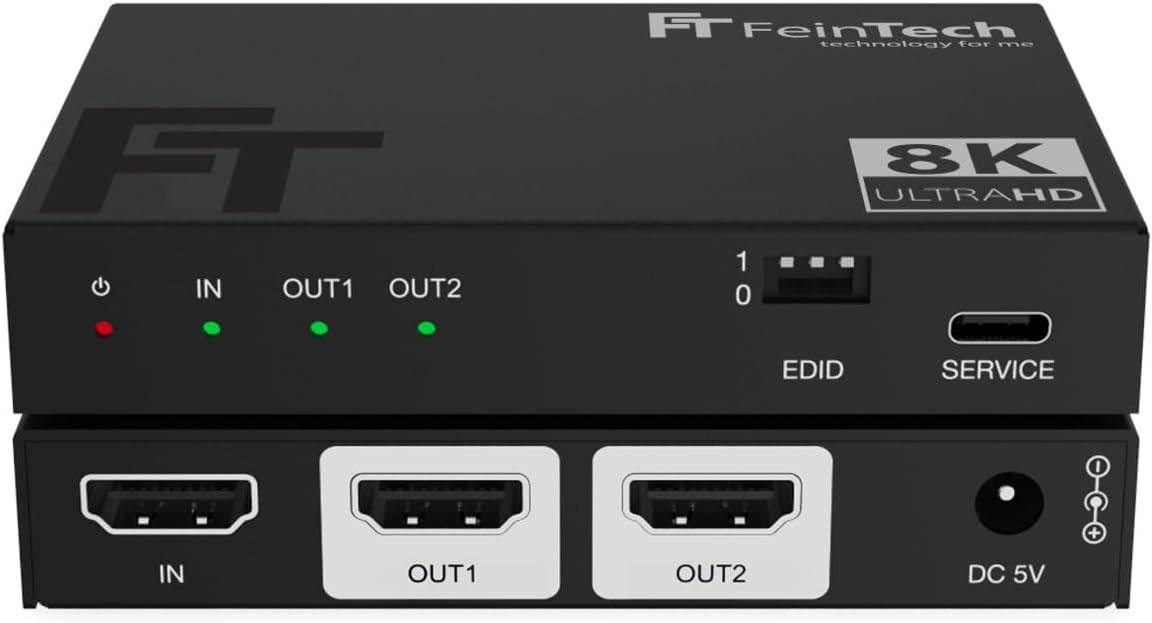
Schalten Sie Quelle und Displays zunächst aus. Verbinden Sie Ausgang 1 des Splitters mit dem näheren Fernseher oder Monitor und verwenden Sie dafür ein kurzes, geprüftes HDMI-Kabel. Danach schließen Sie die Quelle am Eingang an und versorgen den Splitter über sein Netzteil oder USB mit Strom. Die Power-LED sollte nun dauerhaft leuchten. Bleibt sie dunkel, lohnt keine weitere Suche an Auflösung oder EDID. Stellen Sie einen vorhandenen EDID-Schalter ein, bevor Sie die Quelle starten. Schalten Sie zuerst das Display an Ausgang 1 und danach den Zuspieler ein. Nennt der Hersteller eine andere Reihenfolge, hat dessen Anleitung Vorrang. Entscheidend bleibt, dass der Splitter versorgt ist und die EDID-Einstellung steht, bevor die Quelle ihr Signal festlegt. Nehmen Sie Ausgang 2 erst hinzu, wenn Ausgang 1 zuverlässig funktioniert. Läuft der Fernseher am kurzen Kabel, kommt der Beamer erst danach dazu. Falls Sie noch zwischen Gerätekategorien schwanken, klärt Splitter oder Switch, ob das Signal überhaupt gleichzeitig auf zwei Ausgänge verteilt werden soll.

EDID: Auto, Copy oder Downscale passend wählen

Beginnen Sie mit Auto, wenn beide Displays ähnlich ausgestattet sind. Liefert das kein stabiles Bild, testen Sie Copy: Der Splitter übernimmt die Daten eines Ausgangs, häufig Ausgang 1. Welcher Port gilt, steht in der Anleitung. Copy hilft, wenn ein 4K-Fernseher an Ausgang 1 erkannt wird und die Quelle in Auto nur Full HD ausgibt. Das kopierte Gerät bestimmt auch den Ton. Meldet ein stummer Monitor nur Stereo, kann der Mehrkanalton am zweiten Ausgang fehlen. Wählen Sie als Kopierquelle das Display oder den AVR, dessen Fähigkeiten die Quelle nutzen soll. Downscale ist sinnvoll, wenn ein Ausgang 4K empfängt und der andere nur Full HD. Nicht jede Beschriftung deckt Bildfrequenz, HDR und Farbtiefe ab. Die Grenzen behandelt 4K und Full-HD an einem HDMI-Splitter. Ändern Sie den EDID-Modus nur bei ausgeschalteter Quelle. Verlangt das Handbuch einen Reset, trennen Sie den Splitter kurz vom Strom und starten Sie neu.

Wenn das Bild nach Standby oder einem Neustart weg ist

Verschwindet das Bild erst nach einer Nacht oder nach dem Ausschalten des Fernsehers, ist häufig die USB-Stromversorgung der Auslöser. Viele TV-Geräte schalten ihre USB-Buchsen im Standby ab. Der Splitter verliert dadurch seine gespeicherten Verbindungen, während ein Streaming-Stick oder Receiver beim nächsten Start bereits ein Signal sendet. Nutzen Sie nach Möglichkeit das mitgelieferte Netzteil oder eine dauerhaft aktive USB-Stromquelle, sofern deren Werte zur Herstellerangabe passen. Bei Geräten, die mindestens 5 Volt und 1 Ampere verlangen, ist eine schwache TV-Buchse keine verlässliche Alternative. Speisen Sie Streaming-Stick und Splitter nicht gemeinsam aus einer knapp dimensionierten USB-Buchse. Flackern die Handshake-LEDs trotz leuchtender Power-LED, kann die Versorgung unter Last einbrechen. Ein separates Netzteil trennt diesen Fehler von einem HDMI-Problem. Testen Sie 4K zuerst mit einem kurzen Premium-High-Speed-Kabel. Funktioniert Full HD, während 4K schwarz bleibt, reduzieren Sie testweise Auflösung oder Bildfrequenz.

Stufentest, bevor der Splitter zurückgeht

Ändern Sie bei der Fehlersuche immer nur eine Variable. Verbinden Sie zuerst die Quelle direkt mit dem ersten Display. Läuft das Bild, setzen Sie den Splitter mit nur diesem Ausgang dazwischen. Danach folgen das zweite Display und zuletzt weitere Geräte wie AVR, Soundbar oder HDMI-Verlängerung. So wird aus einer unübersichtlichen Anlage eine Reihe klarer Ja-nein-Tests. Bleibt nur Ausgang 2 schwarz, tauschen Sie die beiden HDMI-Kabel. Wandert der Fehler mit dem Kabel, liegt er eher an Kabel oder Display. Bleibt er am Port, rückt der Splitter in den Fokus. Bei einem AVR prüfen Sie die Quelle zuerst direkt am Fernseher, dann über den Splitter und erst danach mit dem AVR in der Kette. Halten Sie pro Versuch Strom, EDID-Modus, Auflösung und Ausgang fest. Liefert der Splitter mit einem Display, kurzem Kabel und passender Auflösung kein Signal, spricht das für eine ungeeignete Einstellung oder einen Defekt.

Häufige Fragen

Reicht der USB-Anschluss am Fernseher für den HDMI-Splitter?
Er reicht nur, wenn er die vom Splitter verlangte Spannung und Stromstärke stabil liefert und im Standby aktiv bleibt. Eine Power-LED allein beweist keine ausreichende Reserve unter Last. Schaltet der Fernseher USB im Standby ab, ist ein passendes separates Netzteil zuverlässiger.
Welchen EDID-Modus sollte ich zuerst wählen?
Starten Sie mit Auto, wenn beide Displays ähnlich ausgestattet sind. Bei einer fehlerhaften Erkennung testen Sie Copy mit dem maßgeblichen Display an dem vom Hersteller vorgesehenen Ausgang. Downscale kommt infrage, wenn 4K und Full HD zusammenarbeiten sollen und der Splitter diese Funktion ausdrücklich unterstützt.
Warum zeigt der HDMI-Splitter nach dem Standby kein Bild?
Oft wurde der Splitter über eine USB-Buchse versorgt, die der Fernseher im Standby abschaltet. Beim Aufwachen startet die Quelle dann vor dem Splitter, sodass der Handshake scheitert. Eine dauerhafte Stromversorgung und ein Neustart in fester Reihenfolge beheben diesen Ablauf meist.
Was bedeutet eine dunkle Power-LED?
Eine dunkle Betriebsanzeige weist zuerst auf fehlende oder unzureichende Stromversorgung hin, nicht auf eine falsche Auflösung. Prüfen Sie Netzteil, USB-Kabel und Anschluss. Verwenden Sie die in der Anleitung verlangten Leistungswerte, bevor Sie HDMI-Kabel oder EDID-Einstellungen wechseln.
Wie lang darf ein HDMI-Kabel bei 4K sein?
Eine universelle Metergrenze gibt es nicht, weil Signalrate, Kabelqualität und Gerätekombination zusammenspielen. Für 4K60 empfehlen manche Hersteller bei passiven Premium-Kabeln ungefähr weniger als fünf Meter. Testen Sie zunächst kurz; für längere feste Strecken kann eine aktive Lösung nötig sein.
Was tue ich, wenn nur ein Ausgang schwarz bleibt?
Betreiben Sie beide Displays nacheinander einzeln und tauschen Sie die Kabel zwischen den Ausgängen. So erkennen Sie, ob der Fehler mit Kabel oder Display wandert oder am Port bleibt. Ändern Sie währenddessen weder EDID noch Auflösung, damit der Test eindeutig bleibt.

Weiterführende Seiten

Quellenverzeichnis

Fachquellen aus dem Research-Digest; zuletzt abgerufen am 13.10.2026.

  1. HDMI Forum, HDMI-Spezifikation 2.1, 28. November 2017 (abgerufen am 13.10.2026)
  2. HDMI Licensing Administrator, Premium High Speed (abgerufen am 13.10.2026)
  3. HDMI Licensing Administrator, Ultra High Speed (abgerufen am 13.10.2026)
  4. HDMI.org, Kabelklassen im Blog (abgerufen am 13.10.2026)
  5. Digital Content Protection, HDCP on HDMI Rev. 2.3 (abgerufen am 13.10.2026)
  6. FeinTech, welcher Splitter (abgerufen am 13.10.2026)
  7. VESA E-EDID Release A Revision 2 (abgerufen am 13.10.2026)
  8. EMVG (abgerufen am 13.10.2026)