USB-C auf HDMI oder HDMI-Kabel: was braucht es
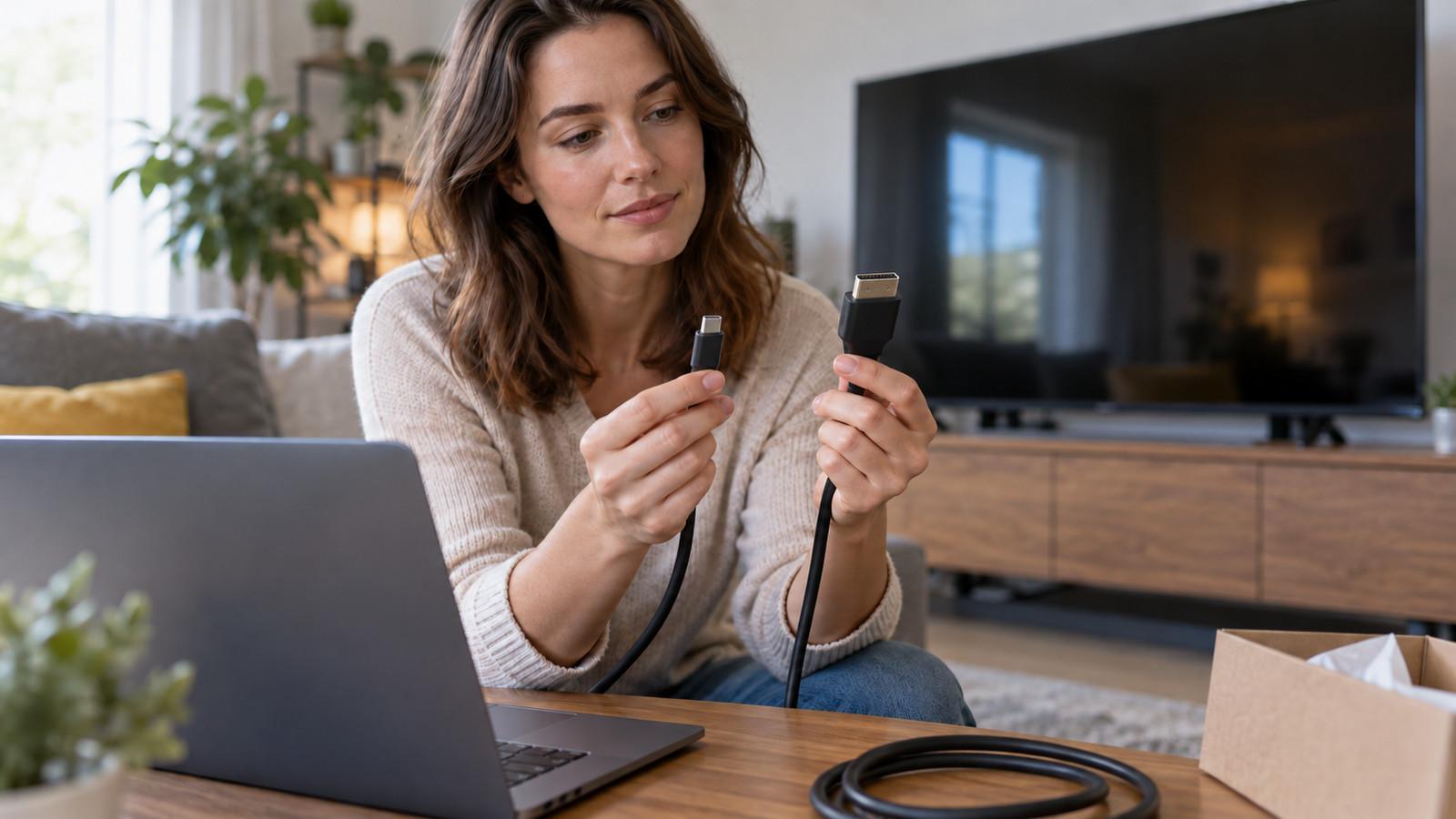
USB-C auf HDMI oder HDMI Kabel: wann der Adapter reicht, wann DisplayPort Alt Mode fehlt und warum 4K/120 an die echte HDMI-Buchse gehört, nicht an den Dongle.
Inhaltsverzeichnis
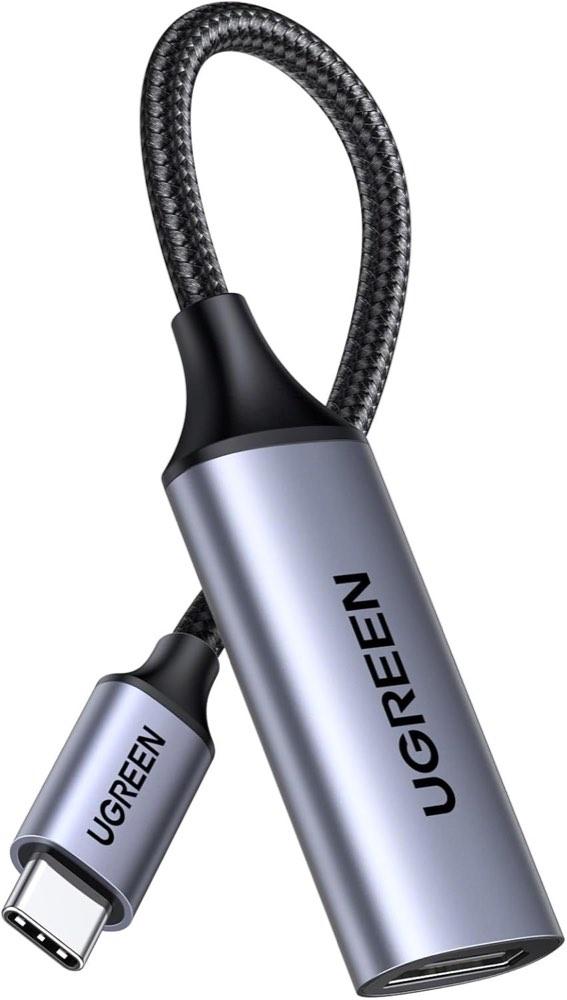
Der Laptop liegt auf dem Couchtisch, der Fernseher hat nur HDMI, und im Karton steckt ein schmales USB-C-Stück. Die Frage USB-C auf HDMI oder HDMI Kabel klingt nach Steckerform, entscheidet aber über Bild oder Schwarz. Ein Adapter ersetzt keine HDMI-Buchse und erfindet keinen Videopfad. Ohne DisplayPort Alt Mode oder Thunderbolt bleibt der Schirm leer. 4K mit 60 Hz ist die übliche Decke; 4K mit 120 Hz der Konsole gehört an die echte HDMI-Buchse.
Kurz gesagt
Ohne DisplayPort Alt Mode oder Thunderbolt gibt der USB-C-Port kein Bild. Ein festes USB-C-HDMI-Kabel räumt den Schreibtisch auf; Adapter plus separates HDMI-Kabel bleibt flexibel. Typische Wandler enden bei 4K/60. Geräte mit eigener HDMI-Buchse bleiben am normalen HDMI-Kabel.
Zwei Stecker, die nicht dieselbe Buchse ersetzen
USB-C ist eine Form. HDMI ist ein Signalweg mit eigener Buchse und eigenem Kabel. Wer beide Stecker in einer Hand hält, kauft oft das Gefühl, sie täten denselben Job – tun sie nicht. Der Laptop ohne HDMI-Anschluss braucht einen Wandler, weil Fernseher oder Beamer nur HDMI sprechen. Hat die Quelle bereits HDMI, ist USB-C der Umweg. Eine PS5, ein Receiver oder ein Tower mit HDMI-Buchse gewinnen nichts durch einen zusätzlichen Laptop-Dongle – nur Handshake und eine zweite Fehlerstelle.
Viele Adapter enden nach zwanzig Zentimetern Nylon als HDMI-Buchse und brauchen ein zweites HDMI-Kabel. Ohne dieses Beikabel bleibt der Dongle eine Buchse in der Luft. Sehen Sie am Laptop noch eine volle HDMI-Buchse, nutzen Sie sie. Der USB-C-Port daneben darf laden oder einen Stick tragen, ohne Video zu können. MacBook ohne HDMI ist der Adapterfall. Büro-PC mit HDMI und USB-C ist es nicht.
Alt Mode ist die Voraussetzung, nicht das Kabel
Nicht jeder USB-C-Port gibt Video aus. DisplayPort Alt Mode oder Thunderbolt müssen auf genau diesem Port liegen. Die Form beweist das nicht: Laden und Stick nutzen dieselbe Öffnung. Ein zweiter Port am selben Ultrabook ist oft reines Laden. Auch ein reines Ladekabel zwischen Port und Adapter bleibt stumm, wenn die Adern keinen Alt Mode führen. Thunderbolt HDMI klappt, weil Thunderbolt den Videopfad enthält, nicht weil der Stecker rund ist.
- Handbuch: konkreten USB-C-Port nachschlagen, nicht nur die Gehäusezeile USB-C.
- DisplayPort Alt Mode oder Thunderbolt-Blitz suchen; Batteriesymbol allein reicht nicht.
- Adapter ohne USB-C-Verlängerung direkt stecken und am Fernseher den HDMI-Eingang wählen.
- Bleibt das Bild weg: USB-C-Stück gegen ein bekanntes Videokabel tauschen.
- Wandert der Fehler mit dem Port, hat diese Buchse keinen Videopfad.
Kein USB-C HDMI Adapter erfindet Lanes, die der Host nicht anbietet. Charge-only am Firmenlaptop bleibt stumm – Geräteproblem, kein falsches Markenteil.
Adapter, Direktkabel oder Hub
Der reine Adapter ist ein kurzes Pigtail mit HDMI-Buchse. Das Beikabel liegt selten im Karton; Sie wählen Länge und Klasse selbst – flexibel für Seminar, Hotel und Wohnzimmer. Das feste USB-C-HDMI-Kabel ist ein Stück vom Laptop zum Monitor, räumt den Tisch auf und legt die Länge fest. Für denselben Monitor jeden Morgen ist das Direktkabel ruhiger; fünf Meter hinter die Leiste kaufen Sie damit selten.
Der Hub mit HDMI legt USB-A und oft Laden auf denselben Port. Video kommt trotzdem nur mit Alt Mode oder Thunderbolt. Fehlt nur HDMI, bleibt der Dongle schlanker. Soll derselbe Port laden, brauchen Sie den Hub mit PD-Eingang. Ein reiner Adapter ohne Power-Delivery blockiert den Port und lädt nicht – nach einer Stunde Folien merken Sie das am Akkustand. Abstand legen Sie über das HDMI-Kabel, nicht über eine USB-C-Verlängerung – die killt oft die Videospuren.
Wo 4K/60 endet und 4K/120 woanders liegt
USB-C 4K 60 Hz ist die ehrliche Decke der üblichen Wandlerklasse: HDMI 2.0b, rund 18 Gbit/s. Für Film und Spiegeln am Wohnzimmerfernseher reicht das. Für Folien reicht oft 4K/30, und viele Titel schreiben nur 4K, ohne Hertz. Wer 4K liest und 60 erwartet, kauft die falsche Schicht. 4K mit 120 Hz und VRR der Konsole laufen über natives HDMI und Ultra High Speed, nicht über den Laptop-Dongle. Der Adapter wandelt DisplayPort-Alt-Mode nach HDMI 2.0 und ersetzt keine 48-Gbit/s-Kette.
HDR10 im Datenblatt heißt nicht, dass jede App durchkommt – Streams brauchen HDCP durchgängig; Desktop sichtbar beweist Netflix nicht. Ton läuft nur von der USB-C-Quelle zur HDMI-Senke. Wärme unter Last ist üblich; Flickern nach Hitze ist ein Defekt. Laptop zum Film: 4K/60-Klasse und kurzes Beikabel. Konsole im Spielmodus: native HDMI-Buchse, Ultra High Speed, kein USB-C dazwischen.
Wann Sie beim normalen HDMI-Kabel bleiben
Haben Quelle und Display beide eine HDMI-Buchse, bleibt das normale HDMI-Kabel richtig. Konsole, Receiver, Stick und viele Büro-PCs brauchen keinen USB-C-Umweg. Der USB-C-Port der Konsole ist für Speicher und Zubehör, nicht als zweiter TV-Ausgang. Auch der Laptop mit übrig gebliebener HDMI-Buchse gehört zuerst dort hin. Länge und Klasse sortiert der HDMI-Kabel Vergleich.
Bleiben Sie bei HDMI, wenn HDMI schon da ist. Öffnen Sie den Adapterweg nur, wenn die Quelle USB-C spricht und das Display HDMI.
Welche Vergleichsseite Sie öffnen
Fehlt nur HDMI und der Port kann Video, öffnen Sie den USB-C-HDMI-Adapter Vergleich: reine Pigtails nach 4K/30 und 4K/60. Brauchen Sie am selben Port Maus, Stick und Laden, ist der USB-C-Hub mit HDMI der nächste Tisch – 4K im Titel oft nur 4K/30. Das Beikabel holen Sie nach Länge und Klasse im HDMI-Kabel-Vergleich.
Modelle vergleichen Sie nach Portfähigkeit, Hertz-Klasse und Bauform, nicht nach einem Modellpreis. Ein Dongle ohne Alt Mode bleibt schwarz. Ein 4K/30-Teil am Thunderbolt-Port zeigt Folien und ruckt im Film. Kaufen Sie die fehlende Buchse, nicht den lautesten Steckernamen.
Häufige Fragen
Hat mein USB-C-Port überhaupt Bild?
Adapter oder festes USB-C-HDMI-Kabel?
Schafft USB-C auf HDMI 4K mit 60 Hz oder auch 120 Hz?
Braucht der Monitor dann noch ein HDMI-Kabel?
Geht die PS5 über USB-C auf den Fernseher?
Was ist mit einem Hub, der HDMI mitbringt?
Lädt der Laptop, während das Bild läuft?
Wann bleibe ich bei einem normalen HDMI-Kabel?

Als Technik- und Gaming-Enthusiast betreut er Vergleiche zu Elektronik, Gadgets und Unterhaltungstechnik – getestet am Alltagsnutzen.
Ähnliche Artikel
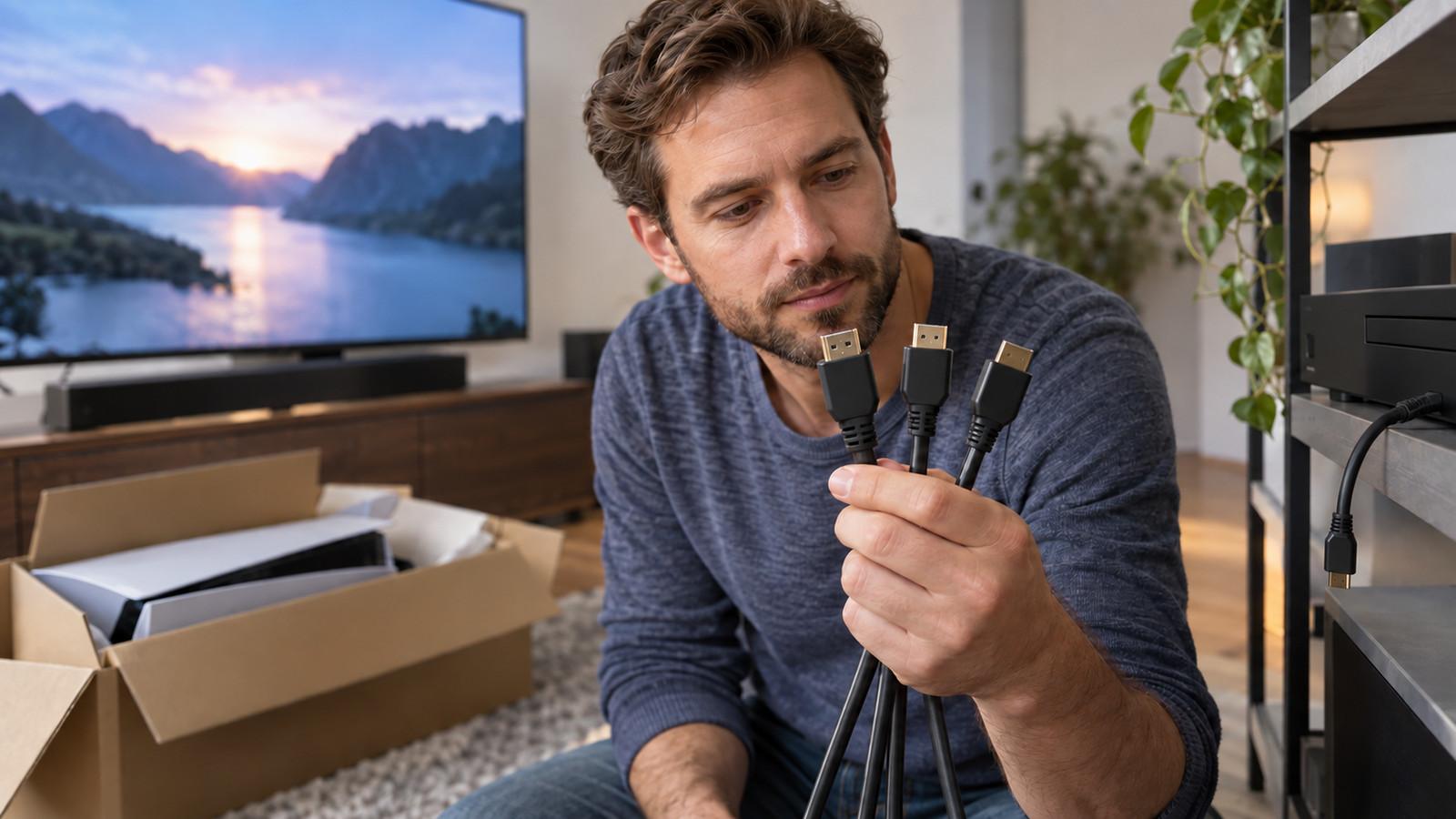
HDMI-Kabelklassen: die passende Stufe statt HDMI 2.1
High Speed, Premium High Speed, Ultra High Speed und Ultra96 sind Klassen, keine Versionszahlen.
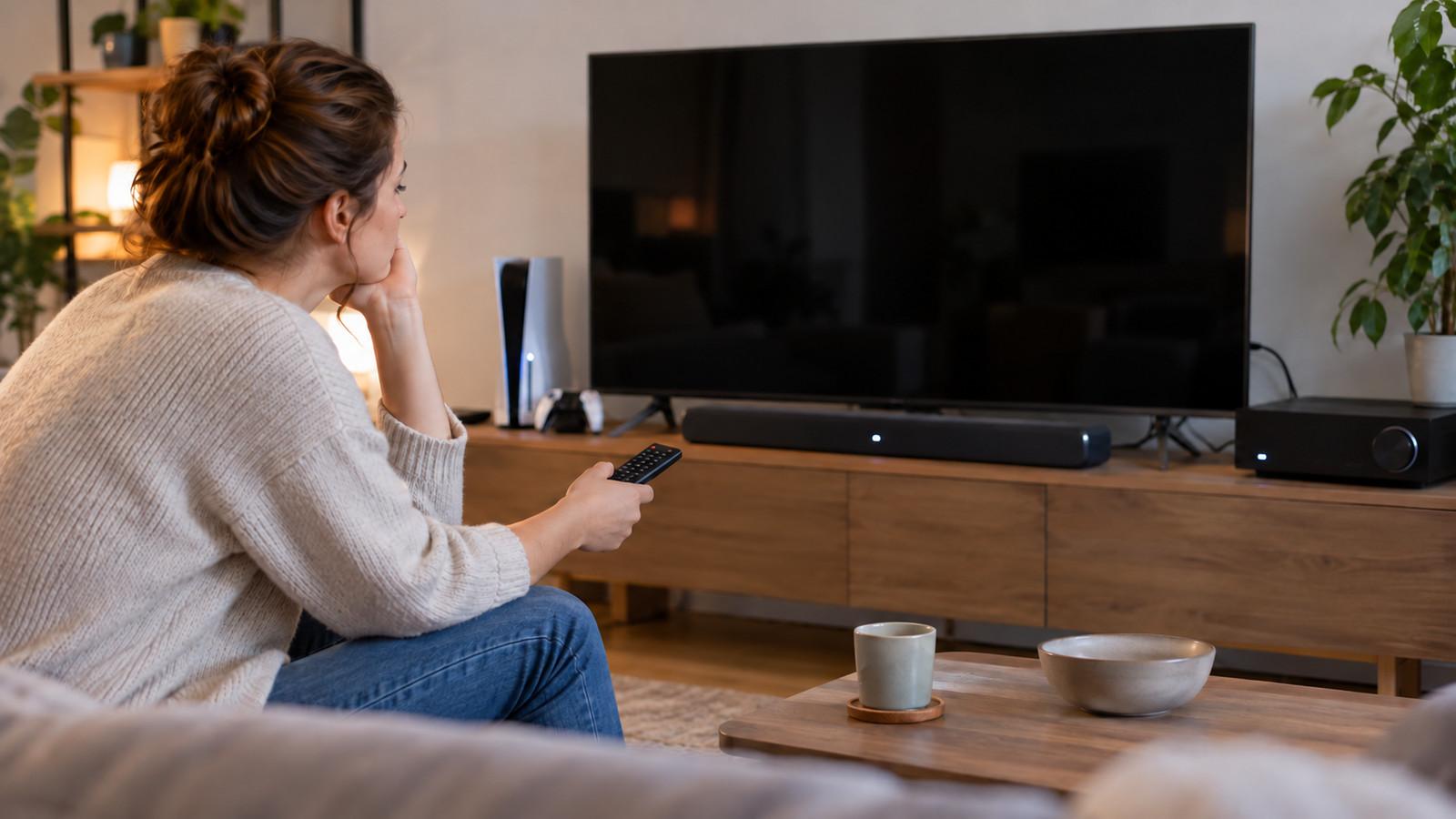
HDMI schwarz: Handshake statt defektem Fernseher
Schwarz oder Flackern kommt oft von EDID, HDCP oder der Reihenfolge, nicht vom Panel.
Wann ein HDMI-Kabel zu lang ist
Ab drei Metern frisst die Strecke Bandbreite; 4K/120 fällt eher aus als 4K/60.