Unabhängiger Vergleich, ggf. Vergütung durch Shop-Links. Mehr Infos

DisplayPort-Kabel anschließen: wenn der Schirm schwarz bleibt

Aktualisiert: Oktober 2026

Sie haben das Kabel gesteckt, der Monitor bleibt schwarz oder flackert, und Windows zeigt nur den Laptop. Bevor Sie Treiber neu installieren oder die Grafikkarte verdächtigen, prüfen Sie Sitz, Eingang und die richtige Buchse. DisplayPort-Kabel anschließen ist in den meisten Fällen Mechanik plus OSD, nicht Bandbreitenlehre. Unser [DisplayPort-Kabel-Vergleich](/hub/kabel-adapter/displayport-kabel) listet die Modelle; hier geht es um die Handgriffe, wenn das Bild fehlt oder nur 60 Hz ankommen. Die Reihenfolge ist fest: beide Enden ab, gerade einstecken, Riegel falls vorhanden, im Monitor DisplayPort wählen, Windows auf Erweitern stellen, an die diskrete GPU statt ans Mainboard, Dock testweise weg, dann ein anderes kurzes Kabel.

Sie haben das Kabel gesteckt, der Monitor bleibt schwarz oder flackert, und Windows zeigt nur den Laptop.

Unsere Top-Empfehlungen

Inhalt

Stecker gerade und bis zum Anschlag

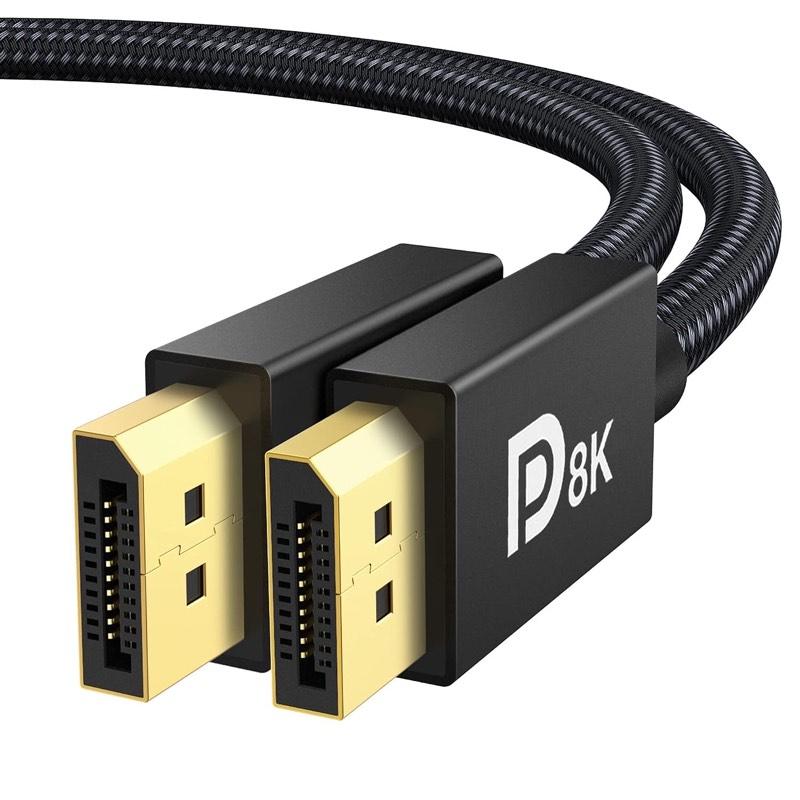
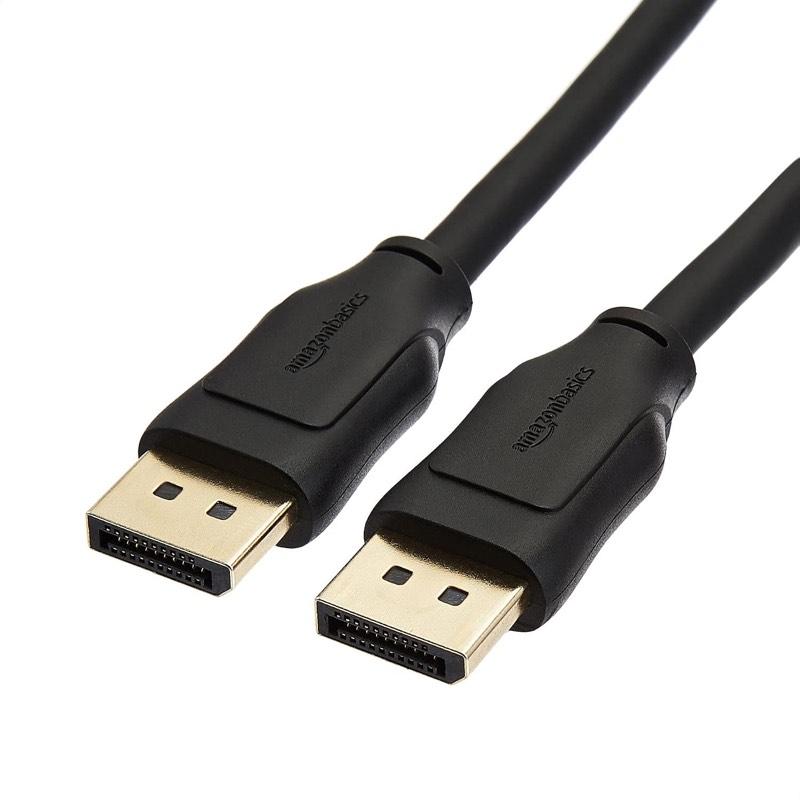
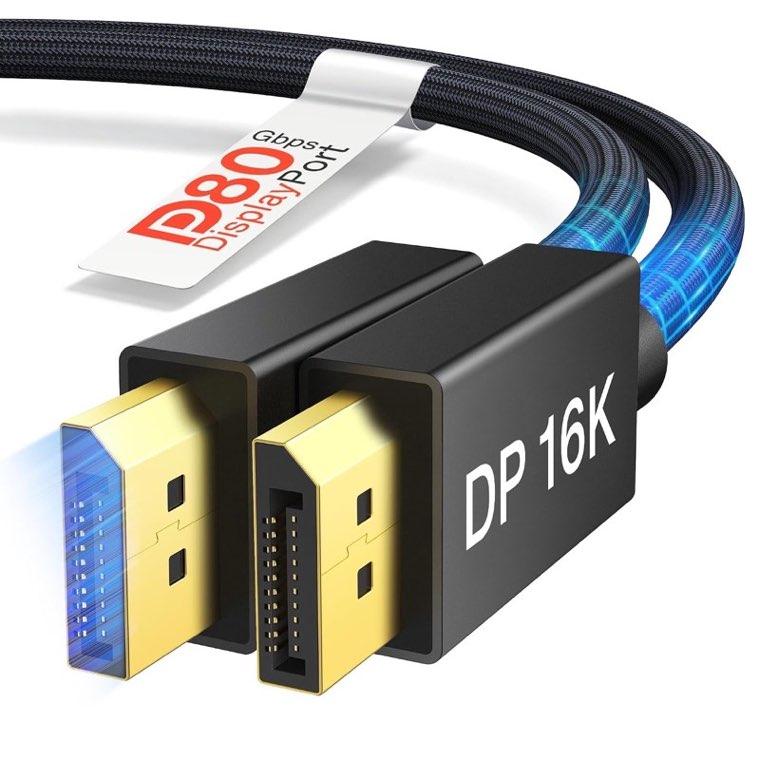
Der volle DisplayPort-Stecker ist rechteckig mit einer abgeschrägten Ecke. Er geht nur in einer Lage in die Buchse. Schieben Sie ihn gerade, ohne zu hebeln, bis er am Gehäuse anliegt. Viele Stecker haben auf der breiten Seite eine Taste und im Inneren Widerhaken. Die Verriegelung ist optional; ein Kabel ohne Clip ist deshalb nicht automatisch defekt. Im Set stehen genau solche verriegelungsfreien Stecker. Das IVANKY-2.1-Kabel nennt ein verriegelungsfreies Design. Das Amazon-Basics-Listing warnt selbst, eine lockere Verbindung könne Bildflimmern verursachen. Prüfen Sie beide Enden. Ein fest sitzendes Ende am Monitor nützt nichts, wenn der Stecker an der Grafikkarte einen Millimeter Luft hat. Ziehen Sie leicht am Mantel, nicht am Knickschutz. Bewegt sich der Stecker, stecken Sie neu.

Eingang und Ausgang

Ein eingerastetes Kabel am falschen Eingang bleibt schwarz. Öffnen Sie das OSD des Monitors und stellen Sie die Quelle auf DisplayPort, nicht auf HDMI und nicht auf Auto, wenn Auto den alten Eingang behält. Viele Schirme haben zwei DP-Buchsen; die beschriftete DP1-Buchse ist nicht immer die, in der das Kabel steckt. Am Rechner gehört das Kabel an die diskrete Grafikkarte, nicht an die DisplayPort-Buchse des Mainboards, sofern eine eigene GPU steckt. Bei Notebooks gilt dasselbe sinngemäß: der USB-C-Anschluss ist kein voller DisplayPort. Ein Dock oder ein KVM hängt eine weitere Verhandlungsebene dazwischen – probeweise abziehen und das Kabel direkt stecken. Windows+P wechselt zwischen Nur PC, Duplizieren, Erweitern und Zweiter Bildschirm. Steht das System auf „Nur PC“, bleibt der externe Schirm schwarz, obwohl das Kabel sitzt. Die Kaufkriterien bleiben auf der Kaufberatung.

Wenn ein Bild da ist, aber die Hertz fehlen

Manchmal kommt ein Bild, aber nur mit 60 Hz, obwohl Monitor und GPU 144 oder 240 Hz können. DisplayPort verhandelt die Linkrate beim Einstecken (Link Training). Sitzt der Stecker locker oder ist die Strecke für die gewünschte Rate zu lang, senkt die Kette die Rate, ohne dass das Kabel sichtbar kaputt wirkt. Zuerst also nachstecken, dann im Windows-Dialog die Wiederholrate von Hand setzen. Hilft Nachstecken nicht, tauschen Sie gegen ein kürzeres Kabel derselben Klasse. Ein 1-m-Kabel, das 1440p bei 240 Hz hält, während das 2-m-Kabel auf 60 Hz fällt, zeigt eine Längen- oder Kontaktgrenze, keine tote GPU. Die Meterlogik steht auf DisplayPort-Kabel Länge; hier gilt nur die Faustregel: Flackert es nur bei hoher Hertz, ist der erste Tausch ein kürzeres Kabel. KVM, Dock und ein zweiter Adapter erhöhen die Chance, dass Link Training konservativ bleibt – nacheinander herausnehmen.

Abziehen ohne Gewalt

Zum Lösen drücken Sie die Taste an der breiten Seite des Steckers und ziehen gerade, nicht nach oben. Ohne Druck auf die Taste halten die Widerhaken; wer dann wackelt, weitet die Buchse. Bei verriegelungsfreien Steckern fehlt diese Taste. Dort ziehen Sie gerade am Gehäuse, nicht am Geflecht. Ein steifes Nylonkabel, das im Monitorfuß klemmt, zuerst aus der Führung holen, dann abziehen. Steckt der Stecker fest, weil jemand ohne Taste gezogen hat, nicht mit Zange nachhelfen. Etwas hin- und herkippen bei gedrückter Taste reicht meist. Nach dem Abziehen beide Buchsen ansehen: verbogene Zungen oder abgebrochene Nasen erklären ein dauerhaft schwarzes Bild besser als ein „defektes Kabel“. Wenn nach diesen Schritten weiter nichts kommt, ist der Sitz abgearbeitet – dann erst Treiber der GPU neu aufsetzen und einen anderen DP-Eingang am Monitor versuchen.

Häufige Fragen

Warum bleibt der Schirm schwarz, obwohl das Kabel steckt?
Häufig sitzt ein Ende nicht bis zum Anschlag, der Monitor hängt noch auf HDMI, oder das Kabel steckt am Mainboard statt an der Grafikkarte. Zuerst mechanisch und im OSD prüfen, dann Windows+P auf Erweitern.
Wie löse ich den DisplayPort-Stecker, ohne die Buchse zu beschädigen?
Taste an der breiten Seite drücken und gerade ziehen. Ohne Taste, bei verriegelungsfreien Steckern, am Gehäuse ziehen, nicht am Mantel knicken.
Muss jeder Stecker einrasten?
Nein. Die Verriegelung ist optional. Mehrere Kabel im Set sind ausdrücklich verriegelungsfrei. Fest sitzen müssen sie trotzdem, sonst flackert das Bild.
Der Monitor zeigt HDMI, ich habe DisplayPort gesteckt. Was nun?
Im OSD die Quelle auf DisplayPort stellen. Auto behält oft den letzten Eingang. Bei zwei DP-Buchsen die tatsächlich belegte wählen.
Warum nur 60 Hz, obwohl der Monitor mehr kann?
Link Training senkt die Rate bei lockerem Sitz oder zu langer Strecke. Nachstecken, Rate in Windows setzen, dann ein kürzeres Kabel derselben Klasse testen.
Gehört das Kabel an die Grafikkarte oder ans Mainboard?
An die diskrete GPU, sobald eine steckt. Die Mainboard-Buchse bleibt dann häufig ohne Signal.
Hilft ein Neustart mit gestecktem Kabel?
Manchmal, weil EDID neu gelesen wird. Er ersetzt nicht festen Sitz, richtigen Eingang und den Direktanschluss ohne Dock.

Weiterführende Seiten

Quellenverzeichnis

Fachquellen aus der Recherche; zuletzt abgerufen am 12.10.2026.

  1. VESA, DisplayPort 2.1 (17. Oktober 2022) (abgerufen am 12.10.2026)
  2. VESA, DP40/DP80 UHBR-Kabelzertifizierung (abgerufen am 12.10.2026)
  3. VESA, DP8K-zertifizierte DisplayPort-Kabel (abgerufen am 12.10.2026)
  4. VESA, HBR3-Zertifizierungsprogramm (abgerufen am 12.10.2026)
  5. DisplayPort-FAQ (2.1b, UHBR, DSC, DP80LL) (abgerufen am 12.10.2026)
  6. VESA, DP80LL aktive Kabel bis 3 m (abgerufen am 12.10.2026)
  7. heise online zu DP40/DP80-Logos (abgerufen am 12.10.2026)
  8. Wikipedia, DisplayPort (Pin 20 / DP_PWR) (abgerufen am 12.10.2026)