Unabhängiger Vergleich, ggf. Vergütung durch Shop-Links. Mehr Infos

DisplayPort-Kabel kaufen: Stecker, Rate und Logo zuerst

Aktualisiert: Oktober 2026

Sie stehen vor einem neuen Monitor, die Grafikkarte steckt schon, und im Titel des Kabels steht DisplayPort 2.1 mit einer hohen Gbit/s-Zahl. Genau hier entscheidet sich der Kauf nicht am Werbesatz, sondern daran, welche Buchsen Sie haben und welche Linkrate die schwächste Stelle der Kette wirklich trägt. Ein DisplayPort-Kabel kaufen heißt deshalb: erst Steckerform, dann gewünschten Modus, dann das Datenblatt von GPU und Monitor, dann das Logo, zuletzt Mantel und Sterne. In unserem [DisplayPort-Kabel-Vergleich](/hub/kabel-adapter/displayport-kabel) sehen Sie die konkreten Modelle und ihre widersprüchlichen Felder. Hier sortieren wir die Reihenfolge, bevor Sie auf ein Produkt klicken.

Sie stehen vor einem neuen Monitor, die Grafikkarte steckt schon, und im Titel des Kabels steht DisplayPort 2.1 mit einer hohen Gbit/s-Zahl.

Unsere Top-Empfehlungen

Inhalt

Zuerst die Buchse, dann die Kette

Beginnen Sie nicht bei der Versionszahl, sondern bei der Buchse. Diese Seite gilt nur für volle DisplayPort-Stecker auf beiden Seiten. Ein USB-C-Anschluss am Notebook oder ein Mini-DisplayPort an einem älteren MacBook ist ein anderes Kabel, auch wenn im Menü „DisplayPort“ steht. Stecken Sie ein volles DP-auf-DP-Kabel dort hinein, passt es mechanisch nicht; ein Adapter ändert die elektrische Klasse und gehört nicht in denselben Kauf. Die Kette besteht aus drei Gliedern: Quelle, Leitung, Senke. Die Grafikkarte kann DisplayPort 2.1 ausgeben, der Monitor nur 1.4, oder umgekehrt. Das Kabel verhandelt dann auf die schwächste gemeinsame Rate herunter. Prüfen Sie deshalb zuerst, ob beide Geräte einen vollen DisplayPort haben, und erst danach, welchen Modus Sie wirklich fahren wollen. 1440p bei 144 Hz, 4K bei 60 Hz oder 4K bei 240 Hz sind drei verschiedene Anforderungen an dieselbe Buchsenform. Die Versionskunde dazu liegt auf DisplayPort 1.4 oder 2.1; hier zählt nur, dass ein falscher Stecker jede Gbit/s-Zahl entwertet.

Welche Rate wirklich zählt

DisplayPort kennt mehrere Linkraten. Für den Schreibtisch reichen zwei Größenordnungen. HBR3, die Klasse von DisplayPort 1.4, liegt bei 32,4 Gbit/s roh und 25,92 Gbit/s Nutzlast. UHBR20, die hohe Stufe von DisplayPort 2.1, liegt bei 80 Gbit/s roh und 77,37 Gbit/s Nutzlast. Dazwischen stehen UHBR-Stufen mit 40 und 54 Gbit/s, die auf Kabeln als DP40 oder DP54 auftauchen können. Die Nutzlasten 25,92 und 77,37 Gbit/s sind VESA-Zahlen, keine Marketingwerte. Sie entscheiden, ob ein Modus unkomprimiert durchkommt oder ob Display Stream Compression (DSC) mitlaufen muss. Wer nur 1440p bei 165 Hz braucht, liegt mit 32,4 Gbit/s in der Regel schon im grünen Bereich, sofern GPU und Panel denselben Modus können. Im vorliegenden Set stehen Kabel, deren Titel 54 oder 80 Gbit/s nennt, während die Attributzeile 32,4 oder 40 Gbit/s ausweist. Die kleinere nachvollziehbare Zahl ist der Planungswert, solange kein Klassenlogo danebensteht.

Logo statt Versionsnummer

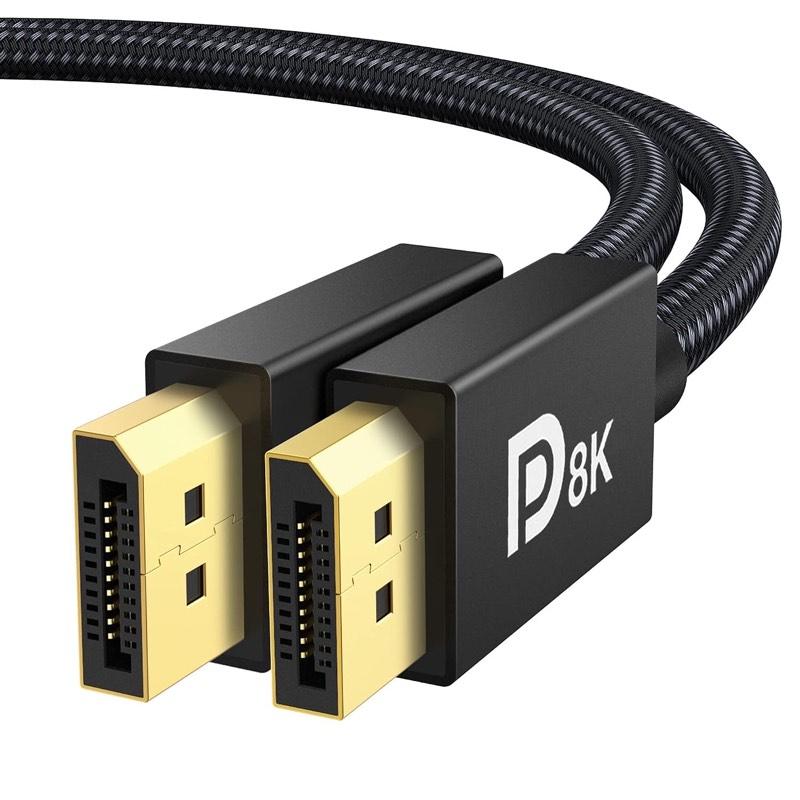
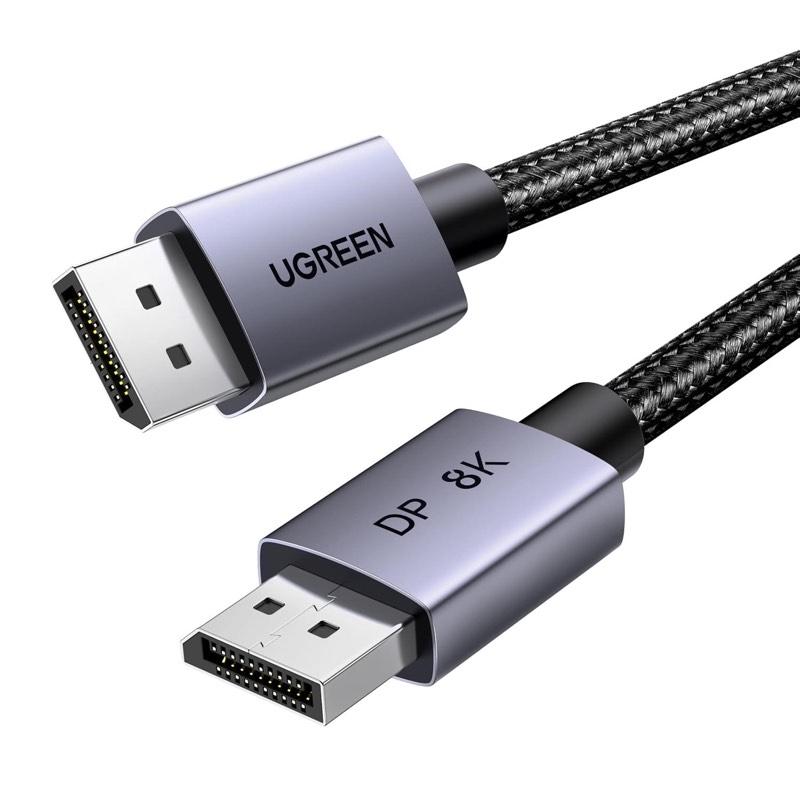
Die Aufschrift „DP 2.1“ auf dem Karton ist keine Kabelklasse. VESA zertifiziert Leitungen über Logos: DP8K für HBR3, DP40 beziehungsweise die dafür validierte DP54-Stufe, und DP80 für UHBR20. DP 2.1b darf ohne UHBR zertifiziert sein, wenn HBR2, DSC und mindestens ein weiteres Merkmal stimmen. Ein Gerät oder ein Kabel kann also rechtmäßig „2.1“ tragen und trotzdem nur die niedrigere Rate liefern. Ohne Logo gibt es keine Garantie auf die hohe Rate. Im Set fehlt bei allen vorliegenden ASINs ein Klassenlogo wie DP8K, DP54 oder DP80. Eine VESA-Zeile in der Spezifikation ist mehr als RoHS, IEEE oder UL, aber immer noch weniger als das Logo. Prüfen Sie deshalb drei Felder nebeneinander: Titel, Attributzeile, Spezifikationszeile. Stimmen die Gbit/s überein und steht wenigstens VESA dort, ist das die belastbarere Aussage im Set. Widersprechen sich Titel und Attribut, gilt die kleinere Zahl. Geflecht, Gold und Sterne entscheiden die Klasse nicht. Metergrenzen stehen auf DisplayPort-Kabel Länge.

Fünf Prüfpunkte vor dem Bestellen

Erstens: volle DisplayPort-Buchsen an GPU und Monitor, kein USB-C und kein Mini-DP, es sei denn, Sie kaufen bewusst ein anderes Kabel. Zweitens: den Modus aufschreiben, den Sie fahren wollen, und im Datenblatt beider Geräte nachschauen, welche Linkrate dort steht. Drittens: im Listing Titel, Attribut und Spezifikation auf dieselbe Gbit/s-Zahl und auf ein Klassenlogo prüfen; ohne Logo die kleinere Zahl als Planungswert nehmen. Viertens: die Strecke messen, nicht schätzen. Monitorarm, Kabelkanal und die Höhe der Tischplatte addieren sich. Ein 1-m-Kabel reicht hinter dem Schirm, zwei Meter sind der Alltagsfall, drei Meter brauchen eine ehrlich ausgewiesene Länge. Fünftens: Rückgabefrist notieren und nach dem Stecken den Zielmodus testen. Bleibt 4K bei 144 Hz oder 1440p bei 240 Hz über eine Stunde stabil, ohne Schwarzbilder und ohne dass Sie den Stecker nachdrücken müssen, trägt die Leitung in dieser Kette. Tut sie das nicht, tauschen Sie zuerst gegen ein kürzeres Kabel derselben Klasse, bevor Sie die Grafikkarte verdächtigen.

Häufige Fragen

Reicht ein Kabel mit der Aufschrift DP 2.1?
Nein. DisplayPort 2.1 darf ohne UHBR zertifiziert sein. Die Aufschrift sagt nicht, ob HBR3 oder UHBR20 durchkommt. Ohne Klassenlogo und ohne übereinstimmende Attributzeile planen Sie mit der kleineren genannten Rate.
Was ist der Unterschied zwischen DP8K, DP54 und DP80?
DP8K steht für geprüfte HBR3-Kabel. DP40-Kabel sind für die DP54-Stufe validiert. DP80 steht für UHBR20. Das Logo gehört zur Länge; ein Zertifikat für ein Meter belegt nicht automatisch drei Meter.
Wann sind 32,4 Gbit/s genug?
Wenn GPU und Monitor bei HBR3 enden oder Ihr Modus im Bereich von 1440p mit hoher Wiederholrate beziehungsweise 4K mit DSC bleibt. Unkomprimiertes 4K bei 240 Hz mit HDR gehört nicht in diese Klasse.
Warum liegen Titel und Attribut bei verschiedenen Gbit/s?
Marktplatzfelder werden oft aus Varianten übernommen. Im Set stehen 54 oder 80 Gbit/s im Titel gegen 32,4 oder 40 Gbit/s im Attribut. Die kleinere nachvollziehbare Zahl gilt, bis ein Klassenlogo das Gegenteil belegt.
Brauche ich Geflecht oder Gold?
Beides ändert die Linkrate nicht. Geflecht schützt und steift, Gold schützt Kontakte vor Korrosion. Für den Kauf zählen Stecker, Modus und Logo stärker als die Optik des Mantels.
Passt das Kabel an USB-C?
Ein volles DisplayPort-Kabel passt nicht in USB-C. Dafür brauchen Sie ein USB-C-Kabel mit DisplayPort-Alt-Mode oder einen Adapter, der eine eigene Klasse hat.
Kann Pin 20 der Grafikkarte schaden?
Bei passiven DP-auf-DP-Kabeln bleibt Pin 20 offen. Ein Listing, das das nennt, ist transparent. Ein durchverbundener Pin 20 gehört nicht in diese Produktart.

Weiterführende Seiten

Quellenverzeichnis

Fachquellen aus der Recherche; zuletzt abgerufen am 12.10.2026.

  1. VESA, DisplayPort 2.1 (17. Oktober 2022) (abgerufen am 12.10.2026)
  2. VESA, DP40/DP80 UHBR-Kabelzertifizierung (abgerufen am 12.10.2026)
  3. VESA, DP8K-zertifizierte DisplayPort-Kabel (abgerufen am 12.10.2026)
  4. VESA, HBR3-Zertifizierungsprogramm (abgerufen am 12.10.2026)
  5. DisplayPort-FAQ (2.1b, UHBR, DSC, DP80LL) (abgerufen am 12.10.2026)
  6. VESA, DP80LL aktive Kabel bis 3 m (abgerufen am 12.10.2026)
  7. heise online zu DP40/DP80-Logos (abgerufen am 12.10.2026)
  8. Wikipedia, DisplayPort (Pin 20 / DP_PWR) (abgerufen am 12.10.2026)