Unabhängiger Vergleich, ggf. Vergütung durch Shop-Links. Mehr Infos

Alten DVI Monitor an HDMI: Schirm behalten statt tauschen

Aktualisiert: Oktober 2026

Der Laptop ist neu und hat HDMI, der 24-Zoll-Schirm aus dem Homeoffice hat nur DVI. Bevor Sie den Monitor ersetzen, prüfen Sie, ob Sie den alten DVI Monitor an HDMI behalten können: native Auflösung im Fenster 1080p oder 1920×1200 bei 60 Hz, digitale Buchse, passendes Geschlecht. Die Produktliste steht im [DVI-HDMI-Adapter-Vergleich](/hub/kabel-adapter/dvi-hdmi-adapter). Diese Seite ist nur der Use-Case Monitor behalten – nicht 4K, nicht DisplayPort, nicht die volle [Kaufberatung](/hub/kabel-adapter/dvi-hdmi-adapter/sub/dvi-hdmi-adapter-kaufberatung).

Der Laptop ist neu und hat HDMI, der 24-Zoll-Schirm aus dem Homeoffice hat nur DVI.

Unsere Top-Empfehlungen

Inhalt

Welcher alte Schirm bleiben kann

Lesen Sie zuerst das Typenschild oder das OSD. 1920×1080 bei 60 Hz ist der häufigste Bürofall; das passive Stück reicht. 1920×1200 bei 60 Hz, oft an 24-Zoll-Panels, liegt an der Single-Link-Grenze und klappt in der Praxis, sobald die EDID diesen Modus anbietet. Reduced Blanking setzen viele aktuelle HDMI-Quellen selbst; ein heutiger Laptop meist schon. Das ist kein Extra-Kauf am Adapter. 2560×1600 nur über Dual-Link ist die Grenze dieser Seite. HDMI Typ A liefert das zweite TMDS-Tripel nicht. Einfache 30-Zoll-Scaler bleiben über Single-Link oft bei etwa 1280×800. DVI-A und VGA sind analog; dort brauchen Sie einen aktiven Wandler. DVI-D oder der Digitalteil von DVI-I sind der passende Fall. Beispiel: Ein 24-Zoll-Schirm mit DVI-D und 1920×1200, neuer HDMI-Laptop. Der Schirm kann bleiben. Ein 30-Zoll-Panel mit Dual-Link-only und 2560×1600: Der Schirm bleibt nur als Notmodus oder Sie wechseln die Kategorie.

Kabel oder Dongle an diesem Monitor

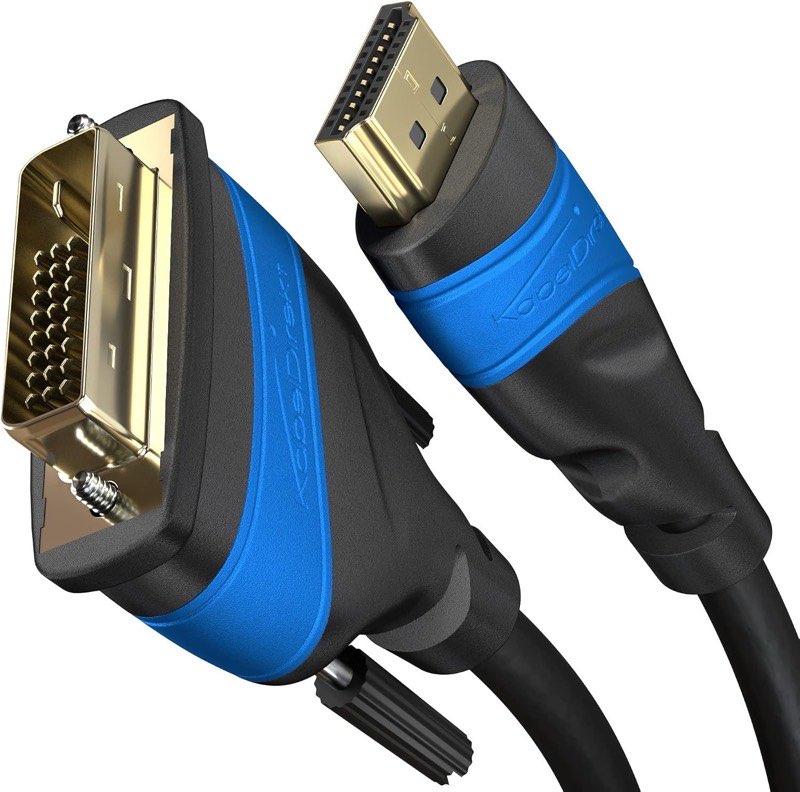
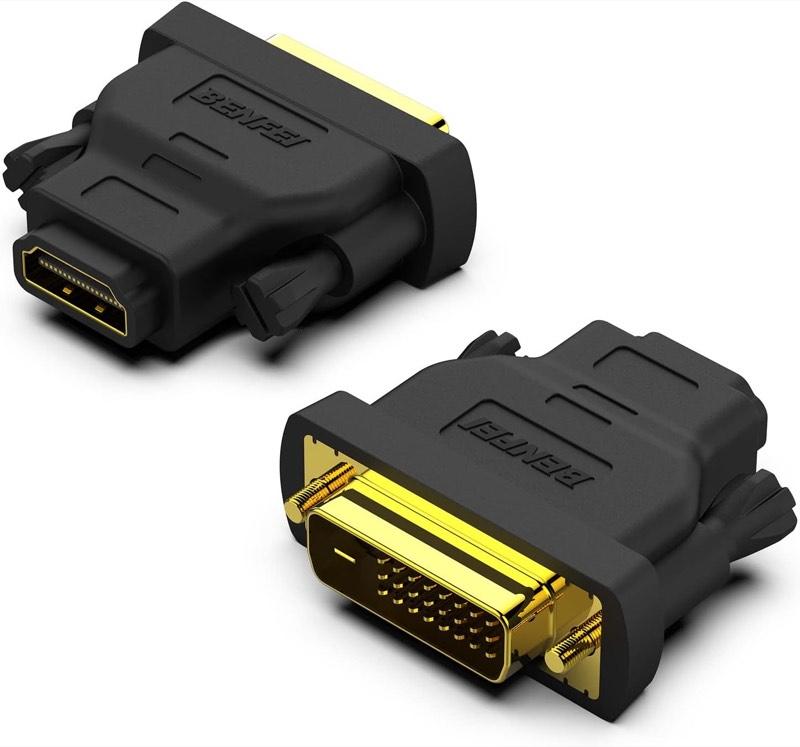
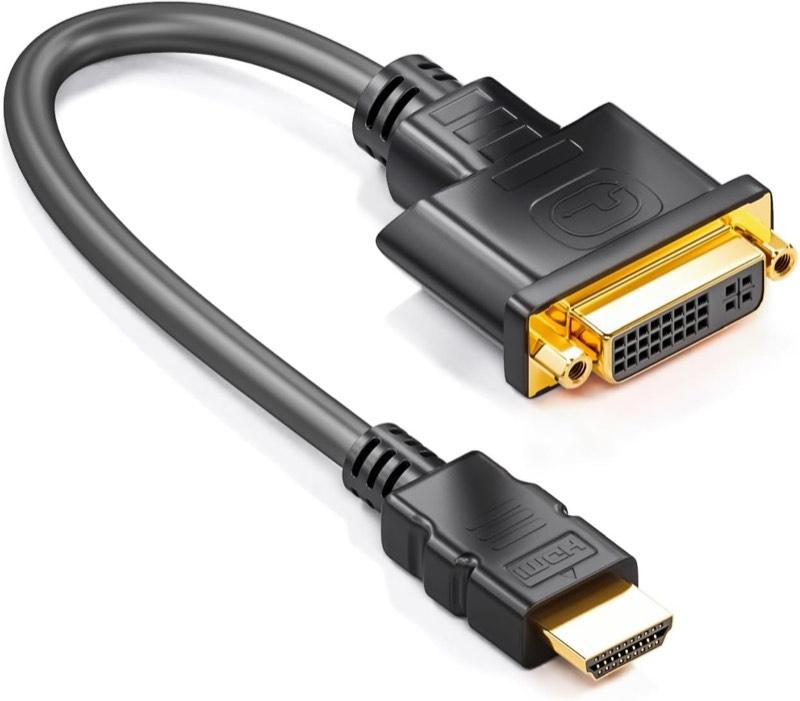
Beide Geräte haben Buchsen, am Schirm hängt nichts: Adapterkabel Stecker auf Stecker, Länge nach dem gemessenen Weg, in dieser Kategorie etwa 0,9 m bis 2 m. Am Schirm hängt schon ein DVI-Stecker aus dem alten PC: HDMI-Stecker auf DVI-Buchse, das kurze Pigtail. Liegt ein HDMI-Kabel in der Schublade und der Schirm hat die freie DVI-Buchse: Dongle DVI-Stecker auf HDMI-Buchse, HDMI-Kabel extra. Das Geschlecht entscheidet, nicht „Wandler“ auf der Packung. Die Richtung HDMI-Quelle auf DVI-Schirm ist der Normalfall dieses Use-Case und elektrisch zulässig. USB-C- oder DisplayPort-only-Laptops enden hier: Das ist ein anderer Adapter. Mehr Geld ändert die Pixelgrenze nicht. Wie Sie stecken und verschrauben, steht unter DVI-HDMI-Adapter anschließen. Hier zählt nur: ein Videokabel, DVI-Eingang, keine parallele VGA-Leitung.

Was der Schirm dann zeigt

Erwartbar ist die native Auflösung bei 60 Hz, nicht 4K und nicht Dual-Link-Desktop. 1920×1080 füllt ein Full-HD-Panel pixelgenau. 1920×1200 füllt das 16:10-Bürodisplay, sofern die Quelle Reduced Blanking spricht – heutige HDMI-Ausgänge tun das in der Regel. Ein weißer Rand oder ein skalierter 1080p-Modus auf einem 1920×1200-Schirm heißt: Die EDID wurde nicht vollständig gelesen oder der Eingang liegt falsch. 4K erscheint in dieser Kette nicht. Dual-Link-2560×1600 erscheint nicht über HDMI Typ A. Ton kommt nicht über diesen Pfad; Monitorlautsprecher bleiben still, bis eine Klinke oder die Laptop-Boxen den Ton übernehmen. Details dazu stehen in DVI-HDMI-Adapter ohne Ton. Beispiel: Der Büro-24-Zöller zeigt 1920×1200 nach dem ersten Stecken. Dann ist der Use-Case erledigt. Derselbe Schirm zeigt 1024×768: Eingang auf DVI, nur ein Kabel, neu starten, dann die Anzeigeeinstellungen. Bleibt 1280×800 auf einem 30-Zoll-Dual-Link-Panel, ist das der Scaler.

Wenn nur ein kleiner Modus oder gar kein Bild kommt

Zuerst Bedienung, dann Kategoriewechsel. DVI-Eingang manuell, VGA gezogen, Beikabel beim Dongle gesteckt, Schrauben handfest, Kaltstart. Fehlt das Bild weiter, ist oft das Geschlecht falsch oder die Buchse analog. Ein kleiner Modus nach korrektem Stecken bedeutet: Der Schirm hat keinen Single-Link-Modus in der Größe, die Sie wollen. HDCP schwärzt geschützte Filme und manche Konsolen, ein offener Bürodesktop scheitert daran seltener. Behalten Sie den Schirm, wenn 1080p oder 1920×1200 bei 60 Hz erscheint und die Fläche fürs Homeoffice reicht. Tauschen Sie die Kategorie, wenn nur Dual-Link die native Fläche füllt, wenn nur VGA da ist, oder wenn der Laptop ausschließlich USB-C oder DisplayPort hat. Ein zweiter passiver Adapter derselben Klasse ändert die Bandbreite nicht. Das passive Stück macht den Monitor nicht zum HDMI-4K-Schirm. Wer das akzeptiert, behält Fläche und Standfuß fürs Homeoffice. Wer 2560×1600 oder Ton aus demselben Stecker will, kauft etwas anderes.

Häufige Fragen

Kann der alte DVI-Monitor am HDMI-Laptop bleiben?
Ja, wenn die Buchse digital ist und die native Auflösung bei 1080p oder 1920×1200 bei 60 Hz liegt. Dual-Link-only und VGA-only bleiben außen.
Schafft der Schirm 1920×1080 oder 1920×1200?
Das steht auf dem Typenschild, nicht auf dem Adapter. 1080p ist der häufigste Fall. 1920×1200 klappt an der Single-Link-Grenze, oft mit Reduced Blanking durch die moderne Quelle.
Was bringt ein 30-Zoll-Schirm mit 2560×1600 und nur Dual-Link?
Passiv über HDMI Typ A nicht die volle Fläche. Einfache Scaler bleiben bei etwa 1280×800. Das passive Stück kauft die fehlenden Pixel nicht.
Kabel oder Dongle, wenn am Monitor schon ein DVI-Kabel hängt?
Pigtail HDMI-Stecker auf DVI-Buchse. Das vorhandene Kabel bleibt. Dongle mit HDMI-Buchse wäre hier die falsche Belegung.
Geht die Richtung HDMI-Quelle auf DVI-Schirm?
Ja, fürs Bild. Das ist der Normalfall dieser Seite. Geschlecht und Ton bleiben getrennt.
Warum bleibt der Schirm schwarz oder zeigt nur einen kleinen Modus?
Zuerst Eingang, eine Leitung, Beikabel, Schrauben. Dann EDID und Dual-Link-Grenze. HDCP eher bei Film und Konsole als beim Bürodesktop.
Kommen die Lautsprecher im Monitor mit?
Im Standard nein. Klinke oder Lautsprecher der Quelle. Der Adapter liefert das Bild, nicht den Ton.
Was gilt, wenn der Laptop nur USB-C oder DisplayPort hat?
Diese Seite endet. Sie brauchen einen anderen Adapter. Ein HDMI-DVI-Stück steckt dort nicht.

Weiterführende Seiten

Quellenverzeichnis

Fachquellen aus dem Research-Digest; zuletzt abgerufen am 12.10.2026.

  1. HDMI.org Consumer FAQ (Archiv 2008) (abgerufen am 12.10.2026)
  2. DDWG DVI 1.0 Spezifikation (abgerufen am 12.10.2026)
  3. Digital Visual Interface (Wikipedia) (abgerufen am 12.10.2026)
  4. HDMI (Wikipedia) (abgerufen am 12.10.2026)
  5. HDCP Specification 1.1 (abgerufen am 12.10.2026)
  6. Intel HDMI-FAQ (abgerufen am 12.10.2026)
  7. Europacable: RoHS and Cables (abgerufen am 12.10.2026)
  8. IHK Essen: Gewährleistung und Garantie (abgerufen am 12.10.2026)