Unabhängiger Vergleich, ggf. Vergütung durch Shop-Links. Mehr Infos

DVI HDMI Adapter anschließen: Enden, Schrauben, Eingang

Aktualisiert: Oktober 2026

Das Stück liegt auf dem Tisch, der Schirm bleibt schwarz. Bevor Sie den Adapter tauschen, müssen Sie den DVI HDMI Adapter anschließen: richtiges Ende, eine einzige Videoleitung, Schrauben handfest, Eingang auf DVI, Auflösung im Fenster des Schirms. Die Produktwahl steht im [DVI-HDMI-Adapter-Vergleich](/hub/kabel-adapter/dvi-hdmi-adapter). Wer vor dem Stecken noch die Bauform klärt, nutzt die [Kaufberatung](/hub/kabel-adapter/dvi-hdmi-adapter/sub/dvi-hdmi-adapter-kaufberatung). Hier ist die Reihenfolge der Handgriffe, getrennt nach Kabel und Dongle – ohne Markenliste. Ton nur als Verweis, Schwarzbild zuerst als Bedienung, nicht als Defekt.

Das Stück liegt auf dem Tisch, der Schirm bleibt schwarz.

Unsere Top-Empfehlungen

Inhalt

Enden zuordnen

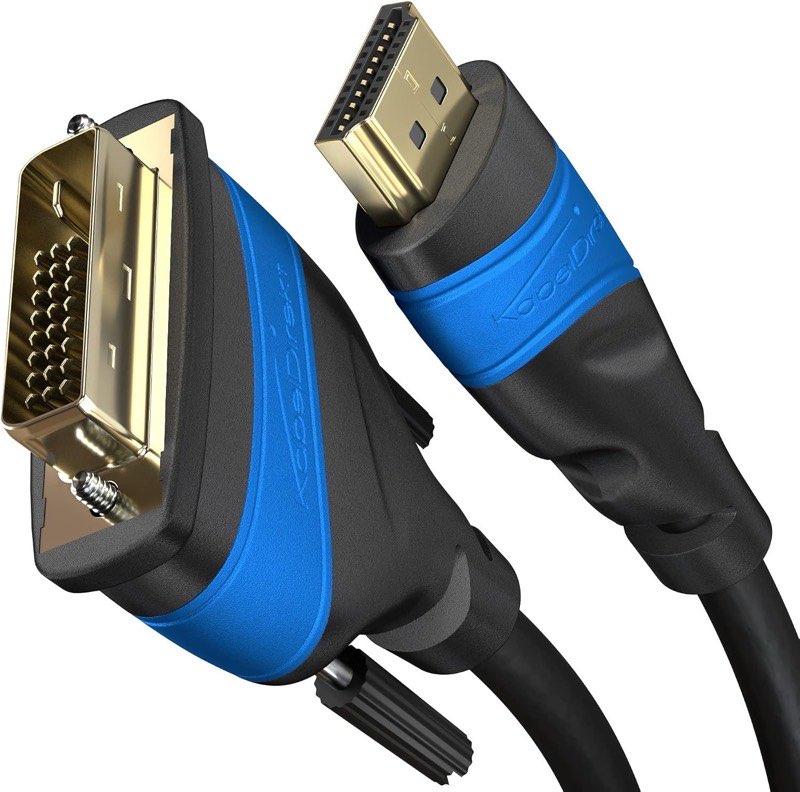
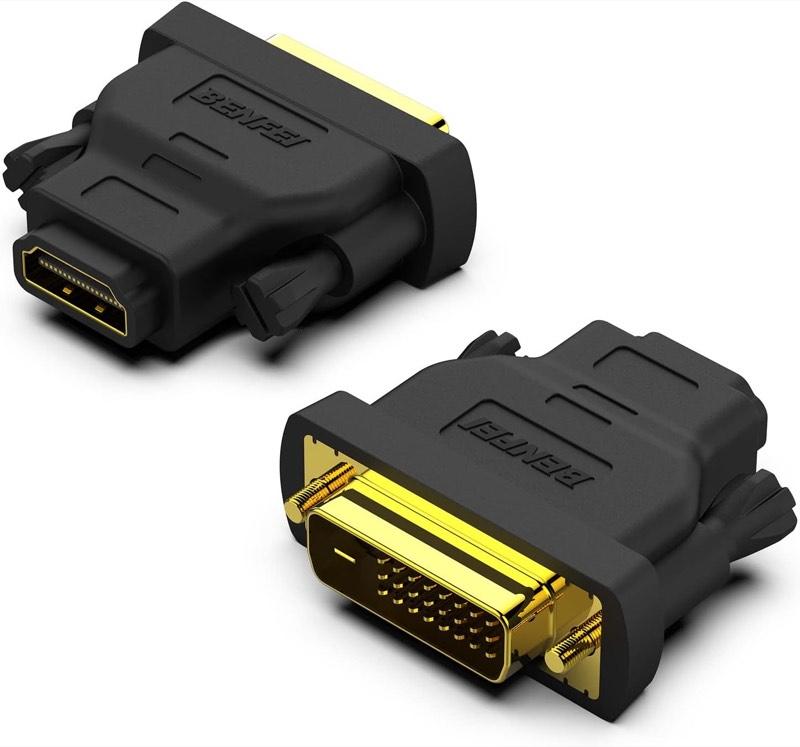
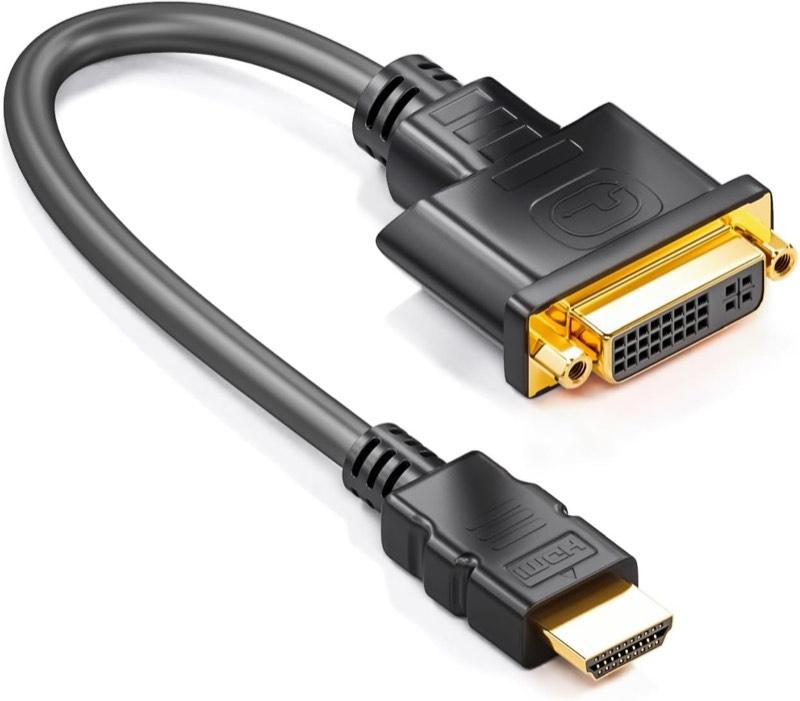
Zwei Pfade, nicht vermischen. Das Adapterkabel hat zwei Stecker: HDMI an die Quelle, DVI an den Schirm, oder umgekehrt, wenn die Grafikkarte DVI und der neue Monitor HDMI hat. Bidirektional gilt fürs Bild, die Stecker bleiben eindeutig. Stecken Sie HDMI nicht in eine DVI-Buchse und drehen Sie den DVI-Stecker nicht gegen den Flachpin. Beide Geräte auszuschalten, empfiehlt die Kabelanleitung; digitale Buchsen vertragen Hotplug oft, ein kalter Start bleibt der saubere Weg, wenn der Schirm nach dem Stecken leer bleibt. Der Dongle-Pfad braucht das Beikabel. DVI-Stecker in die DVI-Buchse, HDMI-Kabel in die HDMI-Buchse des Dongles, anderes HDMI-Ende in Laptop, Stick oder GPU. Das kurze Pigtail mit HDMI-Stecker und DVI-Buchse hängt am vorhandenen DVI-Kabel: HDMI in die Quelle, DVI-Stecker des alten Kabels in die Pigtail-Buchse. Fehlt dieses zweite Stück, bleibt der Schirm dunkel. Beispiel: HDMI-Laptop, DVI-Monitor, nichts liegt. Kabelpfad, Stecker auf Stecker, fertig. Dieselbe Person mit einem HDMI-Kabel vom Fernseher: Dongle auf den Monitor, Kabel zwischen Dongle und Laptop. Dieselbe Person mit DVI-Kabel im Schirm: Pigtail an die Quelle, altes Kabel bleibt.

Verschrauben und Sitz

DVI hält mit zwei Rändelschrauben, nicht allein durch Reibung. Ziehen Sie sie handfest, beide Seiten gleich weit, ohne Schlitzschraubendreher mit Gewalt. Zu kurze Schrauben lassen sich schlecht fassen; das ist ein bekanntes Muster und kein Grund, den Stecker schräg in der Buchse zu lassen. Ein lockerer Sitz sieht aus wie kein Signal: Das Bild geht bei Berührung aus, wird lila oder flackert, obwohl die Auflösung passt. Der Dongle darf die Nachbarbuchse nicht blockieren. An manchen Gehäusen liegt HDMI oder DisplayPort so nah, dass das Adaptergehäuse die zweite Schnittstelle verdeckt. Dann tauschen Sie die Bauform: kurzes Pigtail oder Adapterkabel statt des Klötzchens. Schwere Dongles nicht dauerhaft an einer Laptop-Buchse hängen lassen. Prüfen Sie nach dem ersten Stecken den Flachpin und die vollständige Auflage. Nur ein Videokabel am Schirm: VGA parallel zu DVI verwirrt den Eingang. Wenn der Stecker mechanisch nicht in die Buchse passt, ist es die falsche DVI-Familie oder ein zu dickes Gehäuse – kein Treiberproblem.

Eingang und Auflösung

Stellen Sie den Monitor manuell auf den DVI-Eingang. Auto-Scan wählt oft HDMI oder VGA, obwohl DVI steckt. Am Fernseher denselben Handgriff: den Eingang wählen, der physikalisch belegt ist. Windows und macOS erkennen den Schirm in den Alltagsberichten meist ohne Treiber; die Anzeige erweitern oder duplizieren Sie erst, wenn das Bild da ist. Die Zielauflösung ist 1920×1080 oder 1920×1200 bei 60 Hz, je nachdem, was der Schirm in der EDID anbietet. 4K bei 60 Hz setzt diese Strecke nicht. Bleibt nur ein kleiner Modus, hat der Schirm Dual-Link erwartet oder der Eingang liegt falsch. Reduced Blanking setzen viele aktuelle Karten selbst. Die Schritte für den alten Schirm als Zweitmonitor stehen unter Alten DVI-Monitor an HDMI. Beispiel: Das Bild kommt in 1024×768. Sie setzen in den Anzeigeeinstellungen 1920×1080, der Schirm bestätigt 60 Hz. Bleibt er bei 1280×800 auf einem großen 30-Zoll-Panel, ist das oft der einfache Scaler über Single-Link, nicht ein defekter Adapter.

Wenn es schwarz bleibt

Kurze Checks in dieser Reihenfolge. Sitzt das richtige Ende an der richtigen Buchse? Ist das Beikabel beim Dongle wirklich gesteckt? Ist genau ein Videokabel am Schirm? Sind die DVI-Schrauben handfest? Steht der Eingang auf DVI? Kommt nach einem Kaltstart Bild? Wenn ja, war es Hotplug oder der falsche Eingang. Wenn nein, tauschen Sie nur das eine verdächtige Stück: zuerst das Extra-HDMI-Kabel, dann den Adapter, nicht beides zugleich. HDCP kann geschützte Filme und manche Konsolen schwarz lassen, obwohl der Desktop vorher da war. Bild da, Ton weg: Das ist kein Anschlussfehler dieser Seite. DVI führt im Standard kein HDMI-Audio; der Weg steht in DVI-HDMI-Adapter ohne Ton. Profi oder andere Kategorie: Leitung in der Wand, 2560×1600 echtes Dual-Link, Schwarzbild in einer Rack-Kette trotz Tausch des passiven Stücks. Für den Schreibtisch bleiben Geschlecht, eine Leitung, Schraube, Eingang, Auflösung.

Häufige Fragen

Welches Ende kommt an den Laptop?
Das Ende, das zur Buchse passt. HDMI-Buchse am Laptop: HDMI-Stecker. DVI-Buchse am Laptop: DVI-Stecker. Bidirektional ändert die Stecker nicht. Beim Dongle kommt das DVI-Ende an den DVI-Schirm, das HDMI-Kabel an Laptop und Dongle.
Muss ich die DVI-Schrauben anziehen?
Ja, handfest. Ohne Schrauben rutscht der Stecker und das Bild bricht bei Bewegung ab. Kein Gewalt am Schlitz; kleine Köpfe brechen.
Warum bleibt der Schirm schwarz, obwohl alles steckt?
Häufig fehlen Beikabel, DVI-Eingang oder die zweite parallele VGA-Leitung. Danach Kaltstart. Erst dann Adapter tauschen. Schwarzbild ist zuerst Bedienung, nicht Defekt.
Wo stelle ich 1920×1080 oder 1920×1200 ein?
Im OSD des Schirms den DVI-Eingang wählen, in den Anzeigeeinstellungen des Rechners die native Auflösung setzen. 4K steht dort nicht zur Verfügung, wenn die Strecke Single-Link ist.
Darf der Monitor gleichzeitig per VGA und DVI verbunden sein?
Nein. Eine Videoleitung. Sonst wählt der Schirm oft den falschen Eingang und bleibt auf DVI schwarz.
Geht das bei eingeschaltetem Rechner?
Oft ja, digitale Buchsen vertragen Hotplug. Bleibt das Bild aus, Geräte aus, stecken, einschalten. Beide Wege sind zulässig, der kalte Start ist der saubere Test.
Was tun, wenn der Dongle die Nachbarbuchse blockiert?
Andere Bauform: kürzeres Pigtail oder Adapterkabel statt Klötzchen. Die Buchse biegen oder den Dongle schräg zwängen zerstört den Sitz.
Wohin mit dem Ton, wenn das Bild da ist?
Nicht in denselben Adapter. Klinke, Lautsprecher der Quelle oder Audioeingang des Fernsehers. Details auf der Ton-Seite.

Weiterführende Seiten

Quellenverzeichnis

Fachquellen aus dem Research-Digest; zuletzt abgerufen am 12.10.2026.

  1. HDMI.org Consumer FAQ (Archiv 2008) (abgerufen am 12.10.2026)
  2. DDWG DVI 1.0 Spezifikation (abgerufen am 12.10.2026)
  3. Digital Visual Interface (Wikipedia) (abgerufen am 12.10.2026)
  4. HDMI (Wikipedia) (abgerufen am 12.10.2026)
  5. HDCP Specification 1.1 (abgerufen am 12.10.2026)
  6. Intel HDMI-FAQ (abgerufen am 12.10.2026)
  7. Europacable: RoHS and Cables (abgerufen am 12.10.2026)
  8. IHK Essen: Gewährleistung und Garantie (abgerufen am 12.10.2026)