Unabhängiger Vergleich, ggf. Vergütung durch Shop-Links. Mehr Infos

iPhone HDMI anschließen: Schritt für Schritt mit Lightning-Adapter

Aktualisiert: Oktober 2026

Der Fernseher ist an, das iPhone steckt im Adapter, und der Bildschirm bleibt schwarz. Meistens liegt das nicht am Gerät, sondern an der falschen HDMI-Quelle, am fehlenden Kabel oder an einer App, die gar nicht spiegeln darf. Diese Anleitung zeigt, wie Sie das iPhone per Lightning-HDMI-Adapter an Fernseher oder Beamer anschließen, in welcher Reihenfolge Sie vorgehen und welche der drei typischen Fehlerbilder Sie vor sich haben. Welche Produkte es gibt, steht auf der [Hauptseite zum Lightning-HDMI-Adapter](/hub/kabel-adapter/lightning-hdmi-adapter). Hier geht es nur um den Ablauf und darum, was Sie tun sollen, wenn er nicht klappt.

Der Fernseher ist an, das iPhone steckt im Adapter, und der Bildschirm bleibt schwarz.

Unsere Top-Empfehlungen

Inhalt

Bevor Sie stecken

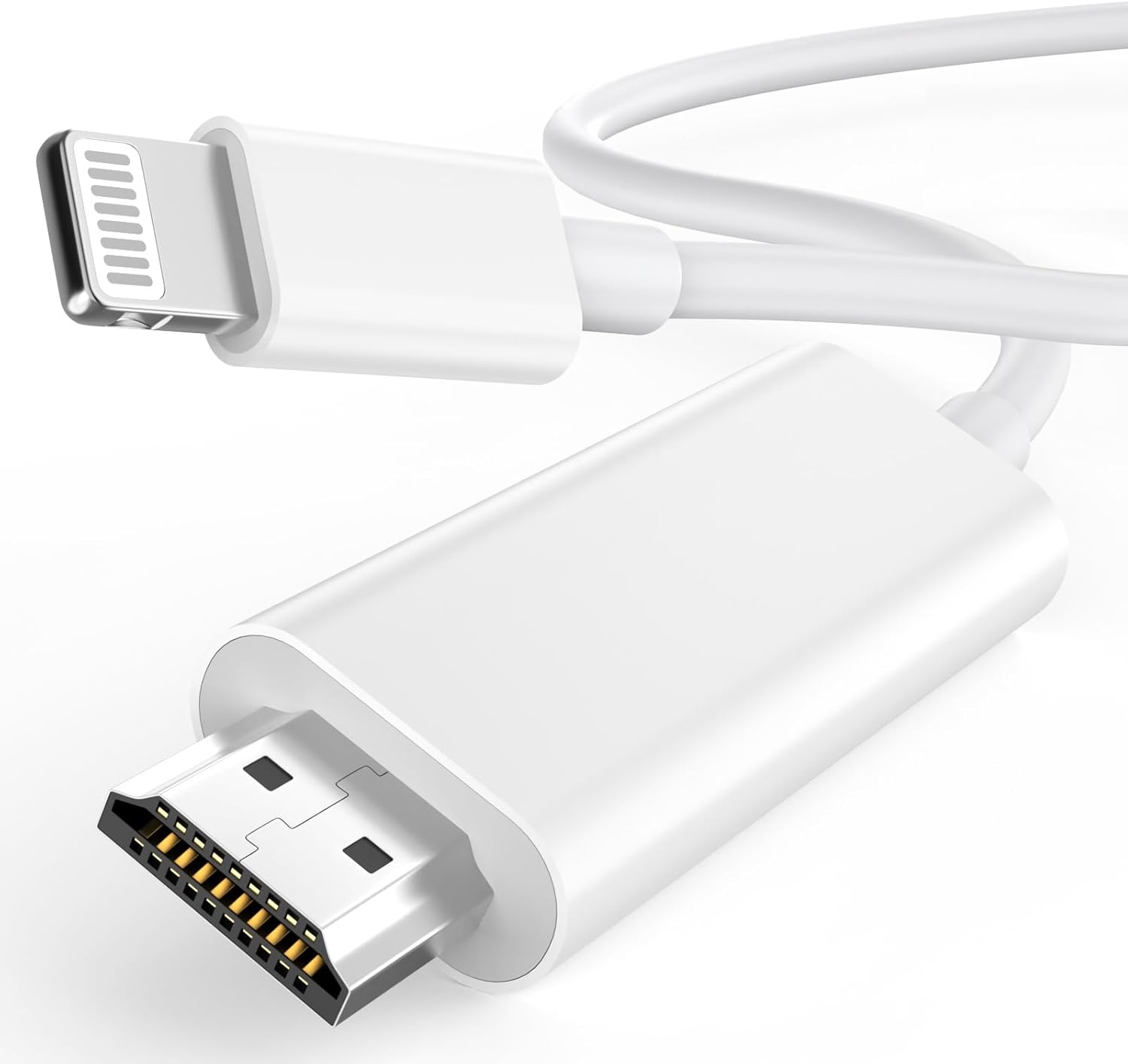
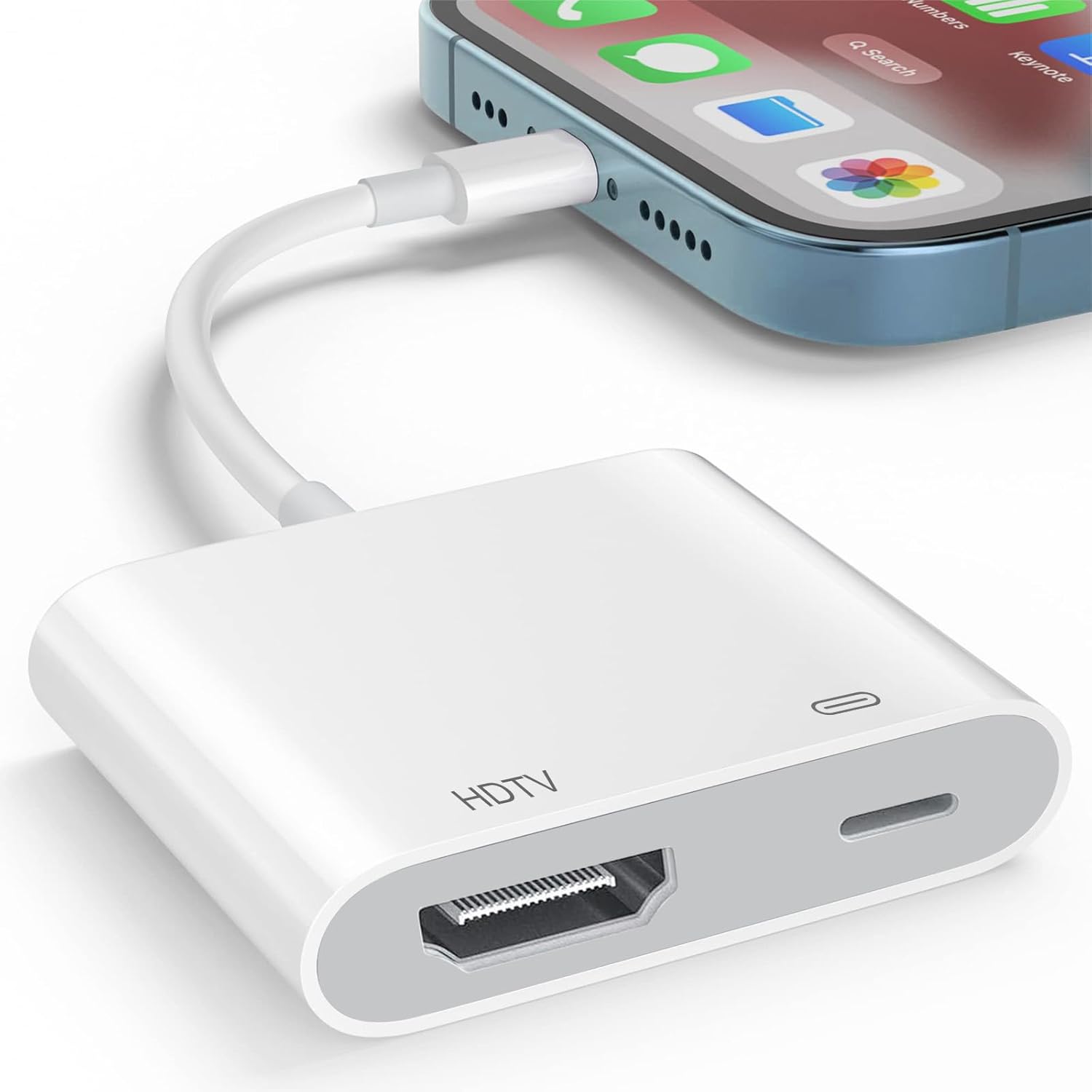
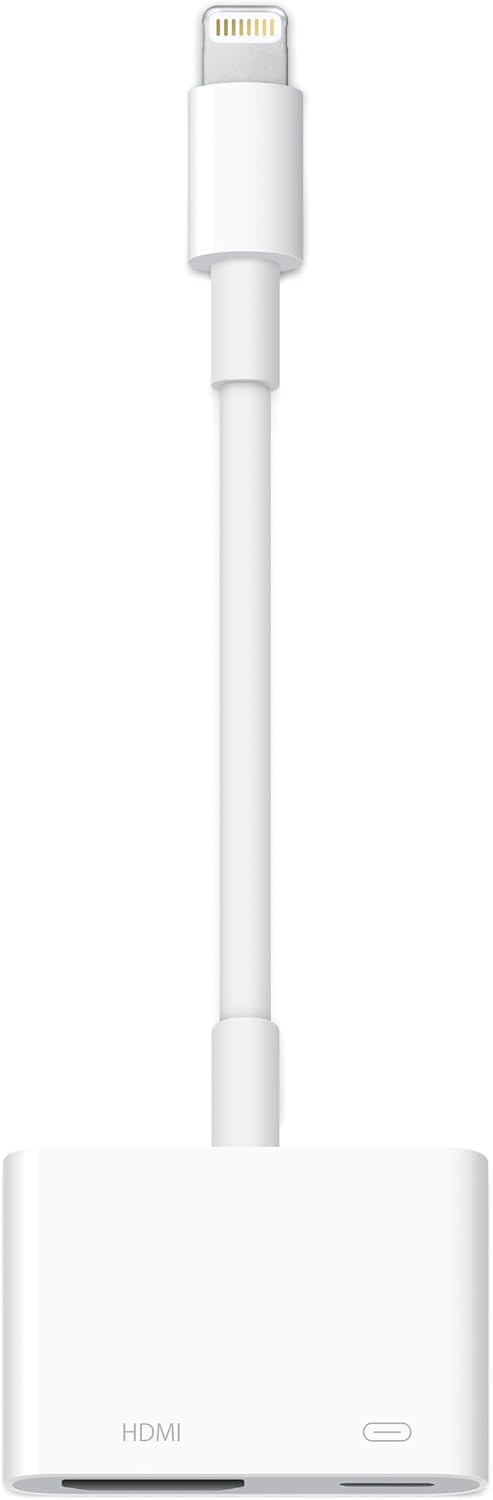
Prüfen Sie zuerst Ihr Gerät: Dieser Ablauf gilt für iPhone und iPad mit Lightning-Buchse. Das iPhone 15 und neuere Modelle haben USB-C, dafür gibt es andere Adapter. Dann klären Sie, welche Bauform Sie haben, denn davon hängt ab, ob ein zweites Kabel nötig ist. Ein Dongle ist ein kleines Gehäuse mit Lightning-Stecker und HDMI-Buchse, dafür brauchen Sie ein eigenes HDMI-Kabel. Beim Apple Lightning Digital AV Adapter liegt es laut Listing nicht bei. Ein festes Kabel führt dagegen direkt von Lightning auf HDMI, in den Listings oft mit 2 m Länge, und kommt ohne zweites Kabel aus. Welche Form für Sie sinnvoll ist, klärt die Kaufberatung zum Lightning-HDMI-Adapter, hier gehen wir davon aus, dass Sie das Teil schon haben. Haben Sie alles beisammen, geht es zu den vier Handgriffen.

Die vier Handgriffe

Steckreihenfolge nach Apples Benutzerhandbuch: 1. Stecken Sie den passenden Adapter in die Lightning-Buchse des iPhones oder iPads. 2. Verbinden Sie ein HDMI-Kabel mit dem Adapter, bei einem festen Kabel entfällt dieser Schritt. 3. Stecken Sie das andere Ende in einen freien HDMI-Eingang am Fernseher oder Beamer. 4. Schalten Sie am Bildschirm die Quelle auf genau diesen HDMI-Eingang. Ein Tipp aus der Praxis: Notieren Sie sich, an welchem Eingang Sie gesteckt haben, denn „HDMI 2“ am Fernseher kann hinter der falschen Fernbedienungstaste liegen. Nutzen Sie die Bildschirmspiegelung im Kontrollzentrum nicht für diesen Weg, sie gehört zu AirPlay und ist ein anderer, drahtloser Weg. Mehr dazu unter Lightning-HDMI oder AirPlay. Bleibt der Schirm nach den vier Schritten schwarz, ist es eines von drei Fehlerbildern.

Gar kein Bild

Wenn auch das Menü oder der Home-Bildschirm nicht erscheinen, beginnen Sie am Fernseher. Der falsche Eingang ist der häufigste Grund bei HDMI-Schwarzbild. Schalten Sie testweise durch alle Eingänge und stecken Sie direkt an den Fernseher statt über einen Receiver, damit Sie eine Fehlerquelle weniger haben. Ein typisches Beispiel ist die Ferienwohnung: Der Fernseher hat drei HDMI-Eingänge, das Gerät hängt am Receiver, und wer nacheinander „HDMI 1“ und „HDMI 3“ antippt, findet das Bild oft erst beim dritten Versuch. Danach prüfen Sie Kabel und Stecker. Ein anderes HDMI-Kabel zeigt, ob das Kabel defekt ist, und wenn Sie den Adapter neu verbinden, passiert häufig, dass ein loser Kontakt wieder greift. Putzen Sie die Lightning-Buchse vorsichtig aus, wenn dort Fussel sitzen. Verlängerungen und Konverter auf DVI oder Composite entfernen Sie besser, Apple nennt sie nicht kompatibel. Ein VGA-Bildkabel überträgt keinen Ton, ein Hinweis, der oft erst nach dem Kauf auffällt. Kommt jetzt ein Bild, aber eine App bleibt dunkel, lesen Sie weiter.

Bild da, App schwarz oder Strommeldung

Läuft das Home-Bild, aber ein Abo-Dienst zeigt Schwarz, ist das Kabel nicht defekt. Geschützte Apps wie Netflix oder Prime Video senden nur über eine digitale Verbindung mit Kopierschutz, die viele Adapter nicht liefern, und fast jedes Listing dieser Kategorie schließt sie aus. Das Thema hat eine eigene Seite: Netflix über Lightning-HDMI. Anders ist es bei der Meldung „Zubehör benötigt zu viel Strom“. In Foren melden Nutzer sie bei Drittanbieter-Adaptern, die vor einem Systemupdate noch liefen, und in den Rezensionen zum Beamingnet taucht sie wiederholt auf, teils zusammen mit einer verlangten App. Installieren Sie nicht weitere Apps, um das zu beheben. Apples Warnung zu nicht unterstütztem Zubehör nennt als mögliche Ursachen unter anderem Schmutz, einen Schaden oder eine fehlende Zertifizierung. Wenn der Adapter nach einem Update nicht mehr will, ist das ein Grund für Rückgabe oder Umtausch.

Ton und QR-Code

Das Videobild und der Ton laufen normalerweise gemeinsam über HDMI, und bei YouTube kommt der Ton am Fernseher an. Ein Gespräch dagegen, etwa über FaceTime oder Skype, lässt sich bei mindestens einem Kabel laut Listing nicht auf den Fernseher legen. Wenn Sie telefonieren, nutzen Sie dafür das Telefon selbst. Der zweite Stolperstein ist der QR-Code. Erscheint er auf dem Fernseher nach dem Anstecken eines günstigen Dongles, sagt das Listing eines Anbieters ausdrücklich: nicht scannen, sondern neu anstecken. Der QR-Code, den manche Hotels für AirPlay anzeigen, ist eine andere Sache und gehört zum drahtlosen Weg. Scannen Sie nicht blind jeden Code auf dem Bildschirm, bevor Sie wissen, ob er zu Ihrem Dongle oder zum Hotel-Fernseher gehört.

Häufige Fragen

In welcher Reihenfolge stecke ich?
Adapter in die Lightning-Buchse, HDMI-Kabel an den Adapter, anderes Ende an den Fernseher, dann die Quelle am Fernseher wählen. Bei einem festen Kabel entfällt das separate HDMI-Kabel.
Muss ich im Kontrollzentrum auf Bildschirmspiegelung tippen?
Nein, für den Kabelweg nicht. Die Bildschirmspiegelung im Kontrollzentrum gehört zu AirPlay. Der Adapter spiegelt das Bild über HDMI, sobald der Fernseher die richtige Quelle zeigt.
Der Fernseher bleibt schwarz, das iPhone nicht. Was zuerst?
Prüfen Sie den HDMI-Eingang am Fernseher, dann ein anderes Kabel, dann neu stecken. Entfernen Sie Konverter und Verlängerungen und testen Sie direkt am Fernseher statt über einen Receiver.
Liegt das HDMI-Kabel bei?
Beim Apple Digital AV Adapter nein, laut Listing wird ein separat erhältliches Kabel verlangt. Ein festes Lightning-HDMI-Kabel braucht keines.
Was bedeutet die Meldung, das Zubehör brauche zu viel Strom?
Das Telefon lehnt das Zubehör ab. Nutzer melden sie vor allem bei Drittanbieter-Adaptern nach Systemupdates. Eine zusätzliche App hilft nach den Berichten nicht, eher Umtausch.
Soll ich den QR-Code scannen, der auf dem Fernseher erscheint?
Bei einem Dongle sagt ein Listing: nicht scannen, neu anstecken. Der Hotel-QR für AirPlay ist ein anderer Fall und gehört zum drahtlosen Spiegeln.
Warum kommt bei YouTube Ton, beim Telefonat nicht?
Videoton läuft über HDMI mit. Anrufe wie FaceTime oder Skype sind bei mindestens einem Kabel laut Listing ausgeschlossen, das Gespräch bleibt am Telefon.

Weiterführende Seiten

Quellenverzeichnis

Fachquellen aus dem Research-Digest; zuletzt abgerufen am 12.10.2026.

  1. Apple Support: Digital-AV-Adapter (abgerufen am 12.10.2026)
  2. Datenblatt Lightning Digital AV MD826ZM/A (abgerufen am 12.10.2026)
  3. MediaMarkt: MW2P3ZM/A (abgerufen am 12.10.2026)
  4. Apple Support: USB-C am iPhone (abgerufen am 12.10.2026)
  5. Apple Support: Made-for-Logo (abgerufen am 12.10.2026)
  6. Apple Support: AirPlay (abgerufen am 12.10.2026)
  7. Apple Support: Zubehör-Warnung (abgerufen am 12.10.2026)
  8. MacTechNews: iOS 16 und HDMI-Streaming (abgerufen am 12.10.2026)