Unabhängiger Vergleich, ggf. Vergütung durch Shop-Links. Mehr Infos

Lightning-HDMI oder AirPlay: Welcher Weg zum Fernseher passt

Aktualisiert: Oktober 2026

Ob Hotel, Präsentation oder Wohnzimmer: Wenn das iPhone-Bild auf einen größeren Schirm soll, gibt es zwei Wege. Das Kabel mit Lightning-HDMI-Adapter braucht einen HDMI-Eingang und kein Netz, AirPlay braucht ein fähiges Ziel und in der Regel dasselbe WLAN. Welcher von beiden bei Ihnen funktioniert, hängt weniger von der Technik des Telefons ab als vom Fernseher, den Sie vor sich haben. Diese Seite hilft bei der Entscheidung zwischen Lightning-HDMI oder AirPlay und sagt, wann welcher Weg an Grenzen stößt. Die Adapter selbst vergleicht die [Hauptseite zum Lightning-HDMI-Adapter](/hub/kabel-adapter/lightning-hdmi-adapter), die Steckschritte stehen unter [Lightning-HDMI-Adapter anschließen](/hub/kabel-adapter/lightning-hdmi-adapter/sub/lightning-hdmi-adapter-anschliessen).

Ob Hotel, Präsentation oder Wohnzimmer: Wenn das iPhone-Bild auf einen größeren Schirm soll, gibt es zwei Wege.

Unsere Top-Empfehlungen

Inhalt

Was die beiden Wege brauchen

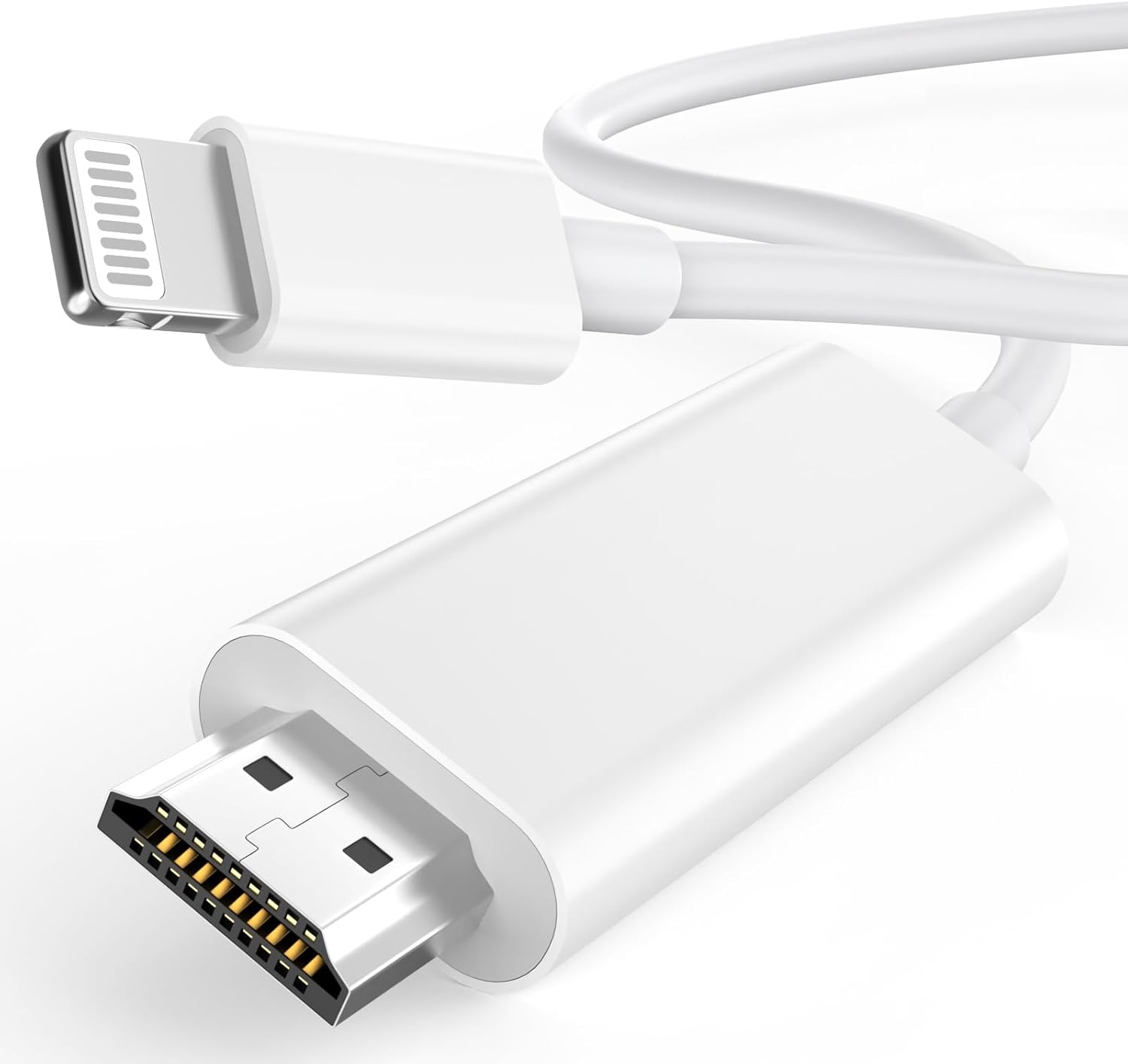
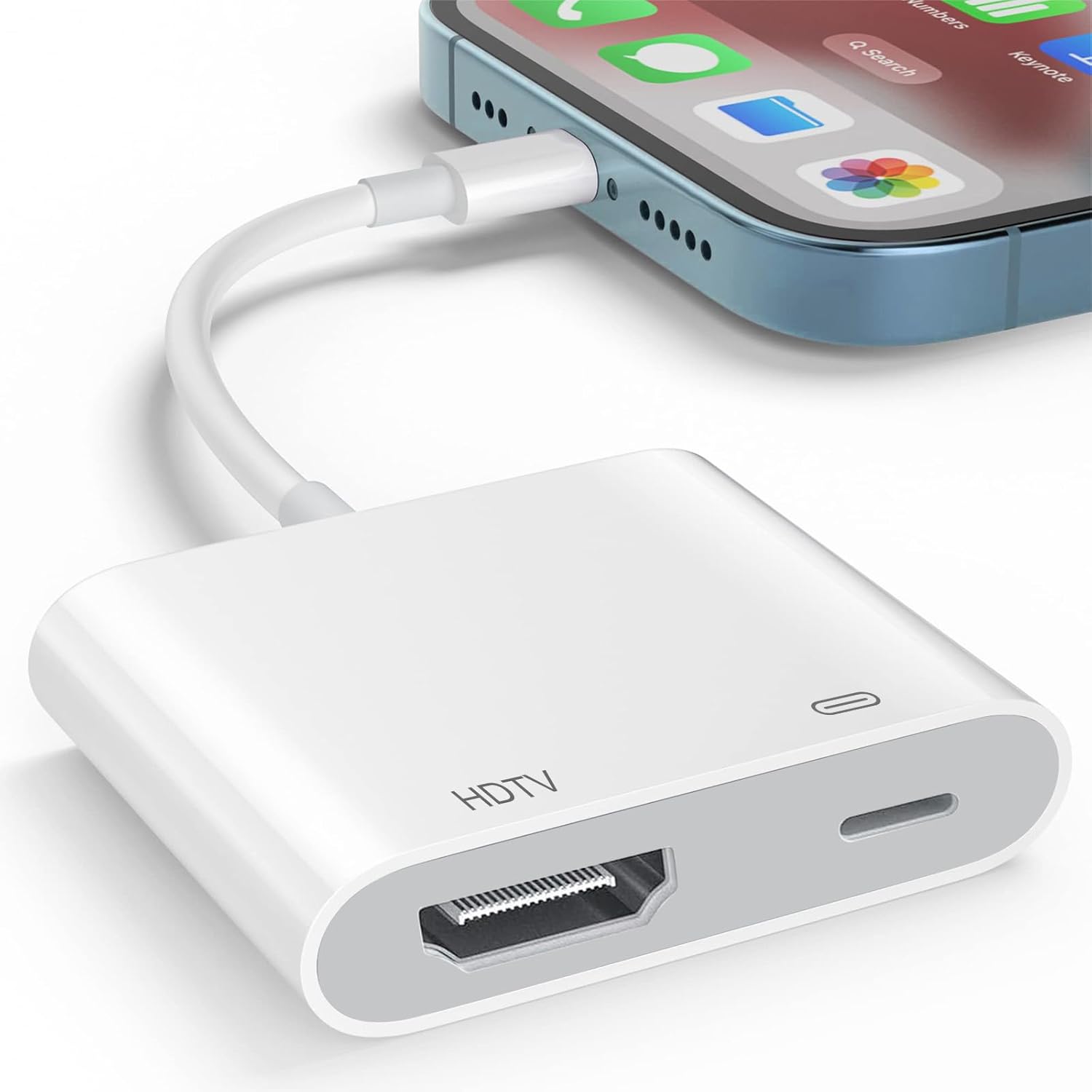
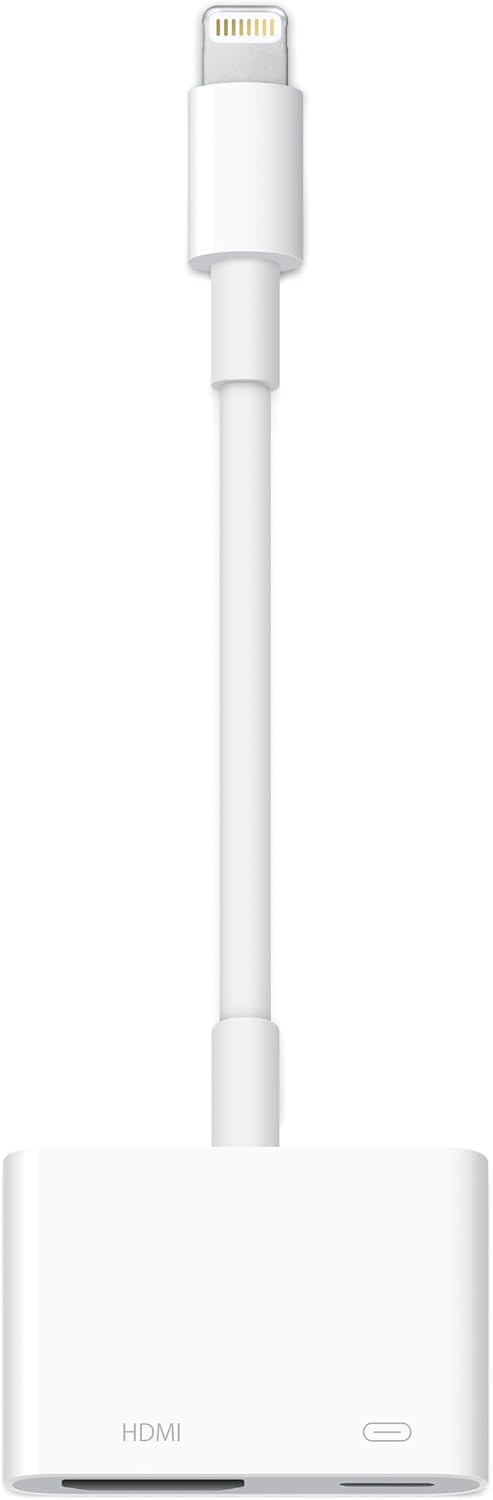
AirPlay spiegelt drahtlos. Dafür muss Ihr iPhone im selben WLAN sein wie das Ziel, und das Ziel muss AirPlay beherrschen: ein Apple TV, ein AirPlay-fähiger Smart-TV oder ein Mac. Sie öffnen das Kontrollzentrum, wählen die Bildschirmsynchronisierung und dann das Gerät. Das ist bequem, wenn alles schon eingerichtet ist, und umständlich, wenn der Fernseher fremd ist. Der Lightning-HDMI-Adapter braucht dagegen keinen Empfänger und kein WLAN. Er braucht einen HDMI-Eingang, bei Dongles ein HDMI-Kabel und am Fernseher die richtige Quelle. Die Auflösung liegt laut Listings bis 1080p, und er funktioniert nur mit Lightning-Geräten. Wer ein iPhone mit USB-C besitzt, gehört in eine andere Kategorie, das ist hier nur eine Abgrenzung. Damit ist die Frage für einen Fernseher ohne AirPlay schon entschieden, bei einem Smart-TV bleiben beide Wege offen. Wichtig ist deshalb der erste Blick auf das Ziel: Steht am Fernseher AirPlay in den Einstellungen oder gehört ein Apple TV dazu, sind Sie flexibel, fehlt beides, bleibt nur der HDMI-Weg. Für den Alltag ist das Wohnzimmer das einfachere Beispiel.

Wohnzimmer und Präsentation

Zu Hause, wo der Fernseher AirPlay kann und das WLAN läuft, ist AirPlay meist der kürzere Weg: Kein Kabel quer durch den Raum, und Sie können sich mit dem Telefon bewegen. Bei einem Vortrag oder einer Schulung kehrt sich das um. Ein fremdes Netz, ein überfüllter Raum oder ein Beamer ohne AirPlay sprechen für das Kabel, das nicht ruckelt und nicht sucht. Ein Beispiel aus den Rezensionen: PowerPoint vom Telefon in der Schule oder Songtexte, die rund zwei Stunden am Beamer stehen. Das sind Aufgaben, bei denen ein Kabel die Gefahr eines Verbindungsabbruchs herausnimmt. Allerdings bringt es eigene Risiken mit, denn in denselben Rezensionen stehen Wackelkontakte, Hitze und bei einzelnen Modellen auch eine Strommeldung. Wer das Kabel wählt, sollte es vor dem Termin einmal testen. Für unterwegs führt die Frage fast automatisch ins Hotel.

Hotel

Im Hotel ist die Lage unübersichtlicher. Apple beschreibt, dass AirPlay in ausgewählten Hotels funktioniert: Fernseher einschalten, den QR-Code für AirPlay mit der Kamera scannen, ins Hotel-WLAN gehen und dann spiegeln. Das gilt allerdings nur, wenn der Fernseher es unterstützt, und nicht in allen Ländern. Es ist also eine Ausnahme bei ausgewählten Ketten und kein Standard jedes Zimmers. Ein Beispiel: Sie checken spät ein, wollen nur ein paar Urlaubsfotos zeigen und finden am Fernseher weder einen AirPlay-Hinweis noch einen Code. Dann ist ein Dongle mit HDMI-Kabel in der Tasche die sicherere Wahl, auch wenn er mehr Handgriffe verlangt als ein Tipp im Kontrollzentrum. Beim Dongle gilt etwas anderes: Das Listing eines Anbieters rät, einen QR-Code auf dem Fernseher nicht zu scannen, sondern den Adapter neu anzustecken. Der QR-Code hat also zwei Bedeutungen. Der offizielle Hotel-Code gehört zu AirPlay, der Code nach dem Anstecken eines günstigen Dongles ist ein Warnsignal. Wenn Sie nicht sicher sind, woher er stammt, scannen Sie ihn nicht, sondern greifen zum Kabel und zu einem freien HDMI-Eingang. Danach bleibt die Frage, was mit den Serien ist.

Serien

Hier wird es unbequem, denn keiner der beiden Wege ist ein Serien-Weg. Netflix unterstützt AirPlay laut eigener Hilfe nicht, und für Lightning verlangt Netflix den Apple-Adapter mit Modellprüfung. Alle weiteren Zusammenhänge zu geschützten Apps lesen Sie unter Netflix über Lightning-HDMI. Praktisch sagen die meisten Listings dieser Kategorie ohnehin, dass Netflix, Prime Video und ähnliche Dienste nicht laufen. Wenn Serien Ihr Hauptzweck sind, ist die App auf dem Fernseher oder ein Streaming-Stick der bessere Kauf, kein weiterer Adapter und keine Hoffnung, dass einer der Telefon-Wege reicht. Fotos, Folien, YouTube und eigene Videos funktionieren dagegen über beide. Das macht die Entscheidung einfacher, als sie auf den ersten Blick wirkt.

Welche Wahl passt

Drei Zeilen fassen es zusammen. Hat der Fernseher AirPlay und sitzen Sie im selben WLAN, nehmen Sie AirPlay. Hat er keines oder ist das Netz fremd, nehmen Sie das Kabel. Sollen Serien laufen, nehmen Sie die App auf dem Fernseher oder einen Stick. Wenn Sie sich fürs Kabel entscheiden, finden Sie die Schritte in der Anleitung zum Anschließen. Und wenn der Bildschirm nach dem Anstecken schwarz bleibt, hilft die Seite zu Netflix und geschützten Apps. Ein iPhone 15 oder neuer hat USB-C und fällt nicht unter diesen Vergleich.

Häufige Fragen

Wann reicht AirPlay, wann muss es das Kabel sein?
AirPlay reicht, wenn Fernseher oder Apple TV es unterstützen und beide im selben WLAN sind. Das Kabel brauchen Sie bei fremdem Netz oder einem Fernseher ohne AirPlay.
Brauchen beide Wege WLAN?
Nein. AirPlay braucht ein Netz, der Lightning-HDMI-Adapter nicht. Er arbeitet über den HDMI-Eingang.
Was ist im Hotel realistischer?
Das Kabel, wenn ein HDMI-Eingang erreichbar ist. AirPlay funktioniert nur in ausgewählten Hotels und nicht in allen Ländern.
Darf ich den QR-Code scannen?
Beim offiziellen AirPlay-Hotel-QR ja. Nach dem Anstecken eines Dongles rät ein Listing, nicht zu scannen und neu anzustecken. Gehen Sie vorsichtig vor.
Ist AirPlay der Weg, Netflix auf den Fernseher zu legen?
Nein. Netflix unterstützt AirPlay laut eigener Hilfe nicht. Nutzen Sie die App auf dem Fernseher oder einem Stick.
Was ist stabiler für eine Präsentation?
Meistens das Kabel, weil es kein Netz braucht. Testen Sie es vorher, denn Rezensionen nennen Wackelkontakt und Hitze.
Lohnt ein Stick mehr als beides, wenn nur Serien zählen?
Ja. Die App läuft dann auf dem Fernseher oder Stick und braucht weder AirPlay noch einen Lightning-Adapter. Für Fotos und Folien bleibt der Stick unnötig.
Gilt das auch fürs iPhone 15?
Nein. Das iPhone 15 hat USB-C und braucht einen anderen Adapter. Diese Seite betrifft nur Lightning.

Weiterführende Seiten

Quellenverzeichnis

Fachquellen aus dem Research-Digest; zuletzt abgerufen am 12.10.2026.

  1. Apple Support: Digital-AV-Adapter (abgerufen am 12.10.2026)
  2. Datenblatt Lightning Digital AV MD826ZM/A (abgerufen am 12.10.2026)
  3. MediaMarkt: MW2P3ZM/A (abgerufen am 12.10.2026)
  4. Apple Support: USB-C am iPhone (abgerufen am 12.10.2026)
  5. Apple Support: Made-for-Logo (abgerufen am 12.10.2026)
  6. Apple Support: AirPlay (abgerufen am 12.10.2026)
  7. Apple Support: Zubehör-Warnung (abgerufen am 12.10.2026)
  8. MacTechNews: iOS 16 und HDMI-Streaming (abgerufen am 12.10.2026)