Unabhängiger Vergleich, ggf. Vergütung durch Shop-Links. Mehr Infos

SATA-Kabel anschließen: Stromlos beide Stecker, dann das UEFI

Aktualisiert: Oktober 2026

Die SSD sitzt im Käfig, Windows zeigt nichts, und Sie ziehen am flachen Band, während der Rechner noch läuft. SATA-Kabel anschließen heißt: zuerst Port und Strom klären, dann beide Stecker am ausgeschalteten System, dann das Laufwerk im UEFI suchen – erst danach das Betriebssystem. Welche Kabel in der Tabelle stehen, sehen Sie im [SATA-Kabel-Vergleich](/hub/kabel-adapter/sata-kabel). Hier geht es um den Ablauf bis zur sichtbaren Platte. Zwei Strecken gehören dazu: das 7-Pin-Datenkabel zum Board oder HBA und das 15-Pin-Stromkabel vom Netzteil. Wer nur eines steckt, sieht oft gar nichts. Die Steckerform selbst erklärt [Datenkabel oder Stromkabel](/hub/kabel-adapter/sata-kabel/sub/sata-kabel-daten-oder-strom).

Die SSD sitzt im Käfig, Windows zeigt nichts, und Sie ziehen am flachen Band, während der Rechner noch läuft.

Unsere Top-Empfehlungen

Inhalt

Was du brauchst, bevor das Gehäuse aufgeht

Lesen Sie im Handbuch, welche SATA-Ports frei sind und welcher Port wegfällt, wenn ein M.2-Steckplatz belegt ist. Bei manchen Boards kostet der zweite M.2-Slot zum Beispiel den letzten SATA-Port; das steht in der Tabelle des Handbuchs, nicht auf dem Kabel. Legen Sie das Datenkabel bereit, das zur Strecke passt: 30 bis 50 Zentimeter im Midi, eher 70 zum Brenner, intern nicht über einen Meter. Prüfen Sie, ob das Netzteil noch einen freien 15-Pin-Strang hat. Schalten Sie den Rechner aus, ziehen Sie den Netzstecker, und entladen Sie sich am Gehäuse. Hot-Plug kann die Spezifikation, der Desktop-Alltag nicht: Molex-Adapter hot-pluggen Sie nicht, und ohne aktivierten AHCI-Port plus Freigabe im System bleibt Ziehen unter Strom ein Risiko für das Dateisystem. Sichern Sie vorhandene Daten, bevor Sie an alten Platten wackeln. Ein Beispiel: Sie setzen eine gebrauchte HDD in den unteren Käfig. Das Board hat M.2_2 belegt. Wenn das Handbuch SATA_8 dafür opfert, stecken Sie das neue Kabel nicht an SATA_8. Ein teureres Kabel ändert das nicht. Fehlt der Netzteilstrang, brauchen Sie einen Y-Splitter oder – mit Vorbehalt – Molex-auf-SATA, nicht ein zweites Datenkabel. Die Kaufregeln dafür liegen in der Kaufberatung.

So steckst du Daten- und Stromkabel

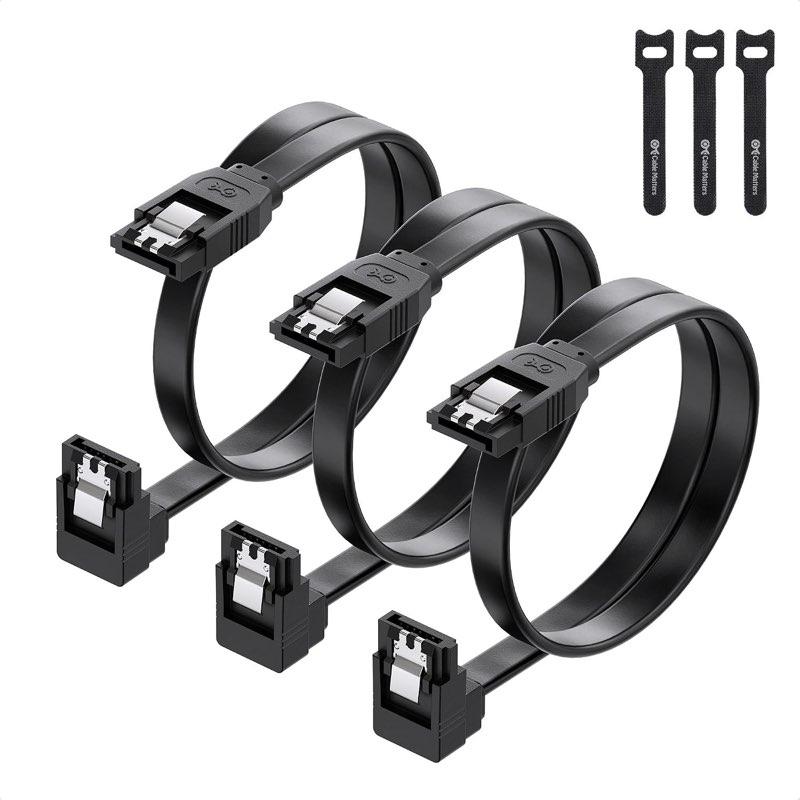
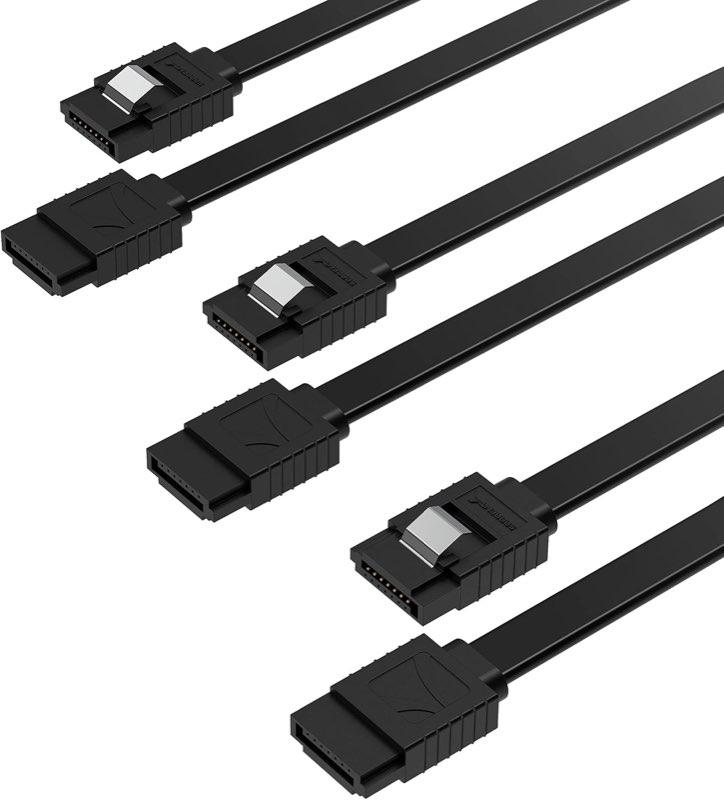
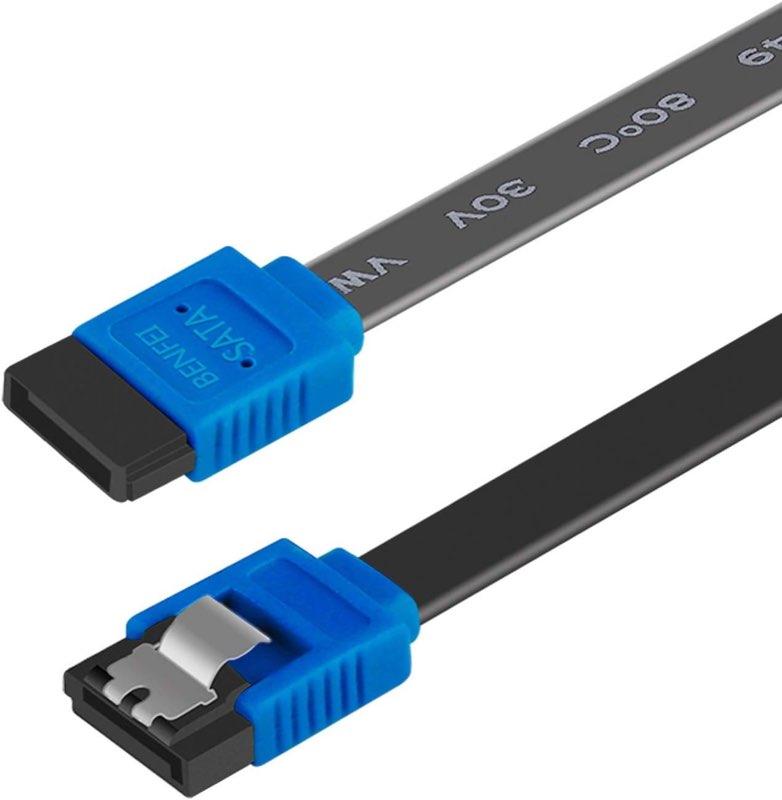
Beide Enden des Datenkabels sind in der Regel gleich: Board und Laufwerk nehmen denselben 7-Pin-Stecker. Die L-Nase verhindert das Verdrehen. Flachen Stecker gern ans Board, wenn das Handbuch das so zeigt; das Kabel nicht im 90-Grad-Radius knicken. An der Lasche drücken, bis der Latch klickt. Ziehen später wieder an der Lasche, nicht am Band. Stecken Sie zuerst das Datenkabel am Board, dann am Laufwerk, oder umgekehrt – die Reihenfolge der beiden Datenenden ist egal, die Trennung von Strom nicht. Der breite 15-Pin-Stecker kommt vom Netzteil an die Laufwerkseite, nicht an die Mainboard-SATA-Buchse. Ein Kombi-Kit mit Y-Splitter verdoppelt einen vorhandenen 15-Pin; die Last zweier Spindeln an einem Strang bleibt Ihre Rechnung. Rastung prüfen: Metallclip oder Kunststofffeder muss greifen. Ohne Latch droht Kontakt zum Lüfter, sobald Sie das Gehäuse schließen. Ein Breakout hängt nur am Controller-Port, nicht an der Backplane; vier SATA-Enden brauchen trotzdem vier Stromstecker. Führen Sie das Kabel nicht vor den Lüfter und nicht über scharfe Blechkanten. Wenn der gerade Stecker gegen das Blech stößt, tauschen Sie gegen gewinkelt, statt das Kabel zu knicken.

Erst UEFI, dann Windows

Netzstecker wieder rein, einschalten, ins UEFI oder BIOS. Die neue SSD oder HDD muss dort als Gerät erscheinen, oft unter Storage oder SATA Configuration. Erscheint sie dort nicht, ist Windows der falsche Ort für die Fehlersuche. Port-Modus AHCI ist der Desktop-Default; RAID-Modus nur, wenn Sie RAID wirklich nutzen. Erscheint das Laufwerk im UEFI, startet Windows. Eine fabrikneue Platte braucht eine Initialisierung und eine Partition – das ist kein Formatieren einer alten Platte mit Daten. Eine gebrauchte Platte mit Dateisystem hängt Windows oft nur als zweiten Buchstaben ein; Explorer leer und UEFI voll heißt meist: Buchstabe, Initialisierung oder Treiber, nicht das Kabel. Ein Beispiel: Die neue SSD steht im UEFI, der Explorer bleibt leer. Datenträgerverwaltung öffnen, Initialisieren, Partition anlegen. Dieselbe SSD weder im UEFI noch im Explorer: Kabel, Strom, Port, M.2-Sharing. Nicht formatieren „damit sie erscheint“, wenn darauf noch Daten liegen. Hot-Plug im laufenden Betrieb nur, wenn der Port das ausdrücklich kann und Sie das Gerät im System ausgeworfen haben.

Wenn nichts erscheint

Erster Check: sitzen Daten und Strom? Nur Daten ohne 15-Pin bleibt oft dunkel, nur Strom ohne Daten ebenfalls. Zweiter Check: Latch hörbar, Stecker vollständig, nicht um 180 Grad gegen die Nase gedrückt. Dritter Check: anderer SATA-Port, anderes Datenkabel, anderer Stromstecker – in dieser Reihenfolge, ein Tausch nach dem anderen. Vierter Check: Handbuch, M.2-Belegung, Port im UEFI aktiv. Fünfter Check bei HBA: Forward-Breakout am Controller, nicht an der Backplane; SFF-8087 und SFF-8643 nicht tauschen. CRC-Fehler nach dem Einbau oft Wackler oder zu stark geknicktes Kabel; nach Port- und Kabeltausch bleibt SMART rot ein Fall für die Platte, nicht für ein drittes Kabel. Profi, wenn Daten inkonsistent sind, SMART rot bleibt oder Sie unsicher am offenen Netzteil arbeiten. Die Modelle, die Latch und Länge schon mitbringen, stehen unter bestes SATA-Kabel.

Häufige Fragen

Welches Ende kommt ans Board?
In der Regel beide Enden gleich. Die L-Nase zeigt die Lage, nicht „Board-Ende“ gegen „Platten-Ende“. Am Breakout ist das SFF-Ende der Host, die vier SATA-Enden die Laufwerke.
Warum zwei Kabel?
Daten zum Controller, Strom vom Netzteil. Das 7-Pin-Stück liefert keine 5 Volt. Ohne 15-Pin startet die Platte nicht, ohne Daten erscheint sie nicht im UEFI.
In welcher Reihenfolge stecken?
System aus, Netzstecker ziehen. Dann Daten an Board und Laufwerk, Strom an das Laufwerk, Latch-Klick, Gehäuse zu, UEFI. Unter Strom nur stecken, wenn Hot-Plug am Port wirklich aktiv ist.
Warum sieht Windows die Platte nicht, das UEFI aber schon?
Dann ist der Link da. Neue Platte initialisieren, alte auf den Buchstaben prüfen. Treiber und Datenträgerverwaltung vor dem nächsten Kabeltausch.
Kann ich im laufenden Betrieb ziehen?
Nur bei dokumentiertem Hot-Swap, AHCI und ausgeworfenem Datenträger. Desktop-Default ist stromlos. Molex-Adapter nicht hot-pluggen.
Welchen SATA-Port nehmen, wenn M.2 belegt ist?
Den, den das Handbuch nicht an den belegten M.2-Slot koppelt. Den abgeschalteten Port sehen Sie oft trotzdem als Buchse – das Kabel bleibt tot.
Muss ich die neue SSD formatieren?
Fabrikneu: initialisieren und eine Partition anlegen. Alte Platte mit Daten nicht blind formatieren. Erst sichern, dann Dateisystem prüfen.

Weiterführende Seiten

Quellenverzeichnis

Fachquellen aus der Recherche; zuletzt abgerufen am 12.10.2026.

  1. SATA-IO, FAQ SATA Revision 3.0 (abgerufen am 12.10.2026)
  2. SATA-IO, Serial ATA Revision 3.0 Gold (abgerufen am 12.10.2026)
  3. SATA-IO, eSATA (abgerufen am 12.10.2026)
  4. Eaton, SATA cables and speeds (abgerufen am 12.10.2026)
  5. pcffm, SATA Daten- vs Stromkabel (abgerufen am 12.10.2026)
  6. NASdisks, SAS-Kabel (abgerufen am 12.10.2026)
  7. ComputerBase, SATA3-Winkel (abgerufen am 12.10.2026)
  8. Reichelt/Delock 6 Gb/s 70 cm (abgerufen am 12.10.2026)