Unabhängiger Vergleich, ggf. Vergütung durch Shop-Links. Mehr Infos

Satechi USB-C Hub an den Monitor anschließen

Aktualisiert: Oktober 2026

Ihr HDMI-Monitor bleibt schwarz oder klebt bei 30 Hz, obwohl der Satechi USB-C Hub im Titel 4K oder 8K verspricht. Bevor Sie den Adapter tauschen, prüfen Sie Host und Kabel. Ein Satechi-Hub in diesem Datensatz hat ein HDMI; er zaubert kein DisplayPort-Signal in einen Port, der keines kann. Die [Satechi USB-C Hub Vergleich](/hub/kabel-adapter/satechi-usb-c-hub) sagt, welche Linie überhaupt Video hat. Hier geht es um Bildausgabe und Fehlersuche, nicht um ein Ranking.

Ihr HDMI-Monitor bleibt schwarz oder klebt bei 30 Hz, obwohl der Satechi USB-C Hub im Titel 4K oder 8K verspricht. Bevor Sie den Adapter tauschen, prüfen Sie Host und Kabel.

Unsere Top-Empfehlungen

Inhalt

Ohne Alt Mode bleibt HDMI stumm

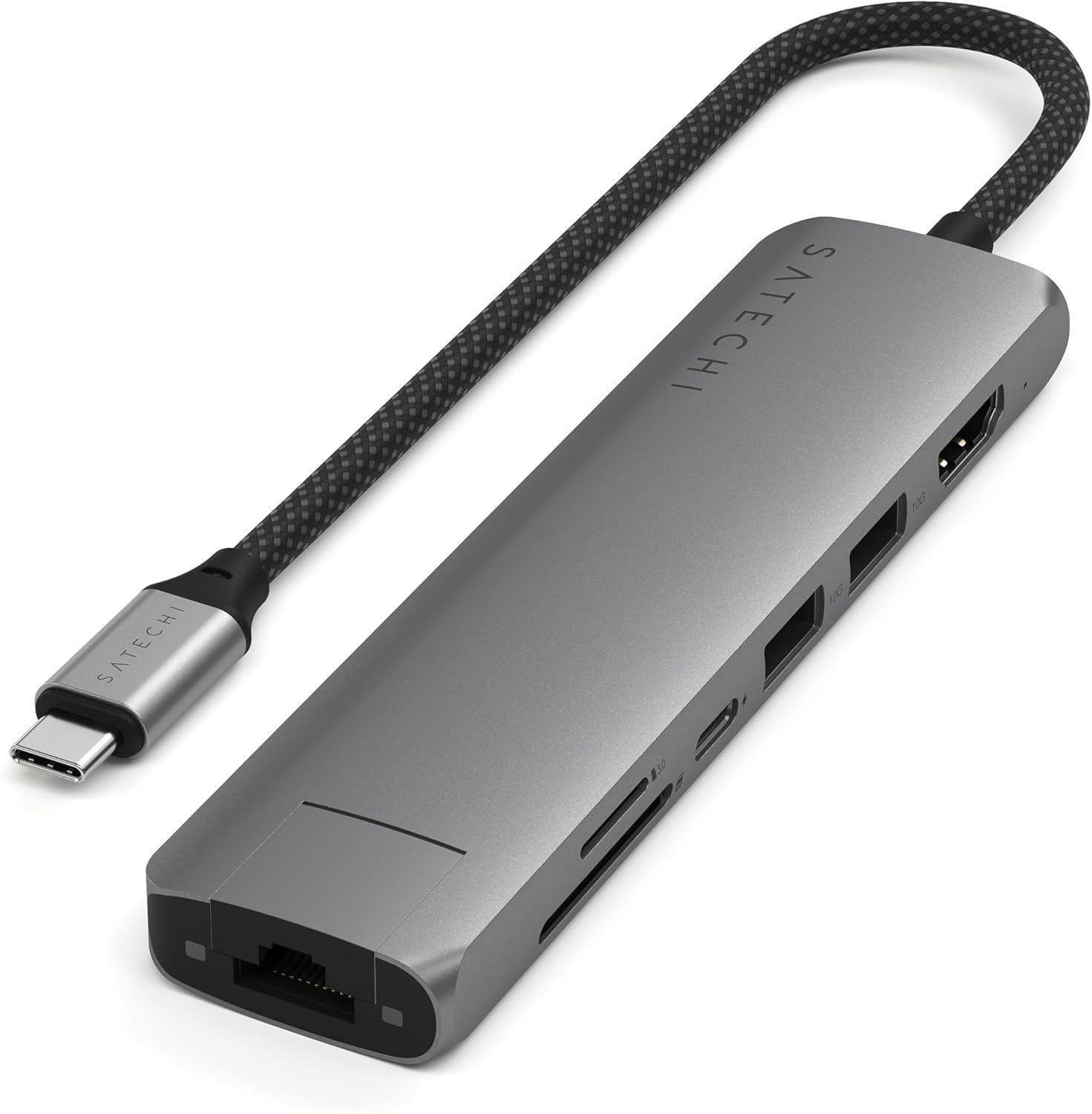
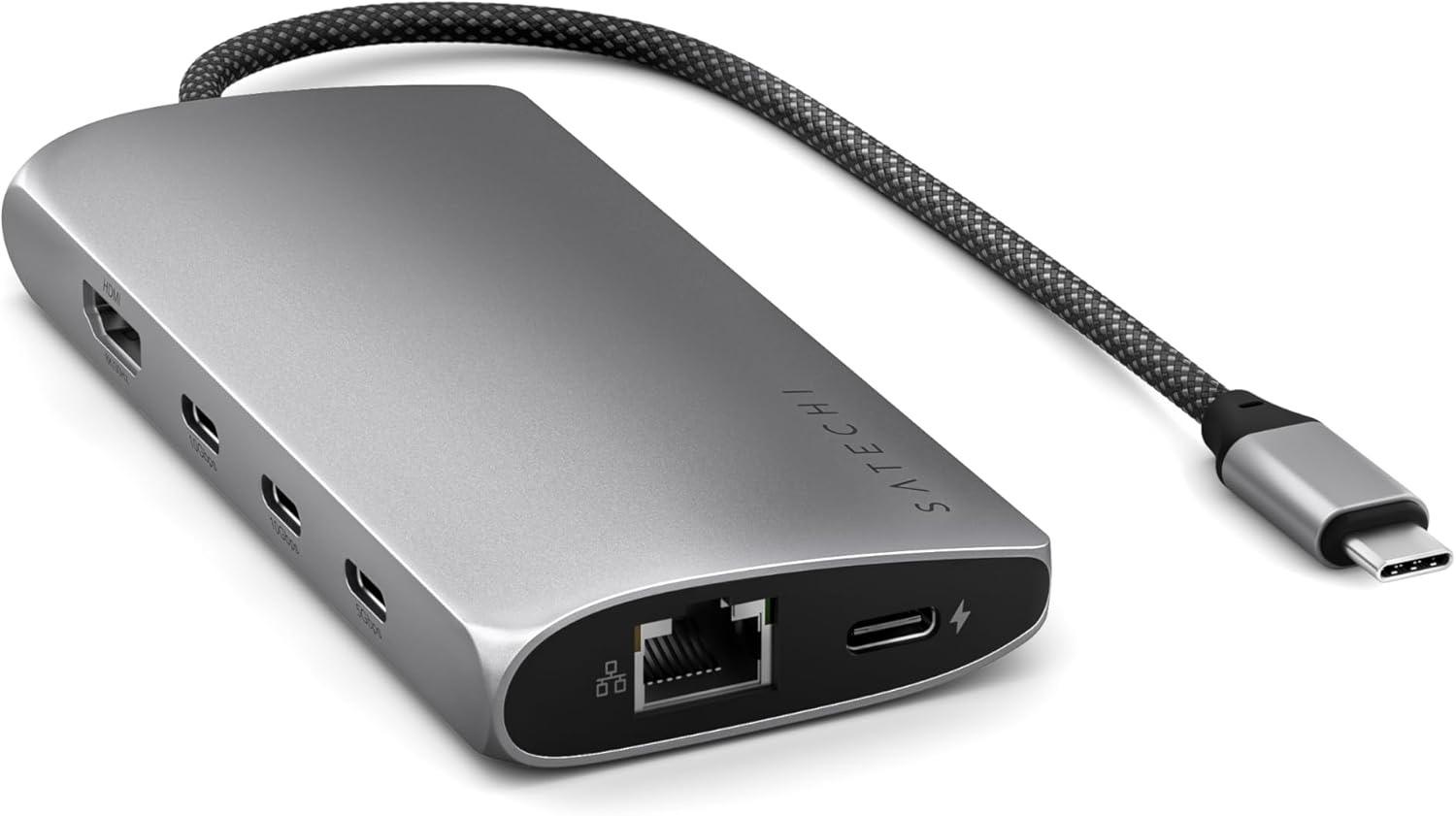
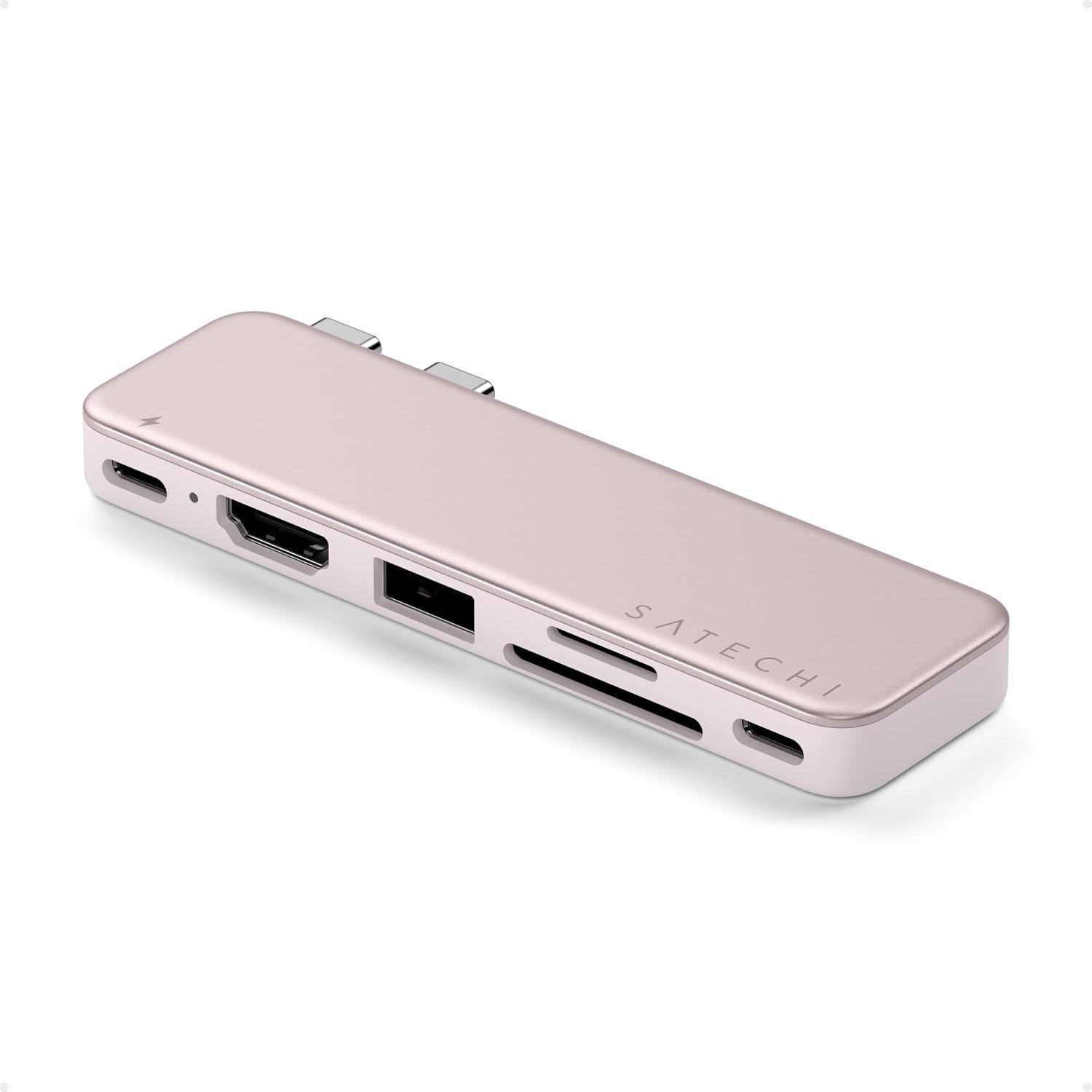
DisplayPort Alternate Mode, Thunderbolt oder USB4 müssen am Host-Port liegen, den Sie als Eingang nutzen. Das Slim-Plus-Handbuch nennt genau das. „Kompatibel mit MacBook“ im Shoptext reicht nicht. Viele USB-C-Laptops laden und übertragen Dateien, geben aber kein Videosignal. Zwei 4-in-1-Modelle im Satz haben bewusst kein Video – kaufen Sie sie nicht für den Monitor. Slim Plus, V3, V2 und Snap nennen HDMI; dort lohnt Fehlersuche. Stecken Sie den Hub an den Port, den Apple oder der PC-Hersteller für Displays dokumentiert. Der PD-Eingang am Hub ist Strom, kein zweiter Host. Die Kaufreihenfolge Host-vor-Ports steht in der Kaufberatung.

Kabel und 4K60

Für 4K bei 60 Hz brauchen Sie ein HDMI-2.0-Kabel oder höher, direkt vom Hub zum Monitor. Adapterketten sind der häufigste Selbstsabotage-Schritt. Slim Plus und Snap nennen 4K bei 60 Hz. Der V3 wirbt mit 8K bei 30 Hz und 4K bei 120 Hz; am Mac bleibt HDMI typisch bei 4K und 60 Hz. 30 Hz bei 4K heißt oft: Kabel zu alt, Monitor auf HDMI 1.4, oder der Mac hat den Modus nicht freigegeben. Wechseln Sie das Kabel, wählen Sie den HDMI-Eingang fest, stellen Sie Auflösung und Hertz manuell. Die Linienunterschiede Slim gegen V3 betreffen USB-A und UHS, nicht die Mac-4K60-Decke; das steht unter Satechi V3 oder Slim Plus. Intel-Macs und viele M1-bis-M3-Modelle gehen über HDMI nicht über 4K60 – das steht im V3-Listing selbst als Host-Grenze, nicht als Kabel- oder Hub-Defekt.

Was der Mac begrenzt

Ein Hub erhöht die Chip-Grenze nicht. Basis-M1/M2 und viele Air-Konfigurationen steuern ein externes Display; manche neueren Pro-Chips mehr – laut Apple-Tabelle, nicht laut Satechi-Karton. macOS nutzt kein MST für zwei unabhängige Monitore über einen DisplayPort-Strom. Satechi-Hubs haben ohnehin nur ein HDMI. DisplayLink steckt in diesen Hubs nicht. Clamshell, Standby und der falsche USB-C-Port erzeugen dasselbe Symptom wie ein toter Hub: schwarzes Bild nach dem Aufwachen. Am Neo sind die zwei Ports ungleich; die Reihenfolge steht auf der Neo-Seite.

Typische Fehler

Erster Fehler: PD-Port als Video- oder Datenport. Zweiter: Hub am iMac ohne zu prüfen, ob der Rechner überhaupt einen Alt-Mode-Ausgang hat. Dritter: 8K im V3-Titel als Mac-Versprechen. Vierter: zwei unabhängige 4K-Schirme am Basis-Air über einen Stick. Fünfter: langes HDMI 1.4 und dann den Hub tauschen. Sechster: Ruhezustand, dann „kein Signal“, ohne den Port zu wecken. Siebter: Daten-4-in-1 kaufen und HDMI erwarten. Reviews nennen HDMI-Aussetzer bei V2, V3, Slim und Snap – vermischt mit Host- und Kabelfehlern. Wärme 30–50 °C ist laut Satechi normal; Abschalten oder Brandgeruch nicht.

Häufige Fragen

Warum zeigt der Hub nur 30 Hz oder gar kein Bild?
Häufig fehlen Alt Mode am Host, ein HDMI-2.0-Kabel oder der richtige USB-C-Port. Am Mac ist 4K60 die typische HDMI-Decke. 30 Hz nach einem 1.4-Kabel ist kein Beweis für einen defekten Hub.
Braucht der Laptop DisplayPort Alt Mode?
Ja, für HDMI an diesen Satechi-Hubs. Thunderbolt und USB4 enthalten den Weg. Reines Laden-und-Daten-USB-C reicht nicht.
Kann ich mit einem Satechi Hub zwei Monitore am MacBook nutzen?
Im Datensatz hat jede Videolinie ein HDMI. macOS macht über einen DP-Strom kein MST für zwei unabhängige Schirme. Ein zweiter Monitor braucht einen zweiten Weg oder ein Dock mit anderer Technik.
Was bedeutet 8K im V3-Titel am Mac?
Ein Etikett. Unter Windows kann 8K/30 vorkommen; am Mac-HDMI zählt typisch 4K/60. Der Hub hebt die Apple-Tabelle nicht.
Welches HDMI-Kabel für 4K60?
HDMI 2.0 oder höher, kurz, direkt Hub zu Monitor. Keine Adapterkette. Slim Plus und Snap sind auf 4K60 ausgelegt; der V3 bringt am Mac dieselbe alltagsrelevante Decke.
Warum bleibt der HDMI-Port am Daten-Hub stumm?
Weil er keinen hat. 4-in-1 Daten und 4-in-1 Ethernet sind ohne Video spezifiziert. Ein Kabel ändert das nicht.
Hilft ein anderer USB-C-Port am Mac?
Manchmal. Nicht jeder Port trägt dasselbe Signal; am Neo sind die zwei Ports ungleich. Nach dem Ruhezustand neu stecken. DisplayLink steckt in diesen Hubs nicht.

Weiterführende Seiten

Quellenverzeichnis

Fachquellen aus dem Deep Research; zuletzt abgerufen am 12.10.2026.

  1. USB-IF – Data Performance Language (Jan 2024) (abgerufen am 12.10.2026)
  2. USB-IF – USB Power Delivery (abgerufen am 12.10.2026)
  3. Apple Support – Displays am MacBook Pro (abgerufen am 12.10.2026)
  4. Satechi Help – Adapter wird warm (abgerufen am 12.10.2026)
  5. Satechi Help – Performance & Connectivity (abgerufen am 12.10.2026)
  6. Macworld – Satechi Multiport Adapter V3 (abgerufen am 12.10.2026)
  7. Macworld – Satechi Snap Hub (abgerufen am 12.10.2026)
  8. Verbraucherzentrale – Gewährleistung und Garantie (abgerufen am 12.10.2026)