Unabhängiger Vergleich, ggf. Vergütung durch Shop-Links. Mehr Infos

Thunderbolt 3 Kabel anschließen: wenn Dock oder Monitor schwarz bleibt

Aktualisiert: 12.10.2026

Der Laptop lädt, die Tastatur am Dock bleibt tot, der Monitor zeigt kein Signal — oder Windows schreibt Reduced Connectivity. Bevor Sie ein zweites Thunderbolt 3 Kabel anschließen und bestellen, prüfen Sie Strom, Port und Autorisierung. Die meisten schwarzen Bildschirme entstehen nicht, weil vierzig Gigabit fehlen, sondern weil das Ladekabel im Upstream steckt oder der Blitz-Port frei blieb. Auf der [Hauptseite der Thunderbolt-3-Kabel](/hub/kabel-adapter/thunderbolt-3-kabel) liegen die gehaltenen Leitungen. Hier stecken Sie in einer festen Reihenfolge und trennen Kabelfehler von Firmware.

Der Laptop lädt, die Tastatur am Dock bleibt tot, der Monitor zeigt kein Signal — oder Windows schreibt Reduced Connectivity.

Unsere Top-Empfehlungen

Inhalt

Reihenfolge in fünf Schritten

Zuerst das Dock-Netzteil. Viele Thunderbolt-Stationen liefern ohne eigenes Netzteil nur Bus Power; Displays bleiben aus. Stecken Sie das Brick fest in die Station, dann das Upstream-Kabel, dann den Laptop. Zweitens der Port am Laptop: nur die Buchse mit Blitzsymbol spricht Thunderbolt. Am Dock ist der Upstream oft mit Laptop-Symbol markiert — Front-USB-C ist Downstream. Drittens der Sitz: USB-C rastet weich; halb gesteckt sieht aus wie verbunden. Viertens das Display getrennt prüfen — Win+P, Bildschirm erkennen, Eingang am Monitor manuell. Fünftens die Autorisierung: unter Windows in der Thunderbolt-App „Immer verbinden“, sonst Reduced Connectivity. Unter macOS zeigen Systeminformationen und Displays, ob der Host die Kette sieht. Wenn der Port unsicher ist, lesen Sie USB-C gegen Thunderbolt.

Nur Laden, kein Bild

Das häufigste Symptom: Der Akku steigt, der Desktop erscheint nicht, USB-Geräte am Dock bleiben tot. Charge-Only-Kabel haben keine SuperSpeed-Paare; sie transportieren Strom und USB 2.0. Apple-Ladekabel liegen bei 480 Megabit und ohne Video. Der zweite Fall ist ein SuperSpeed-Kabel an einem Port ohne Alternate Mode oder ohne Thunderbolt: der Host lädt, der Videopfad fehlt. Der dritte Fall ist der falsche Port — ohne Blitz oder ohne Upstream-Markierung. Tauschen Sie zuerst gegen ein bekanntes Stück derselben Klasse, bevor Sie Firmware vermuten. EUDOBEL auf drei Metern zeigt in Rezensionen denselben Zwiespalt: Laden gut, Thunderbolt-Link mal ja mal nein — Klassengrenze, kein reiner Anschlussfehler.

Dock sichtbar, Link schwach

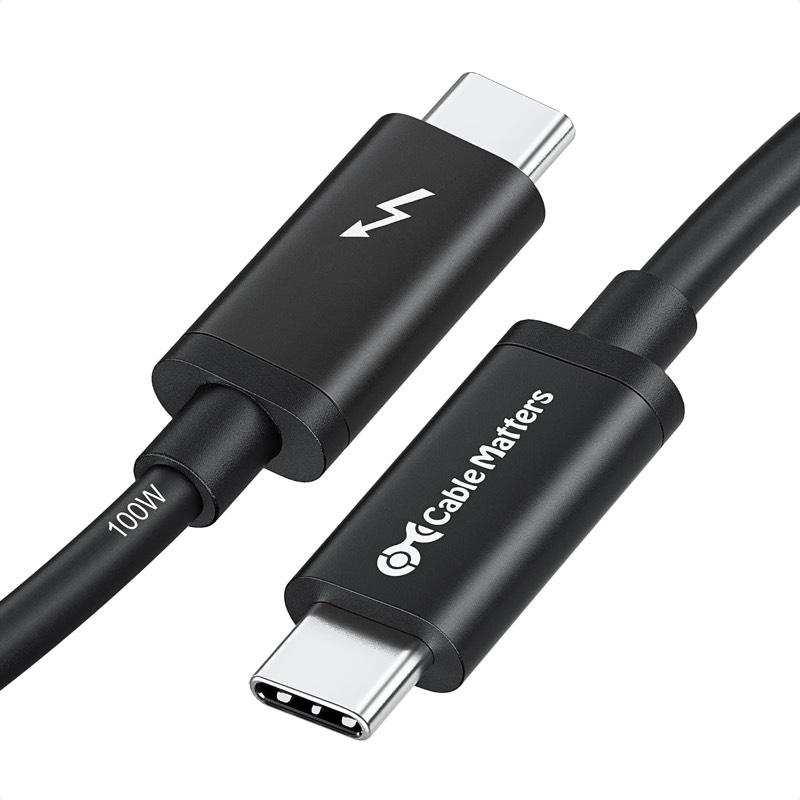
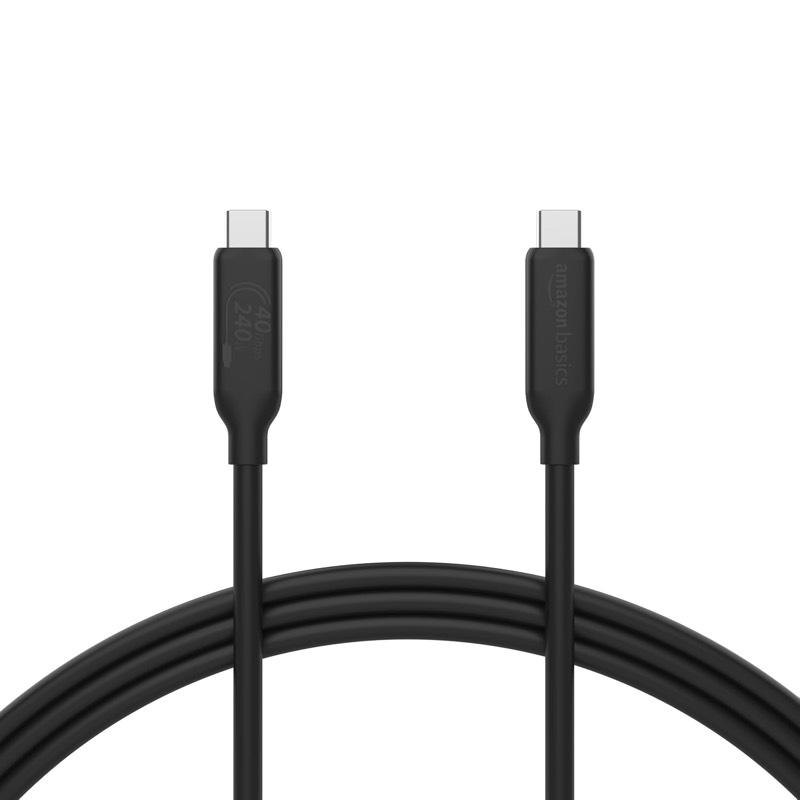
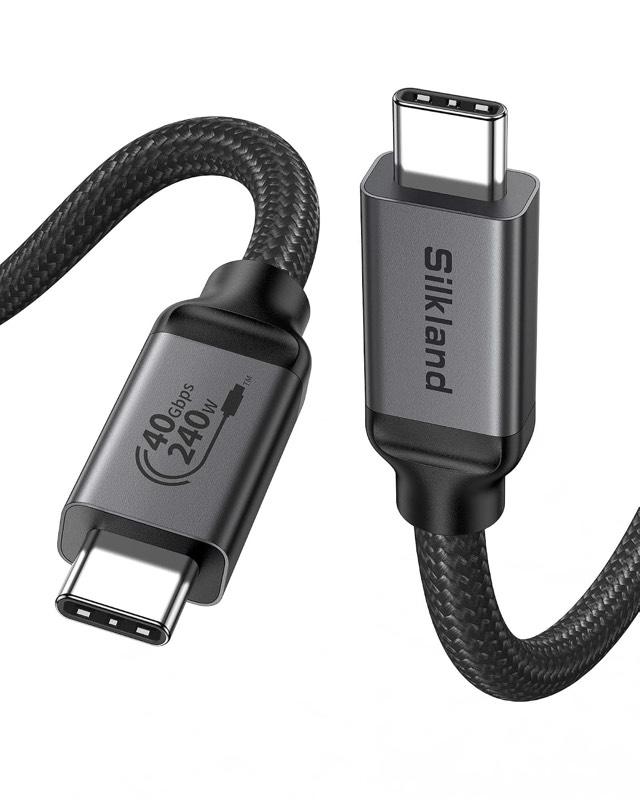
Reduced Connectivity heißt: Der Host sieht ein Thunderbolt-Gerät, der Tunnel ist aber nicht voll. Typische Ursachen sind ein USB-C-Kabel im Upstream, ein Port ohne volle Freigabe und ein zu langes passives Stück. In dieser Liste ist Cable Matters das Intel-zertifizierte Zwei-Meter-Stück; Amazon Basics und Silkland auf einem Meter sind die USB4-Mitte zum Gegencheck. Bleibt Reduced Connectivity mit dem bekannten Stück, ist das Kabel selten schuld. Dann Firmware des Docks und die Thunderbolt-Sicherheitsstufe im BIOS. Wann die Länge die Rate drückt, steht unter Länge und 40 Gbit/s. Die Klasse vor dem Tausch klärt die Kaufberatung.

Wann das Kabel das Problem ist

Das Kabel ist verdächtig, wenn dasselbe Dock am Originalstück mit Blitz-Logo sofort Bild und USB liefert und am Schubladenkabel nur lädt. Dann tauschen Sie in eine ehrliche Klasse: Intel-Thunderbolt für den unsicheren Upstream, USB-IF-USB4 für den Monitorversuch — nicht ein zweites „kompatibel“-Stück. Das Kabel ist unschuldig, wenn jedes geprüfte Stück denselben Fehler zeigt — dann Port, Autorisierung, Netzteil oder Firmware. Steife 3-m-Geflechte belasten die Laptop-Buchse. Nach dem Tausch die fünf Schritte wiederholen, nicht die Thunderbolt-App überspringen.

Häufige Fragen

In welchen Port am Laptop?
In die Buchse mit Blitzsymbol. Der nächste USB-C-Port lädt oft, spricht aber kein Thunderbolt. An gemischten Gehäuseseiten ist das der häufigste Erstfehler.
Warum lädt der Laptop, der Monitor bleibt schwarz?
Charge-Only oder fehlender Videopfad. Das Ladekabel aus der Schublade transportiert Strom, nicht Alternate Mode und nicht PCIe. Zuerst bekanntes Kabel, dann Display-Eingang und Win+P, dann Autorisierung.
Wo genehmige ich das Gerät unter Windows?
In der Thunderbolt-App oder im Thunderbolt Control Center: Immer verbinden. Ohne Genehmigung bleibt Reduced Connectivity. Unter macOS prüfen Sie Systeminformationen und Displays.
Wann ist das Kabel unschuldig?
Wenn Originalstück und ein zweites geprüftes Kabel denselben Fehler zeigen. Dann Netzteil, Port, Firmware oder Sicherheitsstufe. Ein einzelnes Schubladenkabel, das nur lädt, ist dagegen oft schuldig.
Was bedeutet Reduced Connectivity?
Der Host erkennt Thunderbolt, der volle Tunnel fehlt. Häufig: USB-C-Kabel im Upstream, zu lange passive Strecke oder fehlende Freigabe. Gegencheck mit zertifiziertem Stück, danach Firmware.
Muss das Dock-Netzteil zuerst?
Ja, bei Stationen mit eigenem Brick. Ohne Netzteil bleibt oft nur Bus Power. Reihenfolge: Brick, Upstream, Laptop. Umgekehrt erzeugt Zustände, die wie ein defektes Kabel aussehen.
Wann Firmware statt neuem Kabel?
Wenn das bekannte Originalkabel denselben Fehler hat oder der Hersteller nach einem Kabeltausch ausdrücklich ein Dock-Update nennt. Die Versionsnummer steht in Vantage, Dell Update oder der Dock-Hilfe.

Weiterführende Seiten

Quellenverzeichnis

Fachquellen aus dem Deep Research; zuletzt abgerufen am 12.10.2026.

  1. Intel Thunderbolt-Übersicht (abgerufen am 12.10.2026)
  2. Plugable – Thunderbolt 3, 4 und USB4 (abgerufen am 12.10.2026)
  3. OWC – USB-C, Thunderbolt und USB4 (abgerufen am 12.10.2026)
  4. StarTech TB3-Datenblatt (abgerufen am 12.10.2026)
  5. Delock 84844 – Merkmale (abgerufen am 12.10.2026)
  6. Apple – Adapter und Anschlüsse (abgerufen am 12.10.2026)
  7. Apple Thunderbolt Pro (abgerufen am 12.10.2026)
  8. Dell – Thunderbolt-Docks (abgerufen am 12.10.2026)