Unabhängiger Vergleich, ggf. Vergütung durch Shop-Links. Mehr Infos

USB-C Hub HDMI anschließen: erst Host, dann Kabel

Aktualisiert: 12.10.2026

Der Laptop hängt am Hub, Stick und SD-Karte werden erkannt, der Monitor bleibt schwarz – oder 4K ruckelt bei 30 Hz, obwohl der Titel 4K sagt. Bevor Sie den Stick reklamieren, müssen Host-Port, Kabel und Eingang am Schirm stimmen. USB-C Hub HDMI anschließen heißt: Alt Mode prüfen, nicht den PD-Eingang als Host nutzen, Hz als Kette lesen. Die [USB-C-Hub Vergleichstabelle](/hub/kabel-adapter/usb-c-hub) zeigt, welche Modelle 4K30, 4K60 oder gar kein HDMI nennen. Ranking bleibt auf den Geschwisterseiten; hier die Sequenz.

Der Laptop hängt am Hub, Stick und SD-Karte werden erkannt, der Monitor bleibt schwarz – oder 4K ruckelt bei 30 Hz, obwohl der Titel 4K sagt.

Unsere Top-Empfehlungen

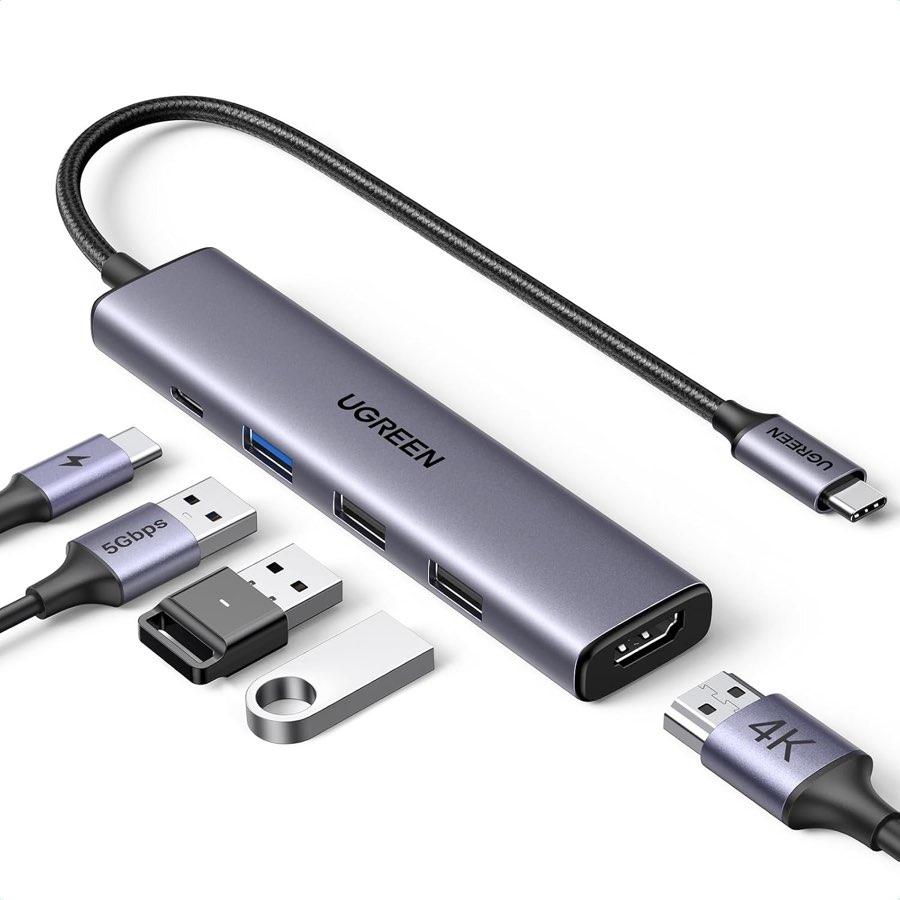
UGREEN UGREEN Revodok 105 5-in-1

Testsieger

UGREEN UGREEN Revodok 105 5-in-1
9,5/10∼ 10,99 €
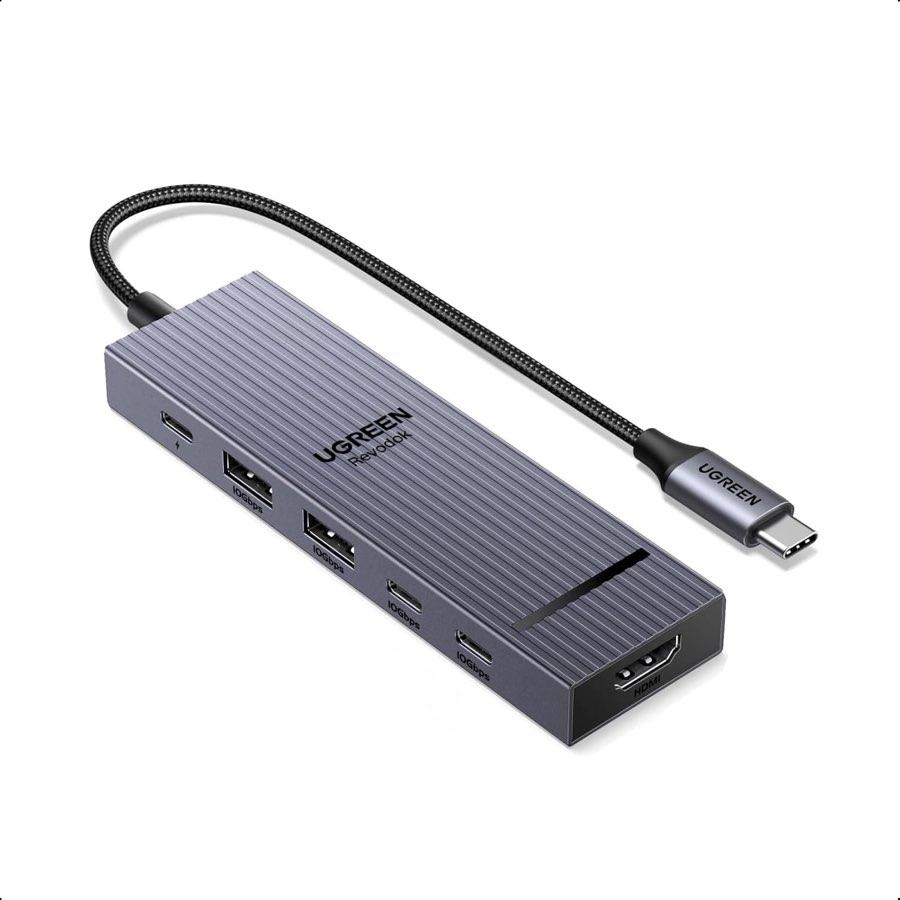
UGREEN UGREEN Revodok Pro 106

Preis-Tipp

UGREEN UGREEN Revodok Pro 106
9,1/10∼ 13,99 €
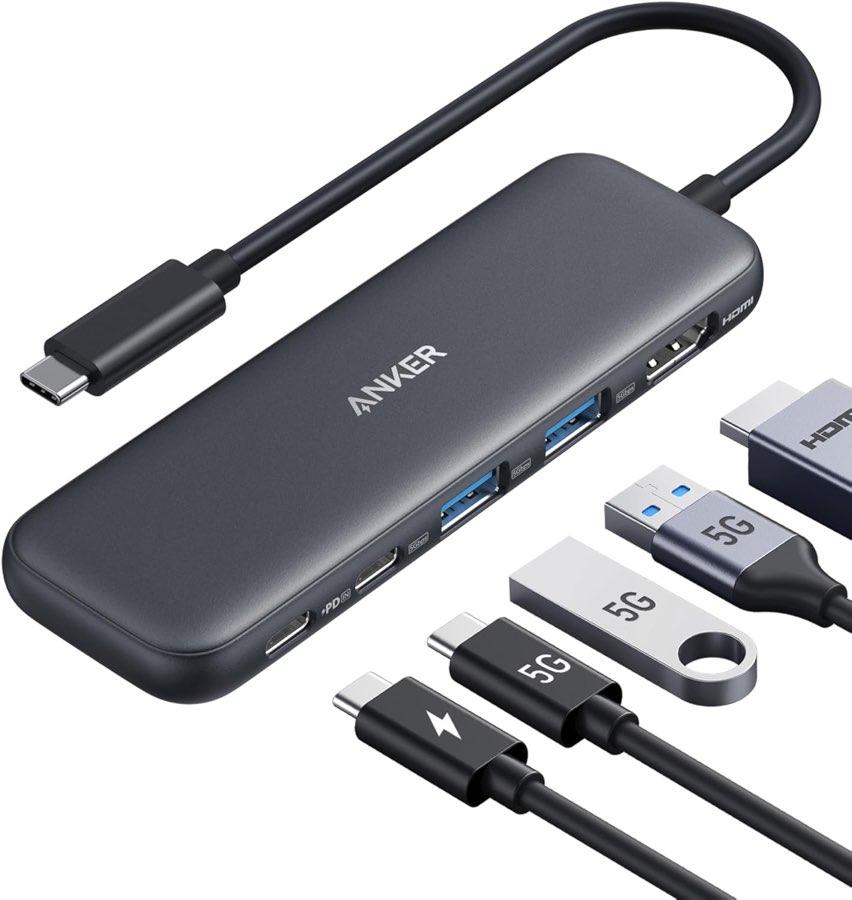
Anker Anker 332 5-in-1

Alternative

Anker Anker 332 5-in-1
9,1/10∼ 16,77 €
Inhalt

Host-Port lesen

Ein Bild braucht DisplayPort Alternate Mode, Thunderbolt oder USB4 am Upstream-Port. USB-C allein reicht nicht. Viele Ultrabooks laden und kopieren Dateien an jedem C-Port, geben Video aber nur an einem aus. Desktop-Mainboard-USB-C hat oft kein Alt Mode; Forenberichte zu „USB auf HDMI tot“ enden genau dort. Der Hub kann das nicht heilen. Schlagen Sie das Handbuch des Laptops nach oder die Supportseite: Welche Buchse darf einen Adapter oder ein HDMI-Bild? Apple dokumentiert den Weg über den Adapter und die Erkennung je Chip; der Hub hebt die Chip-Grenze nicht. Anker-Handbücher nennen Alt Mode und PD als Host-Pflicht. Ein konkretes Beispiel: zwei USB-C-Buchsen am Ultrabook, links nur Laden, rechts Alt Mode. Der Hub gehört nach rechts. Links bleibt HDMI schwarz, USB-A am Hub kann trotzdem leben. Datenports am Hub geben kein Bild. Das steht in den Listings der Videohubs mehrfach: USB-C-Daten ohne Video, PD nur Strom. Wer den Monitor in die USB-C-Buchse am Stick steckt, sucht am falschen Ende. Dasselbe gilt für einen USB-C-Monitor am Datenport: ohne Alt-Mode-Wandler bleibt er schwarz. Zwei Monitore sind ein anderes Thema und stehen unter USB-C Hub zwei Monitore.

Einstecken in der richtigen Reihenfolge

Zuerst den Hub in den Host-Port mit Alt Mode, nicht in den PD-Eingang des Hubs. Der PD-Port nimmt das Netzteil auf. Wer Laptop und Hub vertauscht, sieht kein Bild und oft kein Laden. Dann das HDMI-Kabel vom Hub-HDMI zum gewählten Eingang am Schirm – HDMI 1, nicht der DisplayPort-Eingang, an den noch ein altes Kabel hängt. Am Monitor den Eingang manuell wählen, nicht auf Auto warten. Netzteil an den PD-IN, wenn der Laptop über den Hub laden soll. Ohne Netzteil im Karton (Anker 332, Anker 7-in-1, Nano) bleibt die Buchse leer; Reviews zum Pro 106 betonen genau diesen Stecker. Ein leerer PD-Eingang erklärt auch HDMI-Aussetzer unter Last: der Hub und der Schirm ziehen Strom, der Laptop drosselt den Port. Treiber braucht ein normaler Alt-Mode-Hub unter Windows und macOS in der Regel nicht. DisplayLink ist ein anderer Gerätetyp und taucht in diesem Datensatz nicht auf. Hilft ein anderer USB-C-Port am Laptop? Ja, oft. Derselbe Hub, andere Buchse, plötzlich Bild. Das ist Host-Belegung, kein defekter Stick. Anderes HDMI-Kabel als zweiten Schritt, nicht als ersten.
UGREEN UGREEN Revodok 105 5-in-1

Testsieger

UGREEN UGREEN Revodok 105 5-in-1
9,5/10∼ 10,99 €

30 Hz gegen 60 Hz

4K im Titel heißt nicht 60 Hz. Revodok 105, 1071 und Anker 332 nennen 4K bei 30 Hz. An einem 4K-Panel wirkt das weich oder ruckelt; am Full-HD-Beamer ist es unsichtbar. Das ist erwartetes Listing, kein Defekt. Revodok Pro 106, Anker 7-in-1 und der Ethernet-7-in-1 nennen 4K60; der Ethernet-Hub schränkt auf 4K30 ein, wenn der Host nur DisplayPort 1.2 hat. Die ganze Kette muss 60 Hz können: Host-DP-Version, Hub-Listing, HDMI-Kabel (praktisch HDMI 2.0 für 4K60), Monitor-Eingang. Senken Sie am Schirm probeweise auf 1080p60 oder 4K30: erscheint ein Bild, war die Rate das Problem, nicht der Stecker. Ein zweites, kürzeres HDMI-Kabel ist der schnellste Vergleich – nicht ein zweiter Hub im Warenkorb. Zwei HDMI-Buchsen am Nano ändern diese Ein-Schirm-Logik nicht. Kaufreihenfolge und Portprofil stehen auf der USB-C Hub Kaufberatung.

Wenn USB und SD gehen, HDMI nicht

Das ist das typische Alt-Mode-Muster, kein zufälliger Totalschaden. Daten und Kartenleser teilen sich SuperSpeed, Video braucht die Alternate-Mode-Lanes. Fehlen die am Host, bleibt HDMI tot, während der Stick Dateien sieht. Reviews zu 105, 332 und Ethernet-Hub sammeln HDMI-Aussetzer und „kein Bild“ genau in dieser Konstellation. Checkliste, bevor Sie reklamieren: anderer Host-Port, anderes HDMI-Kabel, anderer Monitor-Eingang, Hz senken, PD-IN nicht als Host, USB-C-Daten am Hub nicht als Video. Datenhubs (2+2, 4×USB-C, Oliveria, Desktop-Verteiler) haben kein HDMI – die gehören nicht in diese Fehlersuche, sondern zum Schnitt USB-C Hub HDMI oder Daten. Wann ist der Hub defekt, wann der Host? Wenn derselbe Monitor an einem bekannten Alt-Mode-Port mit einem anderen Adapter Bild zeigt, der verdächtige Hub an demselben Port aber nicht: Gewährleistung. Wenn kein Adapter an diesem Port Bild erzeugt: Host oder Kabel. Geruch, Schmelze, verformte Buchse: trennen, nicht weiter betreiben. Gesetzliche Gewährleistung gilt zwei Jahre, unabhängig von der kürzeren Herstellergarantie einzelner Anker-ASINs.

Häufige Fragen

Warum bleibt der Bildschirm schwarz?
Häufig fehlt Alt Mode am Host-Port, der PD-Eingang wurde als Host genutzt, der Monitor hängt am falschen Eingang oder das Kabel ist defekt. USB und SD können trotzdem laufen. Zuerst Host und Kabel, dann den Hub.
Kann ein Desktop-USB-C Video?
Oft nein. Viele Mainboard-Buchsen sind nur Daten und Strom. Ohne Alt Mode bleibt jedes HDMI am Hub schwarz. Das Handbuch des Mainboards entscheidet, nicht der Hub-Titel.
Warum nur 30 Hz bei 4K?
Weil der Hub 4K30 listet, der Host nur DP 1.2 kann oder das Kabel 60 Hz nicht trägt. Am 105, 1071 und 332 ist 30 Hz die Nennrate. Das ist kein versteckter 60-Hz-Modus.
Welches HDMI-Kabel?
Für 4K60 ein Kabel, das HDMI 2.0 trägt. Ein altes 1.4-Kabel begrenzt die Rate, auch am 4K60-Hub. Länge und Marke ersetzen die Spec nicht.
Gibt der USB-C-Port am Hub Bild aus?
In diesem Datensatz nein. Listings der Videohubs sagen: nur HDMI gibt Video, Datenports ohne Bild. Ein USB-C-Monitor braucht einen anderen Adaptertyp.
Muss ich Treiber installieren?
Für Alt-Mode-HDMI in der Regel nicht. DisplayLink wäre ein anderer Gerätetyp mit Treiber und ist hier nicht im Satz.
Hilft ein anderer USB-C-Port am Laptop?
Häufig. Ports sind unterschiedlich belegt. Derselbe Hub, andere Buchse, plötzlich Bild. Das spricht für den Host, nicht gegen jeden Stick. Defekt am Hub wird erst plausibel, wenn ein anderer bekannter Adapter am selben Port Bild zeigt und dieser Stick nicht; Geruch oder Schmelze: sofort trennen.

Weiterführende Seiten

Quellenverzeichnis

Fachquellen aus dem Deep Research; zuletzt abgerufen am 12.10.2026.

  1. USB-IF – EU Conformity IEC 62680 (abgerufen am 12.10.2026)
  2. USB-IF – UFP Powered Hub White Paper (abgerufen am 12.10.2026)
  3. VESA – DP Alt Mode over USB-C (abgerufen am 12.10.2026)
  4. Apple Support – Mac per HDMI (abgerufen am 12.10.2026)
  5. Anker – 555 USB-C Hub Handbuch (Alt Mode/PD) (abgerufen am 12.10.2026)
  6. Plugable – Dual HDMI MST (abgerufen am 12.10.2026)
  7. StarTech – USB-C Hub PD-Datenblatt (abgerufen am 12.10.2026)
  8. Microsoft – USB-C-Probleme in Windows (abgerufen am 12.10.2026)