SD-Karte in der Kamera formatieren: sicher aufnehmen
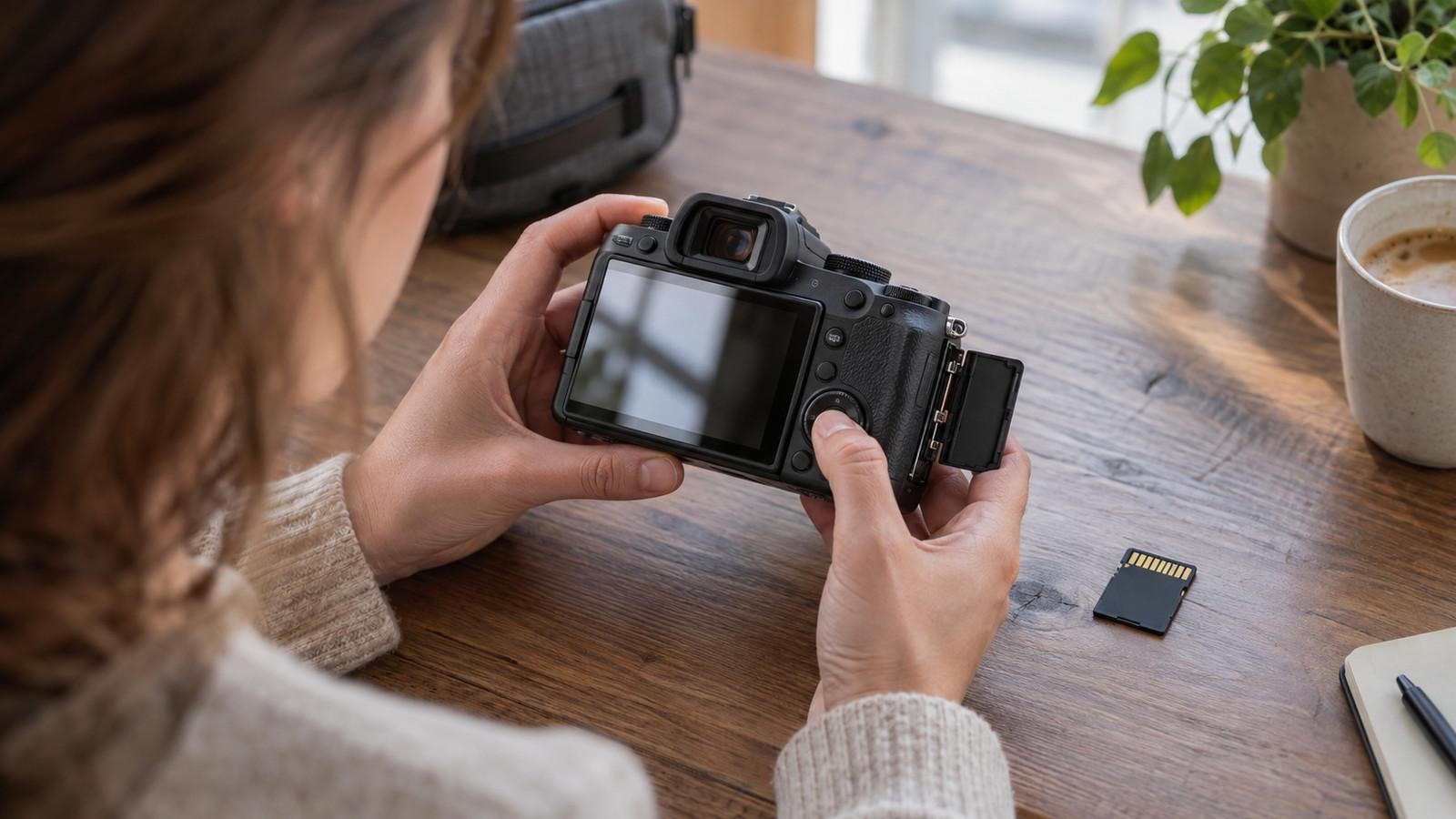
SD-Karte in der Kamera formatieren: passende Geschwindigkeitsklasse wählen, Aufnahmen sichern und Abbrüche bei 4K-Videos mit einem Probeclip vermeiden.
Inhaltsverzeichnis
Kurz gesagt
Bevor die Feier beginnt oder die Reiseaufnahme unwiederholbar wird, sollten Sie die SD-Karte in der Kamera formatieren und im tatsächlich geplanten Videomodus testen. Entscheidend sind dabei nicht nur freie Gigabyte, sondern die vom Kamerahandbuch verlangte Geschwindigkeitsklasse, ein passendes Dateisystem und ein fehlerfreier Probeclip.
Zuerst die Kartenklasse im Handbuch prüfen
Eine große Speicherkarte ist nicht automatisch eine geeignete Videokarte. Die Kapazität beschreibt, wie viel Material gespeichert werden kann; die Geschwindigkeitsklasse beschreibt dagegen, welche Schreibgeschwindigkeit die Karte dauerhaft halten soll. Bricht eine Aufnahme trotz reichlich freiem Platz ab, liegt das Problem deshalb oft nicht bei der Gigabyte-Zahl, sondern bei der kontinuierlichen Schreibleistung.
Öffnen Sie vor dem Kartenkauf die Speicher- oder Aufnahmeseite der Kameraanleitung. Suchen Sie dort nicht nur nach „SD-kompatibel“, sondern nach der Vorgabe für Ihr konkretes Format: Auflösung, Bildrate, Codec und Qualitätsstufe können unterschiedliche Klassen verlangen. Für viele 4K-Long-GOP-Profile werden UHS Speed Class 3 oder Video Speed Class V30 genannt. Ein sparsames Full-HD-MP4- oder AVCHD-Profil kann dagegen mit einer niedrigeren Klasse auskommen.
Das Handbuch hat Vorrang vor pauschalen Empfehlungen. Eine V30-Karte ist eine verbreitete 4K-Reserve, aber keine Garantie für jeden hochbitratigen Modus. Verlangt die Kamera für eine bestimmte Bildrate V60 oder eine andere Spezifikation, hilft auch eine hochwertige V30-Karte nicht weiter.
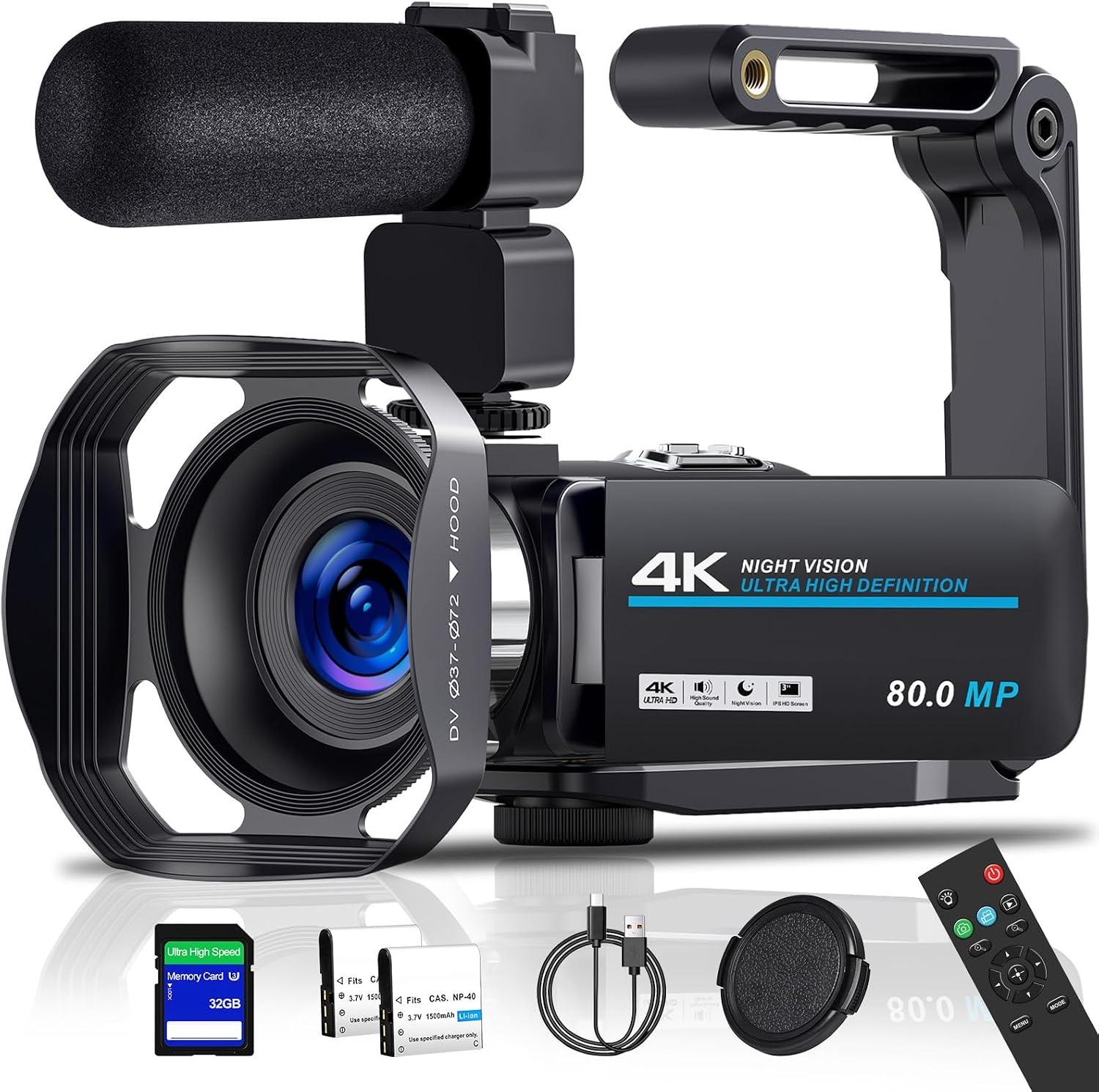
Prüfen Sie außerdem den Kartentyp und die unterstützte Kapazität. Manche ältere Kameras akzeptieren nicht jede SDXC-Größe, Actioncams verwenden meist microSD, und Adapter lösen keine Geschwindigkeits- oder Kompatibilitätsprobleme. Bei einem 4K-Camcorder lohnt sich der Blick auf die freigegebenen Aufnahmeprofile besonders, weil schon der Wechsel der Qualitätsstufe den Kartenbedarf verändern kann.
V30, U3 und Class 10 richtig einordnen
Auf Speicherkarten stehen oft mehrere Symbole gleichzeitig. Class 10, U3 und V30 stammen aus verschiedenen Klassensystemen. Sie beschreiben Mindestwerte für dauerhaftes Schreiben und dürfen nicht allein aufgrund ähnlicher Ziffern gleichgesetzt werden.
Video Speed Class V30 steht für mindestens 30 MB/s fortlaufende Schreibgeschwindigkeit. UHS Speed Class 3, abgekürzt U3, steht ebenfalls für eine garantierte Mindestschreibleistung von 30 MB/s innerhalb dieses Klassensystems. Class 10 sichert dagegen nur einen niedrigeren Mindestwert zu. Eine Karte kann zwar in einzelnen Benchmarks deutlich schneller sein, doch für Video zählt, welche kontinuierliche Leistung ihre Kennzeichnung verlässlich abdeckt.
Das erklärt, warum Class 10 bei einer hohen 4K-Datenrate am Anschlag geraten kann, obwohl das Datenblatt eine beeindruckende Spitzengeschwindigkeit nennt. Solche Maximalwerte betreffen häufig günstige Bedingungen oder sequenzielle Transfers und sagen weniger über einen langen, ununterbrochenen Take aus. Kamera und Karte müssen den Datenstrom über Minuten halten.
Wählen Sie die Klasse daher in dieser Reihenfolge:
- Stellen Sie in der Kamera den gewünschten Videomodus mit Auflösung, Bildrate und Qualitätsstufe ein.
- Lesen Sie in der Anleitung nach, welche Kartenklasse genau für diesen Modus verlangt wird.
- Achten Sie beim Kauf auf das passende aufgedruckte Klassensymbol und auf den richtigen Kartentyp.
- Prüfen Sie die Karte anschließend in Ihrer Kamera mit einer längeren Testaufnahme.
Beurteilen Sie eine Karte außerdem nicht allein nach der groß gedruckten Lesegeschwindigkeit auf der Verpackung. Schnelles Lesen verkürzt zwar das Übertragen umfangreicher Clips auf den Computer, verhindert aber keinen Aufnahmeabbruch, wenn die kontinuierliche Schreibleistung zu niedrig ist. Für die Aufnahmeentscheidung sind daher das geforderte Klassensymbol und die Freigabe des Kameraherstellers wichtiger als ein besonders hoher Spitzenwert.
Kaufen Sie Speicherkarten bei einer nachvollziehbaren Bezugsquelle und prüfen Sie Aufdruck sowie Verpackung. Eine Karte mit falscher Kapazitätsangabe kann zunächst normal wirken und später vorhandene Daten überschreiben, sobald der tatsächlich verfügbare Speicher ausgeschöpft ist. Das Formatieren in der Kamera erkennt eine solche Fälschung nicht zwingend. Wenn Kapazität, Schreibdauer oder Fehlermeldungen unplausibel erscheinen, verwenden Sie die Karte nicht für wichtige Aufnahmen und prüfen Sie sie mit einem seriösen Speichertest am Computer.
SD-Karte in der Kamera formatieren
Formatieren Sie eine neue, geleerte oder zuvor in einem anderen Gerät verwendete Karte direkt in der Kamera. Dadurch richtet das Gerät das Dateisystem und seine Ordnerstruktur so ein, wie es sie beim Speichern erwartet. Eine Formatierung am Computer kann zwar technisch funktionieren, übernimmt aber nicht zwingend alle gerätespezifischen Strukturen und Einstellungen.
Gehen Sie dabei sorgfältig vor:
- Kopieren Sie alle benötigten Fotos und Videos auf ein anderes Speichermedium. Öffnen Sie einige Dateien dort testweise, damit Sie nicht nur den abgeschlossenen Kopiervorgang, sondern auch die Lesbarkeit geprüft haben.
- Setzen Sie die Karte bei ausgeschalteter Kamera korrekt ein. Verwenden Sie bei microSD nur dann einen Adapter, wenn Kamera und Anleitung diese Kombination unterstützen.
- Schalten Sie die Kamera mit ausreichend geladenem Akku ein. Eine unterbrochene Formatierung durch Stromverlust ist ein unnötiges Risiko.
- Öffnen Sie im Einrichtungs- oder Speichermenü den Punkt „Formatieren“, „Karte formatieren“ oder eine sinngleiche Bezeichnung. Vergewissern Sie sich, dass bei Geräten mit zwei Kartenschächten das richtige Medium ausgewählt ist.
- Bestätigen Sie den Löschhinweis und warten Sie, bis die Kamera den Vorgang vollständig beendet hat. Entfernen Sie die Karte währenddessen nicht und schalten Sie das Gerät nicht aus.
Nach dem Formatieren sollte die Kamera die volle verfügbare Restkapazität anzeigen und ohne Fehlermeldung aufnahmebereit sein. Die Formatierung löscht die vorhandenen Verzeichniseinträge; sie ist daher kein Schritt, den Sie vor der Datensicherung ausprobieren sollten. Sind wichtige Aufnahmen noch nicht gesichert, brechen Sie ab.
Bei Kameras mit zwei Slots sollten Sie beide Karten einzeln kontrollieren und formatieren. Prüfen Sie zusätzlich, ob die Kamera parallel, nacheinander oder als Foto-Video-Trennung aufzeichnet. Wer eine Canon-Systemkamera oder ein anderes Wechselobjektivmodell nutzt, findet diese Einstellung meist getrennt vom eigentlichen Formatierbefehl. Die Grenze bleibt klar: Formatieren behebt keine verschlissene, gefälschte oder physisch beschädigte Karte.
Mit einem Probeclip die Aufnahme absichern
Eine erfolgreich formatierte Karte ist erst der Anfang. Nehmen Sie vor einem wichtigen Termin einen Probeclip in exakt dem Modus auf, den Sie später verwenden: gleiche Auflösung, Bildrate, Qualitätsstufe und gegebenenfalls dieselbe Stabilisierung. Lassen Sie die Testaufnahme mehrere Minuten laufen.
Spielen Sie den Clip zunächst in der Kamera ab und achten Sie auf Fehlermeldungen, Bildaussetzer oder einen unerwarteten Abbruch. Kopieren Sie ihn danach auf den Computer und öffnen Sie ihn dort. Wenn Sie das Material später schneiden möchten, importieren Sie den Clip probeweise auch in Ihr Schnittprogramm. So prüfen Sie nicht nur das Schreiben, sondern den gesamten Weg bis zur tatsächlichen Nutzung.
Machen Sie diesen Test am Tag vor der Feier oder Reise, nicht fünf Minuten vor Beginn. Dann bleibt Zeit, eine auffällige Karte zu ersetzen, den Aufnahmemodus anzupassen oder eine Reservekarte zu prüfen.
Für eine Action-Cam ist der Test besonders wichtig, weil hohe Bildraten, kompakte Gehäuse und wechselnde Temperaturen zusätzliche Belastungen schaffen können. Verwenden Sie eine microSD mindestens in der von der Anleitung geforderten Klasse; V30 ist bei großen Marken für viele aktuelle Anwendungen verbreitet. Eine Grenze bleibt auch hier: Ein erfolgreicher Zimmertest garantiert nicht, dass eine bereits beschädigte Karte unter Vibration, Hitze oder Kälte zuverlässig bleibt.
Planen Sie für unwiederholbare Aufnahmen eine zweite, bereits formatierte und getestete Karte ein. Bewahren Sie volle und leere Karten getrennt auf, etwa in eindeutig markierten Fächern eines Etuis. Formatieren Sie eine volle Karte niemals aus Gewohnheit, bevor Sie geprüft haben, ob deren Dateien tatsächlich doppelt gesichert sind.
Wenn die Aufnahme trotz freien Speichers stoppt
Stoppt die Kamera mitten im Take, notieren Sie zuerst die genaue Meldung auf dem Display. Hinweise wie „Karte zu langsam“, „Aufnahme wurde beendet“ oder „Kartenfehler“ lenken die Diagnose. Starten Sie nicht immer wieder dieselbe Aufnahme, wenn sich das Problem reproduzierbar zeigt; jeder weitere Schreibvorgang kann die spätere Sicherung vorhandener Dateien erschweren.
Schalten Sie die Kamera kontrolliert aus und entnehmen Sie die Karte erst, wenn keine Zugriffsanzeige mehr leuchtet. Sichern Sie lesbare Aufnahmen. Prüfen Sie danach, ob Kartenklasse und Aufnahmeprofil wirklich zusammenpassen. Besonders nach einer Änderung von Full HD auf 4K, einer höheren Bildrate oder einer besseren Qualitätsstufe kann eine zuvor unauffällige Karte plötzlich nicht mehr genügen.
Ist die Klasse passend, formatieren Sie die gesicherte Karte erneut in der Kamera und wiederholen Sie einen längeren Test. Tritt der Fehler wieder auf, verwenden Sie eine andere, nachweislich kompatible Karte. Eine auffällige Karte gehört nicht zurück in den Einsatz für Hochzeit, Interview oder Reisehöhepunkt, nur weil sie nach einem Neustart nochmals einige Minuten funktioniert.
Auch eine volle oder über viele Geräte hinweg genutzte Karte kann Probleme verursachen. Unterschiedliche Ordnerstrukturen, alte Dateien und ein am Computer eingerichtetes Dateisystem sind Gründe, vor dem nächsten Einsatz sauber neu zu beginnen. Wechseln Sie Karten zwischen einem Camcorder, einer Fotokamera und einer Actioncam nur nach Sicherung und erneuter Formatierung im Zielgerät.
Bleiben Fehler mit mehreren passenden Karten bestehen, kann der Kartenschacht oder die Kamera selbst betroffen sein. Reinigen Sie Kontakte nicht mit ungeeigneten Flüssigkeiten oder Werkzeugen. In diesem Fall endet die sinnvolle Eigenprüfung bei einer zweiten kompatiblen Karte und den Herstellerhinweisen; danach ist eine fachkundige Prüfung sicherer als weitere Experimente vor einem wichtigen Termin.
Häufige Fragen
Reicht jede große SD-Karte für 4K?
Was bedeutet V30 auf einer Speicherkarte?
Ist Class 10 dasselbe wie U3?
Warum sollte ich die Karte in der Kamera formatieren?
Löscht das Formatieren alle Aufnahmen?
Kann ich eine Karte zwischen zwei Kameras wechseln?
Warum stoppt die Aufnahme trotz freier Gigabyte?
Was sollte ich am Tag vor einer Feier prüfen?

Als Technik- und Gaming-Enthusiast betreut er Vergleiche zu Elektronik, Gadgets und Unterhaltungstechnik – getestet am Alltagsnutzen.
Ähnliche Artikel

Videodatei und 4-GB-Grenze: lange Clips sicher aufnehmen
FAT32 teilt lange Clips bei 4 GiB. Hohe Bitrate füllt die Karte früher, als die Uhr erwarten lässt.
Kamera Akku lagern: sicher laden und Leistung erhalten
Temperatur, Kontaktsschutz und Zellzustand entscheiden, ob der Akku am Dreh die erwartete Laufzeit hält.

Optischer Zoom oder Digitalzoom: Angaben richtig lesen
Ohne das Wort optisch kann die größte Zoomzahl nur einen beschnittenen Bildausschnitt beschreiben.