Videodatei und 4-GB-Grenze: lange Clips sicher aufnehmen

Die Videodatei erreicht die 4-GB-Grenze und wird geteilt? Erfahren Sie, wie FAT32, Bitrate und Speicherkarte lange Videoaufnahmen beeinflussen.
Inhaltsverzeichnis
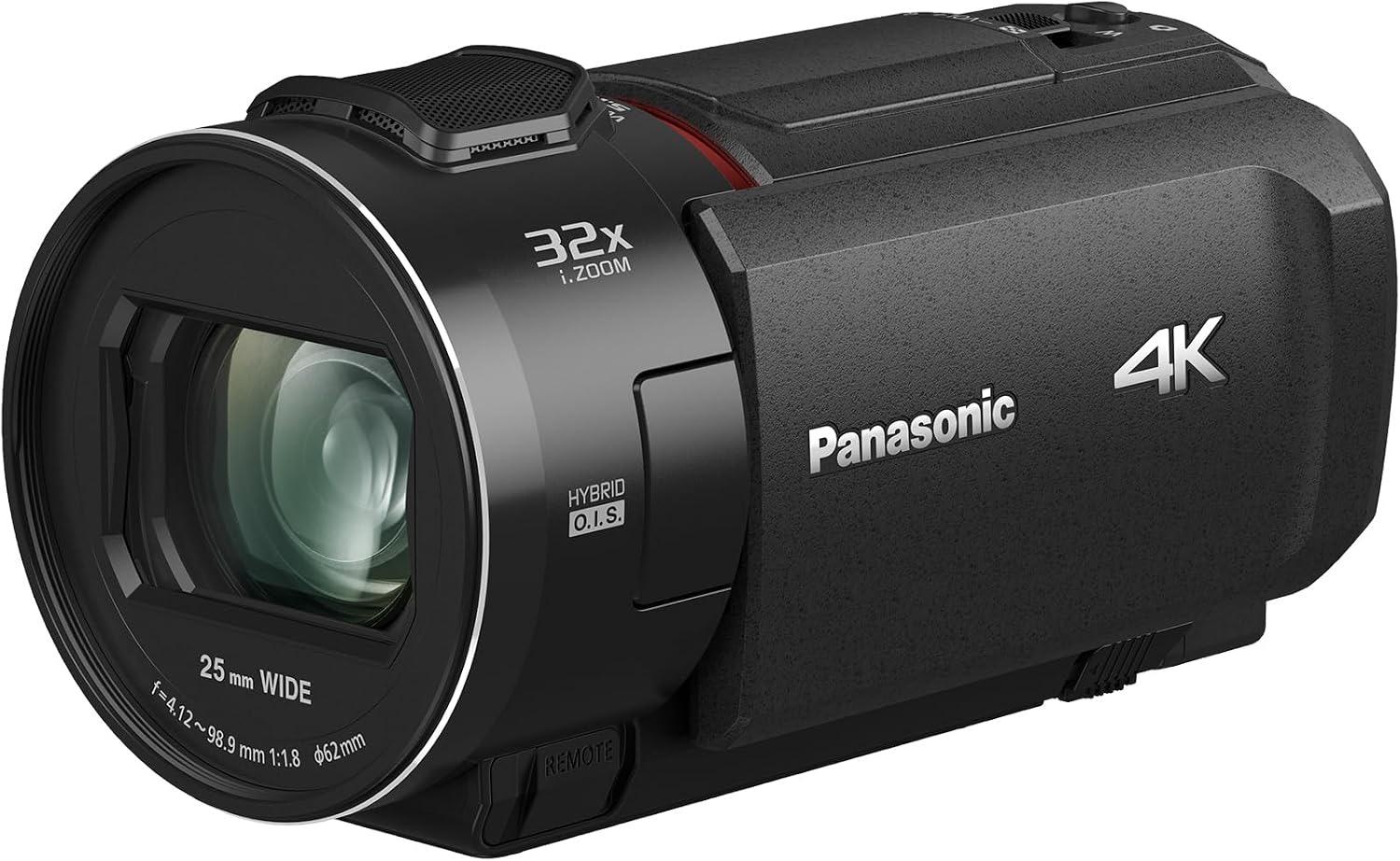
Die Aufführung läuft weiter, doch auf der Speicherkarte liegen später drei oder vier Dateien statt eines langen Videos. Wenn eine Videodatei die 4-GB-Grenze erreicht, ist das häufig kein Aufnahmefehler. Viele Kameras teilen einen laufenden Clip automatisch, weil das verwendete Dateisystem keine größere Einzeldatei zulässt. Davon zu unterscheiden ist eine Karte, die wegen hoher Bitrate zu langsam schreibt oder schlicht voll wird. Wer diese Ursachen vor dem Termin trennt, kann die Aufnahme verlässlich planen und die Segmente anschließend ohne sichtbaren Sprung verarbeiten.
Kurz gesagt
FAT32 begrenzt eine einzelne Datei auf 4 GiB, unabhängig davon, wie groß die Speicherkarte insgesamt ist. Eine hohe Bitrate bestimmt, wie schnell der freie Platz verbraucht wird und welche dauerhafte Schreibgeschwindigkeit die Karte liefern muss. Formatieren Sie die Karte in der Kamera, führen Sie im echten Aufnahmemodus einen ausreichend langen Test durch und kontrollieren Sie danach jedes Segment samt Übergängen.
Zwei verschiedene Grenzen auseinanderhalten
Eine geteilte Datei und eine abgebrochene Aufnahme sehen auf den ersten Blick ähnlich aus, haben aber unterschiedliche Folgen. Beim regulären Splitten schreibt die Kamera bis zur zulässigen Dateigröße und setzt die Aufnahme in einem neuen Segment fort. Aufnahmezeit, Bild und Ton laufen im besten Fall ohne merkliche Lücke weiter. Die Dateinamen oder laufenden Nummern zeigen dann, welche Teile zusammengehören.
Bei einem echten Abbruch stoppt die Aufzeichnung. Ursache können eine volle Karte, eine zu geringe dauerhafte Schreibgeschwindigkeit, ein überhitztes Gerät, ein leerer Akku oder ein modellabhängiges Zeitlimit sein. Typische Hinweise sind ein verschwundenes Aufnahmesymbol, eine Warnmeldung oder eine deutlich kürzere Gesamtdauer als erwartet. Freie Kapazität allein beweist deshalb nicht, dass die Karte für den gewählten Modus geeignet ist.
Machen Sie nach einem unerwarteten Ende zunächst keine neuen Aufnahmen auf derselben Karte. Prüfen Sie am Rechner, ob mehrere fortlaufende Dateien vorhanden sind und ob das letzte Segment normal geöffnet werden kann. Fehlen Sekunden oder Minuten, war es wahrscheinlich kein sauberer Dateisplit. Für lange Veranstaltungen lohnt außerdem ein Blick auf Camcorder im Vergleich, weil nicht jedes kompakte Gerät auf Dauerbetrieb und gut zugängliche Stromversorgung ausgelegt ist.
FAT32 und die 4-GiB-Grenze
FAT32 kann eine einzelne Datei nur bis knapp 4 GiB verwalten. Die im Alltag häufig genannte 4-GB-Grenze ist daher etwas vereinfacht: Betriebssysteme und Hersteller verwenden die Einheiten GB und GiB nicht immer einheitlich. Für die Praxis zählt, dass die Kamera kurz vor dieser Größe ein neues Segment beginnen muss, sofern sie FAT32 nutzt. Eine Speicherkarte mit größerer Gesamtkapazität schafft mehr Platz, hebt diese Dateigrenze aber nicht auf.
Ob Ihr Gerät überhaupt FAT32 verwendet, lässt sich nicht aus der Kapazitätsangabe auf der Kartenverpackung ableiten. Manche Kameras arbeiten je nach Karte und Aufnahmemodus mit einem anderen Dateisystem oder verwalten Clips in einer eigenen Ordnerstruktur. Entscheidend sind daher das Handbuch und das Formatierungsmenü der Kamera. Formatieren Sie die Karte nicht vorschnell am Computer, denn ein scheinbar kompatibles Dateisystem kann von der Kamera abgelehnt werden oder wichtige Verwaltungsordner fehlen lassen.
Beim Formatieren werden vorhandene Aufnahmen gelöscht. Sichern Sie alle Dateien vorher auf mindestens einem weiteren Datenträger und prüfen Sie stichprobenartig, ob die Kopien lesbar sind. Anschließend setzen Sie die Karte in die Kamera ein und nutzen deren Formatierfunktion. Ob danach Einzeldateien größer als 4 GiB möglich sind, hängt weiterhin vom Gerät ab; die Auswahl einer größeren Karte garantiert es nicht. Kopieren Sie den vollständigen Karteninhalt und nicht nur die sichtbar größten Videodateien, weil Metadaten oder Toninformationen in Begleitdateien liegen können.
Wie Bitrate und Bildrate den Speicherbedarf bestimmen
Die Bitrate beschreibt, wie viele Daten das Video pro Sekunde erzeugt. Beim Sony FDR-AX43 liegt XAVC S 4K beispielsweise bei etwa 60 oder 100 Mbit/s. 100 Mbit/s entsprechen rechnerisch 12,5 Megabyte pro Sekunde und ungefähr 750 Megabyte pro Minute. Bei gleichbleibender Rate wäre die 4-GiB-Marke damit nach weniger als sechs Minuten erreicht; 60 Mbit/s brauchen entsprechend länger. Variable Bitraten und Verwaltungsdaten verschieben den genauen Zeitpunkt.
Mehr Gigabyte verlängern die gesamte Aufnahmezeit. Eine geeignete Geschwindigkeitsklasse sorgt dafür, dass die anfallenden Daten ohne Pufferüberlauf dauerhaft auf die Karte gelangen. V30 steht für mindestens 30 Megabyte pro Sekunde kontinuierliche Schreibgeschwindigkeit und bietet rechnerisch Reserve für 100 Mbit/s. Trotzdem sollten Sie die Kompatibilitätsliste des Kameraherstellers beachten, denn Kartencontroller, Kapazitäten und Aufnahmemodi können sich unterscheiden.
Die Bildrate wirkt nicht losgelöst von Codec und Bitrate. 30p enthält mehr Vollbilder pro Sekunde als 25p, doch daraus folgt nicht zwingend eine proportional größere Datei: Die Kamera kann für beide Modi unterschiedliche oder sogar gleiche Zielbitraten verwenden. Lesen Sie daher nicht nur die Auflösung und Bildrate ab, sondern kontrollieren Sie die angezeigte Restaufnahmezeit im tatsächlich gewählten Modus. Zehn Sekunden am Schreibtisch reichen nicht. Nehmen Sie eine bewegte Szene mit Ton mindestens so lange auf, bis die erwartete Splitgrenze überschritten ist, und spielen Sie anschließend beide Seiten der Trennstelle ab.
UHD, 25p und missverständliche Werbezahlen
UHD hat ein Raster von 3840 × 2160 Bildpunkten. Das ist nicht dasselbe wie DCI 4K mit 4096 × 2160 Bildpunkten, auch wenn beide im Handel oft verkürzt 4K heißen. Für Familienfeiern oder Bühnenaufnahmen ist diese Unterscheidung meist weniger wichtig als Datenrate, Aufnahmezuverlässigkeit und Bedienung. Sie hilft aber dabei, technische Angaben korrekt zu lesen und den Speicherbedarf nicht allein aus einem großen Logo abzuleiten.
Im PAL-Raum bieten viele Marken-Camcorder 25 Vollbilder pro Sekunde, während manche Kompakt- und Action-Kameras 30p verwenden. 25p lässt sich gut auf die hier übliche Netzfrequenz und entsprechende Verschlusszeiten abstimmen. 30p kann Bewegungen etwas feiner abtasten, ist aber nicht automatisch besser und kann unter ungünstigem Kunstlicht Flimmern sichtbar machen.
Auch Bezeichnungen wie 2,7K, 5K oder 8K sagen für sich allein wenig über die tatsächliche Detailqualität und Dateigröße. 2,7K ist wiederum kein 4K. Prüfen Sie natives Raster, Bildrate und Bitrate gemeinsam, statt die größte Zahl auf der Packung zum alleinigen Kaufkriterium zu machen.
Wenn Sie Geräte einordnen möchten, bieten 4K-Camcorder im Vergleich und Action-Cams im Vergleich einen sinnvolleren Ausgangspunkt als die Auflösung allein. Achten Sie besonders auf verfügbare Aufnahmeformate, Speicherkartenanforderungen, Stromversorgung und Wärmeentwicklung. Datenblätter beschreiben unterstützte Modi, nicht die Zuverlässigkeit Ihrer konkreten Karte im stundenlangen Einsatz.
Was Sie vor einer langen Aufnahme prüfen sollten
Eine Generalprobe unter denselben Bedingungen ist wirksamer als jede theoretische Kapazitätsrechnung. Verwenden Sie die Kamera, Karte, Auflösung, Bildrate und Bitrate, die auch beim Termin vorgesehen sind. Planen Sie den Test lang genug, damit mindestens ein automatischer Dateisplit oder ein erheblicher Teil der vorgesehenen Laufzeit erreicht wird.
- Sichern Sie vorhandene Daten und formatieren Sie die Speicherkarte anschließend über das Kameramenü. Prüfen Sie im Handbuch, welche Kartenkapazitäten, Dateisysteme und Geschwindigkeitsklassen unterstützt werden.
- Stellen Sie den echten Aufnahmemodus ein. Kontrollieren Sie Auflösung, Bildrate und Bitrate einzeln, denn ein Wechsel von 60 auf 100 Mbit/s verändert den Speicherverbrauch deutlich.
- Nehmen Sie eine Szene mit Bewegung und durchgehendem Ton auf. Lassen Sie die Kamera länger laufen als bis zur erwarteten 4-GiB-Grenze und beobachten Sie Warnanzeigen, Temperatur und Restzeit.
- Kopieren Sie danach die komplette Ordnerstruktur auf den Rechner. Öffnen Sie das Ende eines Segments und den Anfang des nächsten, um Bild, Ton und zeitliche Fortsetzung zu kontrollieren.
- Leeren und laden Sie die Akkus beziehungsweise testen Sie die vorgesehene externe Stromversorgung. Eine passende Karte verhindert keinen Abbruch durch fehlende Energie.
Halten Sie für nicht wiederholbare Ereignisse eine zweite, zuvor getestete Karte bereit. Wechseln Sie Karten nur in einer geplanten Pause und niemals, während die Zugriffsanzeige leuchtet. Eine hochwertige Karte aus der mittleren oder oberen Preisklasse kann bei Haltbarkeit und konstanter Schreibleistung Vorteile bieten; entscheidend bleibt aber die Freigabe für das Gerät.
Geteilte Dateien sauber zusammenführen
Bewahren Sie nach der Aufnahme zunächst die vollständige Kartenstruktur auf. Importfunktionen von Schnittprogrammen können dadurch zusammengehörige Segmente erkennen und Metadaten korrekt übernehmen. Wenn Sie nur einzelne Videodateien aus Unterordnern ziehen, gehen möglicherweise Clipinformationen verloren. Legen Sie vor dem Bearbeiten außerdem eine unveränderte Sicherung an.
Sortieren Sie die Teile nach Aufnahmezeit oder fortlaufender Dateinummer und platzieren Sie sie ohne Überblendung direkt hintereinander. Vergrößern Sie die Zeitleiste an der Trennstelle und prüfen Sie, ob Tonwellenform und Bewegung lückenlos weiterlaufen. Ein kurzer schwarzer Frame oder ein hörbares Knacken deutet darauf hin, dass der Importweg, der Decoder oder die Aufnahme selbst eine Unterbrechung verursacht hat.
Vermeiden Sie unnötiges Neucodieren nur zum Zusammenfügen. Wenn Container, Codec und Parameter identisch sind, können geeignete Programme Segmente teilweise ohne erneute Qualitätsverluste verbinden. Das funktioniert jedoch nicht zuverlässig, wenn Zeitstempel beschädigt sind oder ein Segment unvollständig geschlossen wurde. Für wichtige Projekte ist die normale Schnittprogramm-Timeline oft der transparentere Weg, weil Sie jede Naht kontrollieren können. Löschen Sie die Originale erst, wenn der exportierte Film vollständig angesehen und zusätzlich gesichert wurde.
Häufige Fragen
Warum teilt meine Kamera ein langes Video in mehrere Dateien?
Ist die 4-GB-Grenze ein Defekt der Kamera?
Hebt eine größere Speicherkarte die FAT32-Grenze auf?
Wie schnell füllen 100 Mbit/s eine Speicherkarte?
Reicht eine V30-Speicherkarte für 4K-Aufnahmen?
Sind 25p und 30p dasselbe?
Muss ich geteilte Videodateien von Hand zusammenkleben?

Als Technik- und Gaming-Enthusiast betreut er Vergleiche zu Elektronik, Gadgets und Unterhaltungstechnik – getestet am Alltagsnutzen.
Ähnliche Artikel
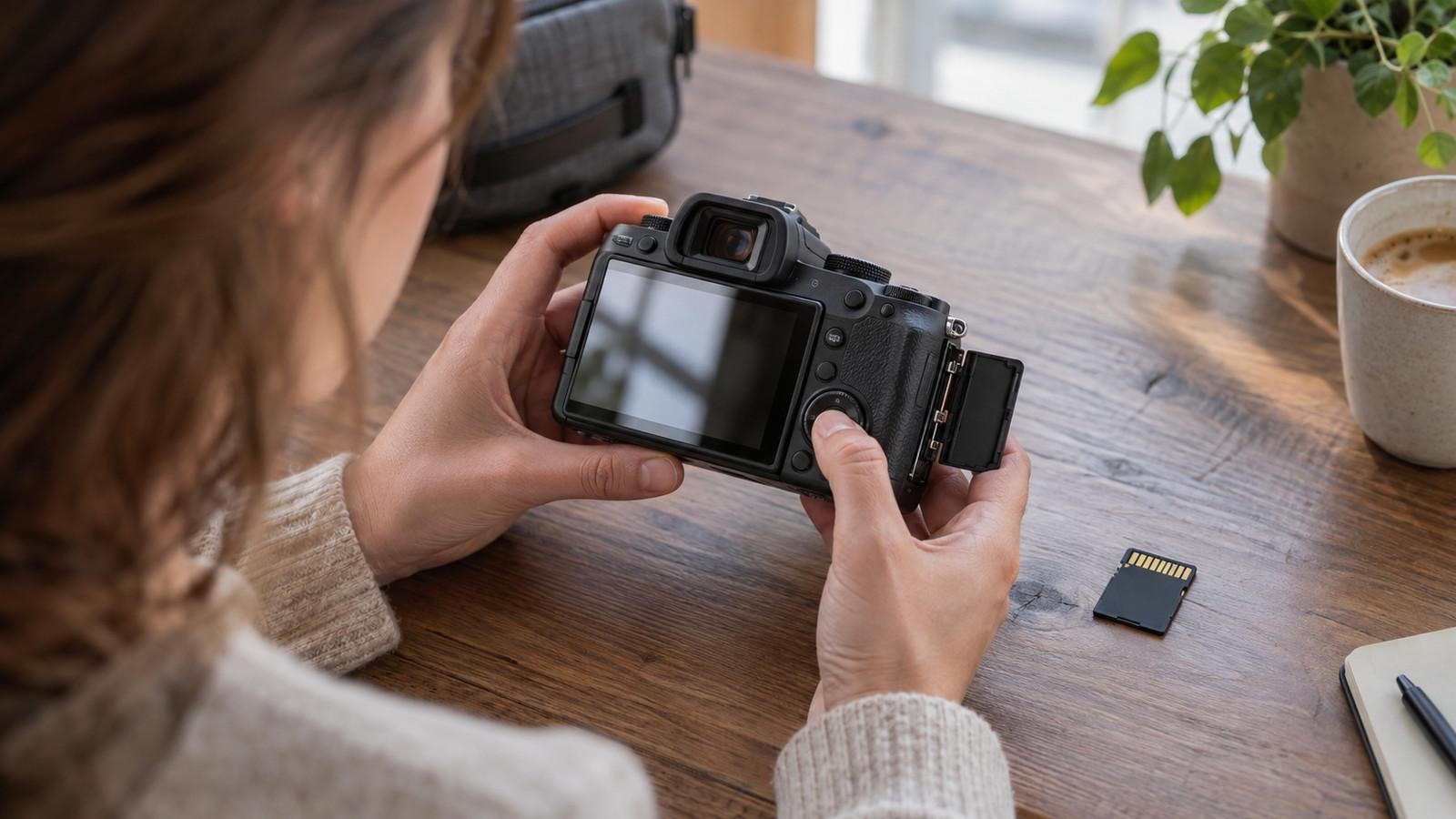
SD-Karte in der Kamera formatieren: sicher aufnehmen
Geschwindigkeitsklasse, Sicherung und Abbrüche bei 4K: die Karte in der Kamera formatieren.
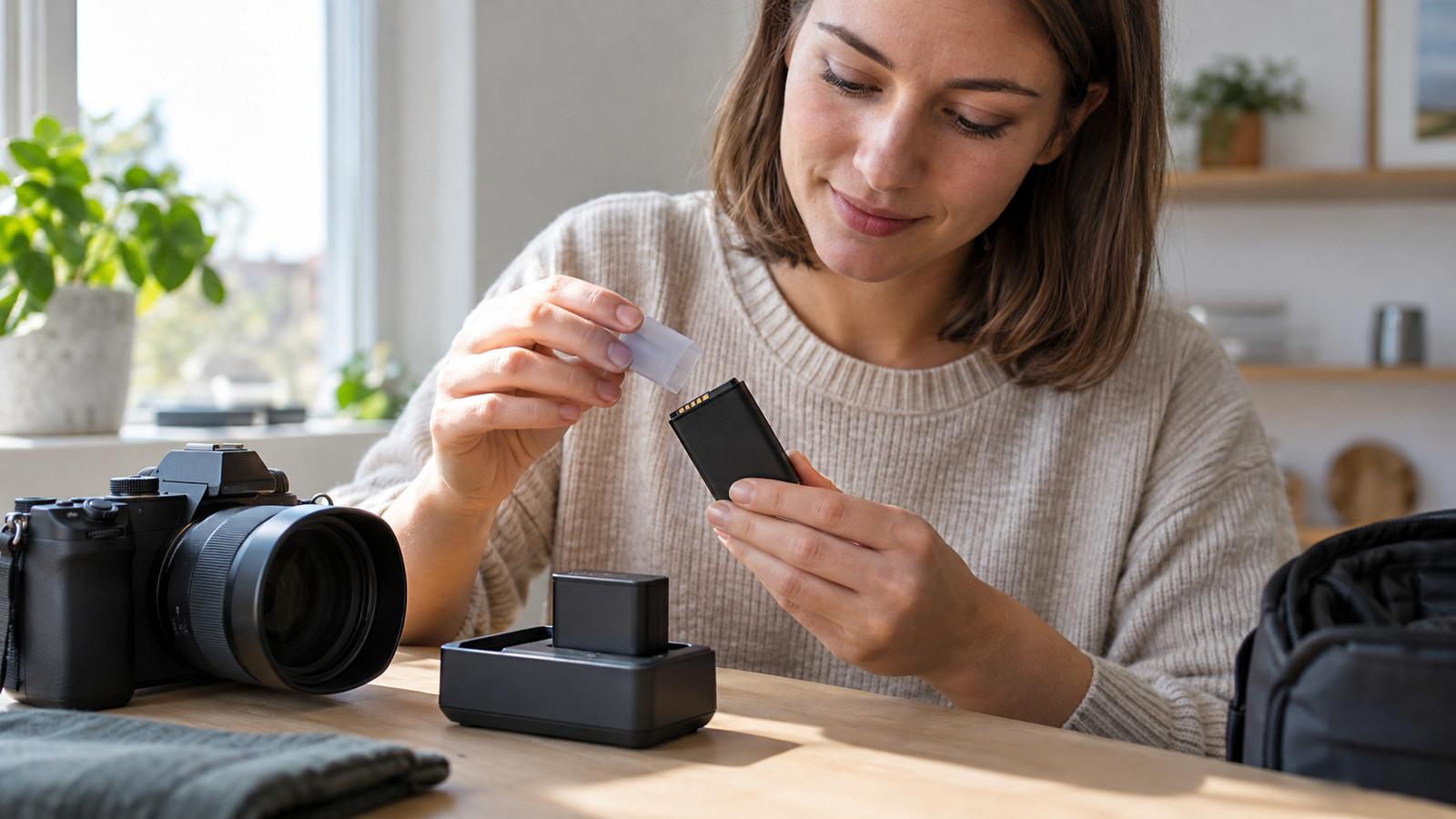
Kamera Akku lagern: sicher laden und Leistung erhalten
Hitze, Tiefentladung und eine realistische Laufzeit, bevor der nächste Dreh beginnt.

Optischer Zoom oder Digitalzoom: Angaben richtig lesen
Zoomfaktor, Brennweite und 4K-Ausschnitt im Datenblatt prüfen, bevor die große Zahl zählt.