WLAN-Thermostat einrichten: Anleitung für Einsteiger

WLAN Thermostat einrichten: App installieren, WLAN verbinden, Heizung kalibrieren – Schritt für Schritt für Einsteiger erklärt.
Inhaltsverzeichnis

Kurz gesagt
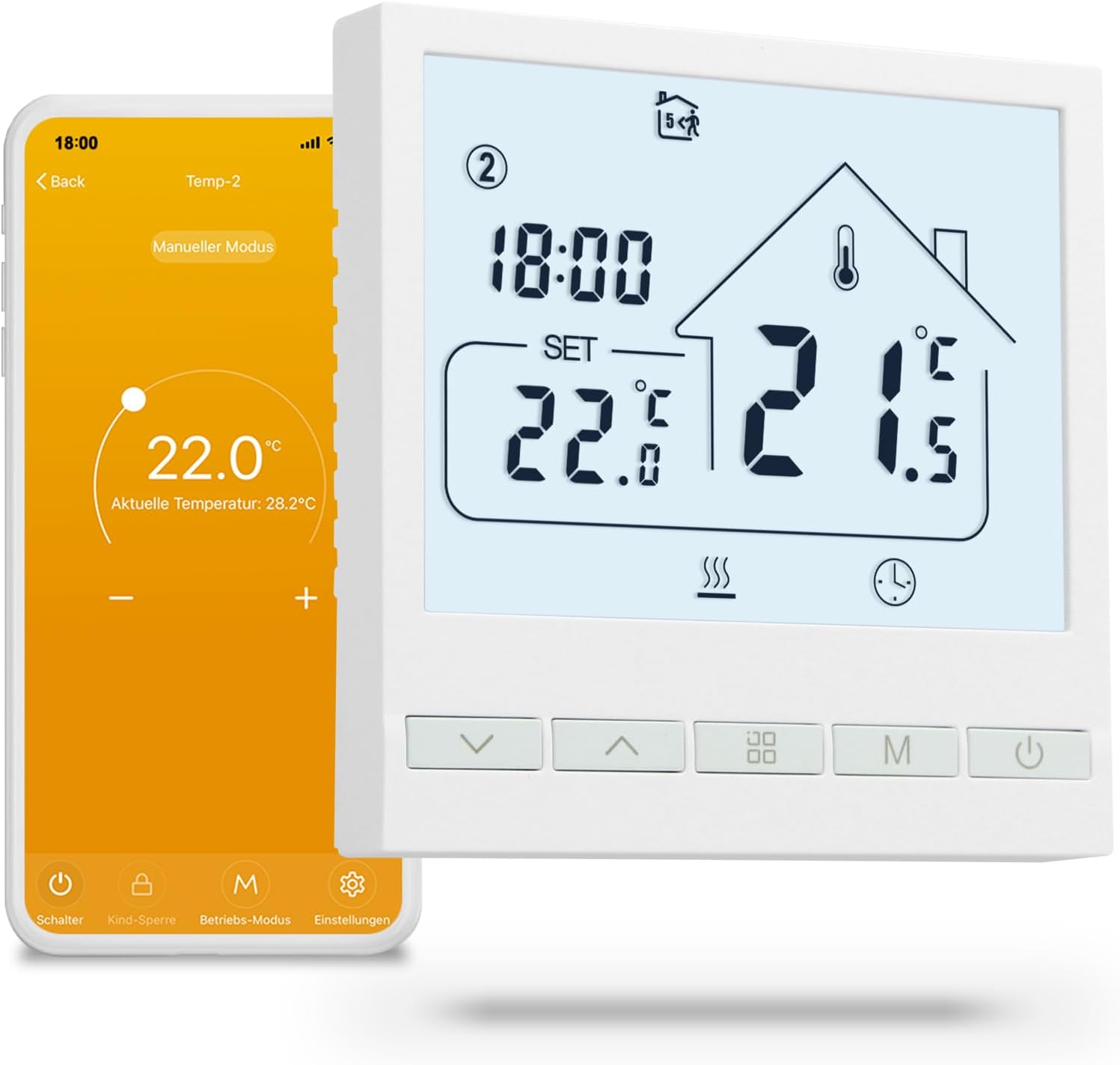
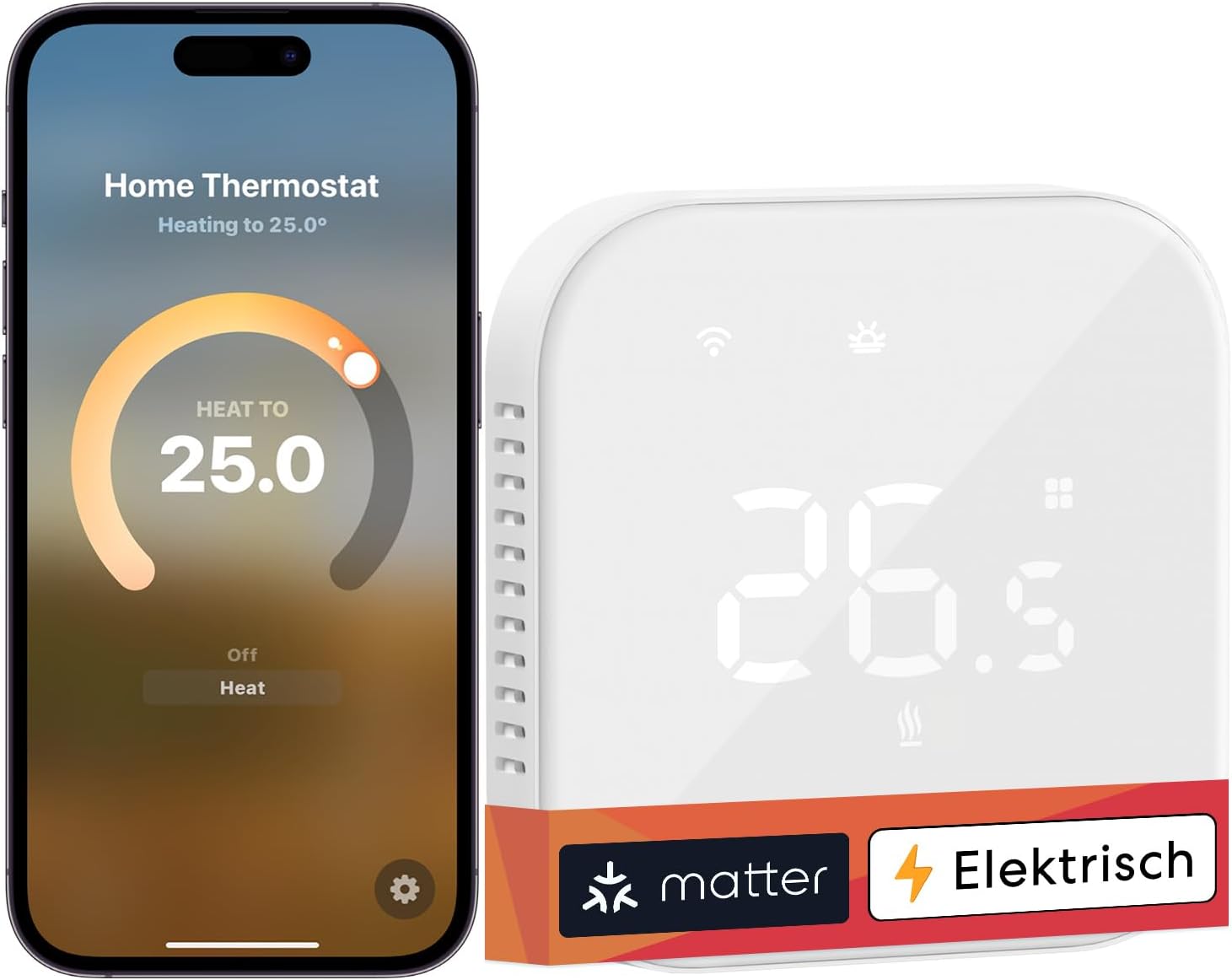
Ein WLAN-Thermostat einrichten geht in wenigen Schritten: App des Herstellers installieren, Account anlegen, Thermostat mit Strom versorgen und per WLAN verbinden. Wichtig: Die meisten Modelle nutzen nur 2,4 GHz WLAN – kein 5 GHz. Nach der Verbindung die Heizungsart (Heizkörper oder Fußbodenheizung) einstellen und das Programm konfigurieren. Unser WLAN-Raumthermostat-Vergleich und Smart-Home-Thermostat-Vergleich zeigen geeignete Modelle.
Vor der Einrichtung: Checkliste
WLAN-Router mit 2,4 GHz aktiviert – viele Thermostate unterstützen kein 5 GHz. Smartphone mit der Hersteller-App (App Store oder Play Store). Stromversorgung für das Thermostat – je nach Modell Batterien oder Netzteil. Heizungsart kennen: Heizkörper oder Fußbodenheizung, das beeinflusst die Kalibrierung.
Schritt 1: App installieren und Account
Lade die App des Herstellers herunter – Tado, Netatmo, Homematic IP und andere haben eigene Apps. Nach der Installation einen Account anlegen. E-Mail und Passwort eingeben, Bestätigung per E-Mail. Der Account ist nötig für die Fernsteuerung und die Speicherung der Einstellungen in der Cloud.
Schritt 2: Thermostat mit Strom versorgen
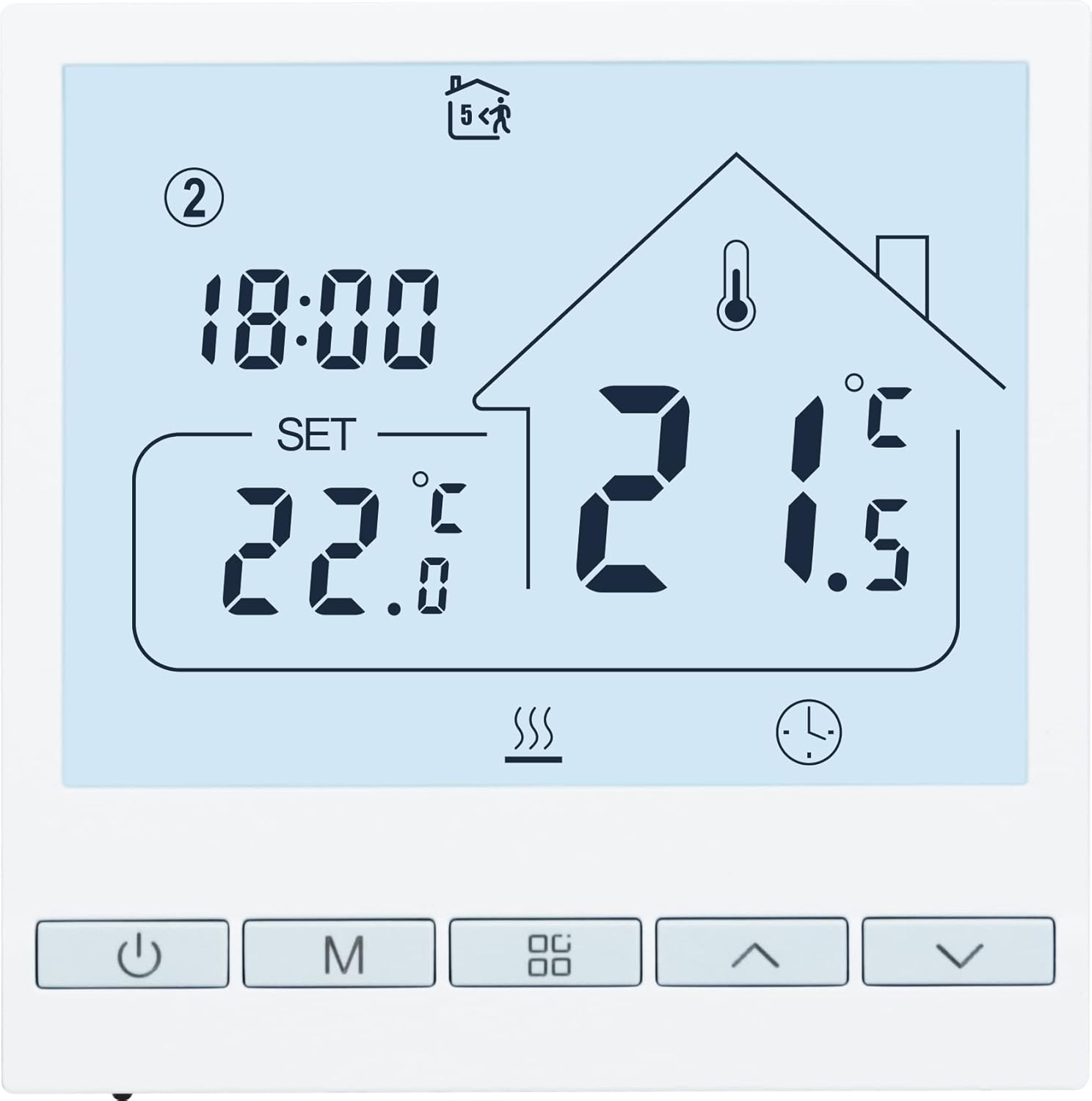
Bei Heizkörperthermostaten: Batterien einlegen oder das Thermostat auf das Ventil setzen, wenn es vom Ventil mit Strom versorgt wird. Bei Raumthermostaten: An der Wand montieren und mit Batterien oder Netzteil verbinden. Das Thermostat startet und zeigt oft einen Einrichtungsmodus an – z.B. blinkende LED oder Hinweis auf dem Display.
Schritt 3: WLAN-Verbindung herstellen
In der App auf Gerät hinzufügen tippen. Die App führt durch den Prozess: WLAN-Netzwerk auswählen (2,4 GHz), Passwort eingeben. Das Thermostat sucht das Netzwerk und verbindet sich. Das kann ein bis zwei Minuten dauern. Wichtig: Gast-WLAN oder getrennte Gäste-Netzwerke funktionieren oft nicht – das Thermostat muss im gleichen Netz wie das Smartphone sein.
Wenn die Verbindung scheitert: Router prüfen, ob 2,4 GHz aktiv ist. Abstand zum Router verringern. Andere WLAN-Geräte temporär trennen. Manche Router haben eine maximale Geräteanzahl – prüfen, ob das Limit erreicht ist.
Schritt 4: Heizung kalibrieren
Nach der Verbindung fragt die App oft nach der Heizungsart. Heizkörper oder Fußbodenheizung wählen – das beeinflusst, wie schnell das Thermostat reagiert. Fußbodenheizungen haben eine längere Reaktionszeit, die Software passt die Regelung an.
Bei Heizkörperthermostaten: Einige Modelle müssen lernen, wie schnell der Heizkörper reagiert. Die Kalibrierung läuft automatisch in den ersten Stunden. Raumthermostate messen die Raumtemperatur direkt – hier entfällt die Heizkörper-Kalibrierung.
Schritt 5: Einstellungen und Programm
Solltemperatur einstellen, Zeitprogramm anlegen. Typisch: Nachtabsenkung auf 18 Grad, tagsüber 20 bis 21 Grad. Bei mehreren Thermostaten Räume benennen – Wohnzimmer, Schlafzimmer, Bad. So behältst du die Übersicht in der App.
Häufige Probleme und Lösungen
Verbindet sich nicht: 2,4 GHz WLAN prüfen, Router-Nähe, Passwort korrekt? Gast-Netzwerk deaktivieren. Verbindung bricht ab: Router-Neustart, Thermostat neu verbinden. Stromversorgung prüfen – leere Batterien können Verbindungsabbrüche verursachen.
App findet Gerät nicht: Bluetooth aktivieren, falls die Erstverbindung per Bluetooth erfolgt. Thermostat in den Einrichtungsmodus versetzen – Anleitung des Herstellers beachten. Weitere Tipps im Smart-Home-Thermostat-Vergleich.
Häufige Fragen
Wie richte ich ein WLAN-Thermostat ein?
Warum verbindet sich das Thermostat nicht mit WLAN?
Brauche ich 2,4 oder 5 GHz?
Welche App brauche ich?
Muss ich einen Account anlegen?
Funktioniert es ohne Internet?
Gast-WLAN – funktioniert das?

Als gelernter Installateur schreibe ich Vergleiche zu Sanitärprodukten, Rohrreinigung und allem rund um Bad und WC. Meine praktische Erfahrung hilft mir, die wirklich wichtigen Produkteigenschaften zu erkennen.
Ähnliche Artikel

Smart Thermostat vs. mechanisches Thermostat: Was lohnt sich?
Wann sich ein WLAN-Thermostat lohnt und was es bringt.

Heizkosten sparen mit Thermostaten: Tipps und Einstellungen
So nutzt du dein smartes Thermostat optimal zum Sparen.

Heizkörperthermostate Kosten: Was kostet der Austausch 2026?
Kosten für WLAN- und smarte Thermostate im Überblick.