Smart Heizkörperthermostat einrichten – Schritt-für-Schritt Anleitung
Ein Smart Heizkörperthermostat einrichten gelingt in wenigen Schritten: Thermostat auf das Ventil schrauben, App installieren, Gerät hinzufügen, Zeitprogramme einrichten. Voraussetzung: Das Thermostat passt auf dein Ventil – Danfoss, Heimeier, Oventrop und andere haben unterschiedliche Gewinde. Die meisten Smart-Thermostate brauchen keine Bridge und verbinden sich direkt per WLAN oder Bluetooth mit der App. Die Batterie ist oft schon eingelegt – bei manchen Modellen musst du sie selbst einlegen. Die gesamte Einrichtung dauert 30–60 Minuten für eine typische Wohnung mit 4–6 Heizkörpern. Bei Problemen hilft die Hersteller-Anleitung oder der Support – die meisten Fehler entstehen durch falsche Ventilkompatibilität oder WLAN-Einstellungen. Im [Smarthome-Heizkörperthermostate-Vergleich](/hub/thermostate/smarthomeheizkoerperthermostate) findest du Modelle mit Einrichtungsanleitungen. Für die [Ventilkompatibilität](/hub/thermostate/smarthomeheizkoerperthermostate/sub/smart-heizkoerperthermostat-kompatibilitaet) siehe die entsprechende Anleitung. Für zentrale Steuerung [WLAN-Raumthermostate](/hub/thermostate/wlanraumthermostate) und [Smarthome-Thermostate](/hub/thermostate/smarthomethermostate).
Ein Smart Heizkörperthermostat einrichten gelingt in wenigen Schritten: Thermostat auf das Ventil schrauben, App installieren, Gerät hinzufügen, Zeitprogramme einrichten.
Ein Smart Heizkörperthermostat einrichten gelingt in wenigen Schritten: Thermostat auf das Ventil schrauben, App installieren, Gerät hinzufügen, Zeitprogramme einrichten. Voraussetzung: Das Thermostat passt auf dein Ventil – Danfoss, Heimeier, Oventrop und andere haben unterschiedliche Gewinde. Die meisten Smart-Thermostate brauchen keine Bridge und verbinden sich direkt per WLAN oder Bluetooth mit der App. Die Batterie ist oft schon eingelegt – bei manchen Modellen musst du sie selbst einlegen. Die gesamte Einrichtung dauert 30–60 Minuten für eine typische Wohnung mit 4–6 Heizkörpern. Bei Problemen hilft die Hersteller-Anleitung oder der Support – die meisten Fehler entstehen durch falsche Ventilkompatibilität oder WLAN-Einstellungen. Im Smarthome-Heizkörperthermostate-Vergleich findest du Modelle mit Einrichtungsanleitungen. Für die Ventilkompatibilität siehe die entsprechende Anleitung. Für zentrale Steuerung WLAN-Raumthermostate und Smarthome-Thermostate.
Unsere Top-Empfehlungen
| Badge | Produkt | Smart-Home-Integration | Steuerung | Kompatibilität | Note | Preis | Aktion |
|---|---|---|---|---|---|---|---|
| Testsieger | 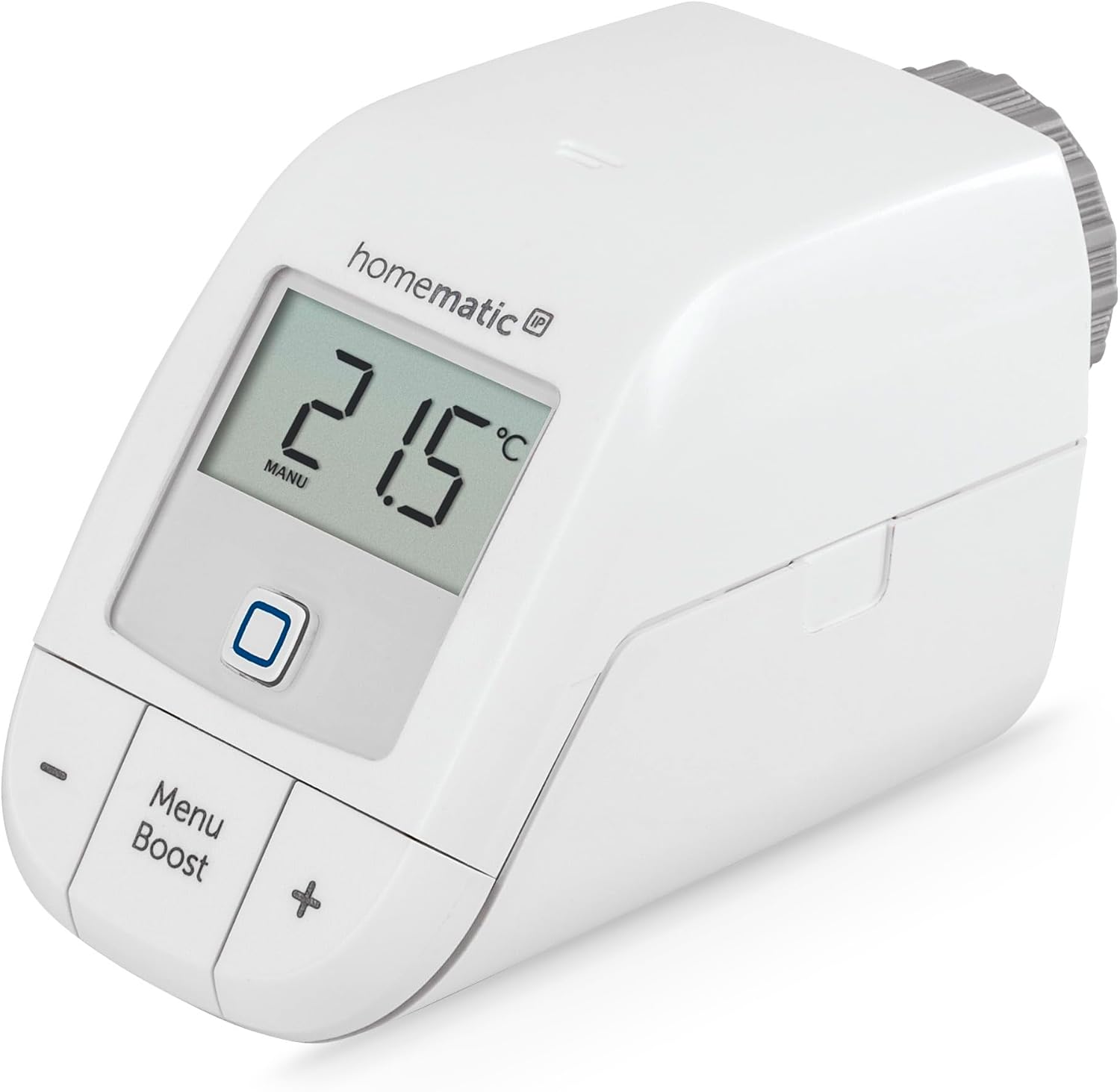 Homematic IP Homematic IP Smart Home Heizkörperthermostat – Basis | – | Alexa, Google | – | 9.2 | ∼ 25 € | Zum Angebot |
| Preis-Tipp | 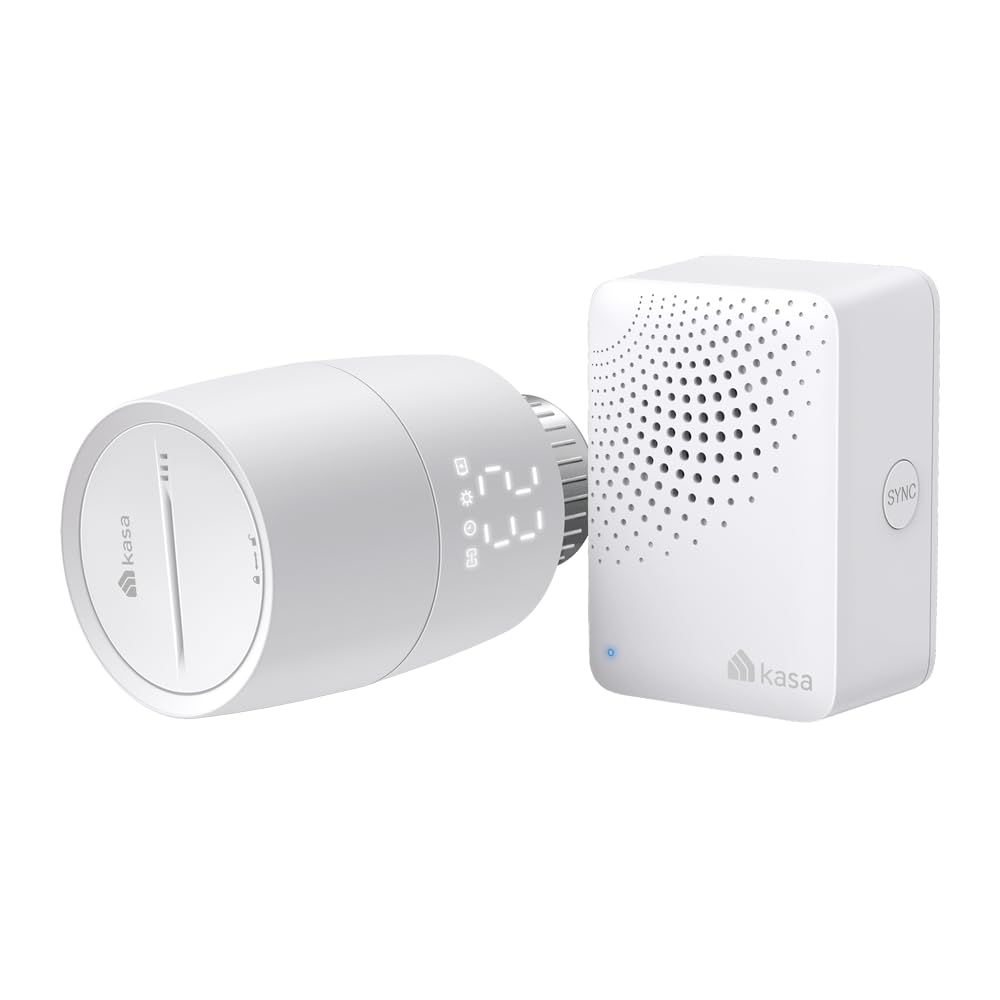 TP-Link Kasa Smart Heizkörperthermostat KE100 Kit | – | Alexa, Google | – | 8.8 | ∼ 35 € | Zum Angebot |
| Alternative | 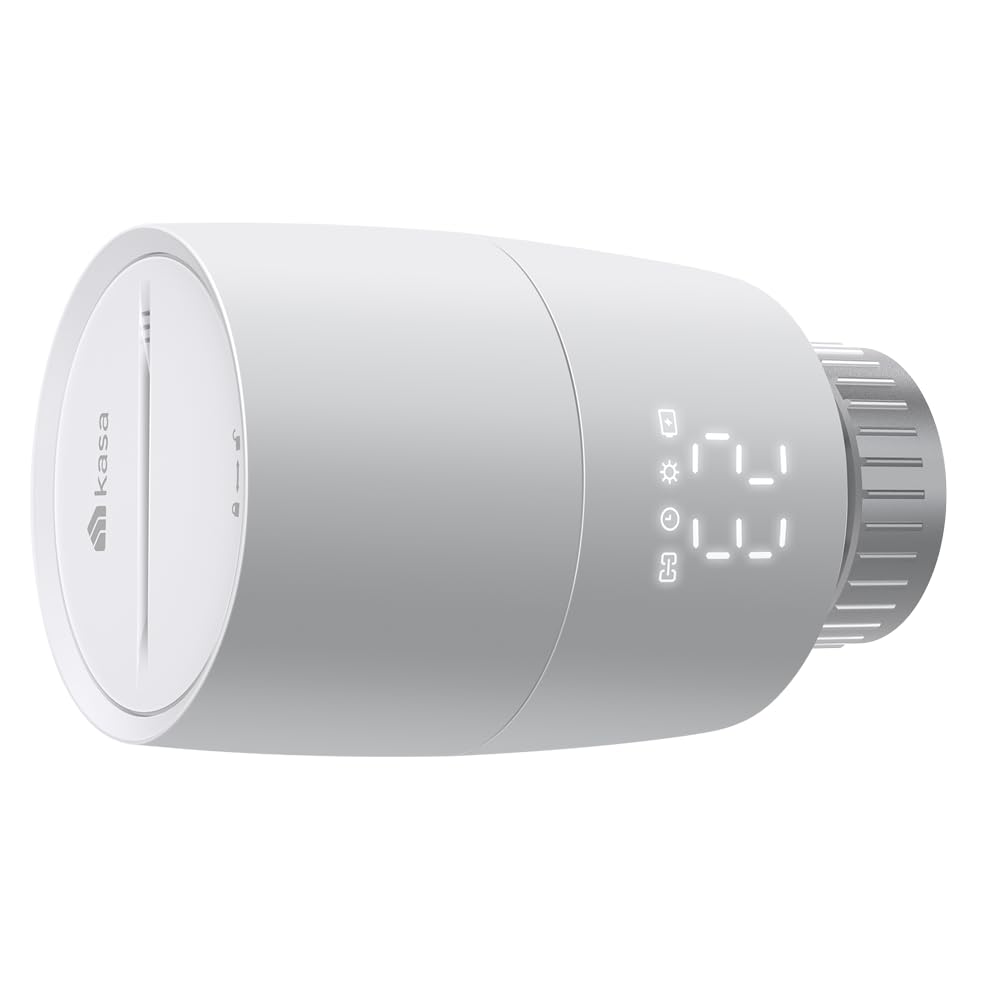 TP-Link TP-Link Kasa KE100 Smart Heizkörperthermostat | – | Alexa, Google | – | 8.5 | ∼ 25 € | Zum Angebot |
Schritt-für-Schritt: Montage und App
Praktischer Tipp: Ein Heizkörper nach dem anderen