Unabhängiger Vergleich, ggf. Vergütung durch Shop-Links. Mehr Infos

AusweisApp Kartenleser einrichten: USB, Treiber, PIN und Test

Aktualisiert: Oktober 2026

Sie haben einen USB-Kartenleser und wollen die AusweisApp zum ersten Mal mit dem Personalausweis nutzen. Die typische Sackgasse entsteht, wenn Software, Leser, PIN und Timing durcheinandergeraten: Der Ausweis liegt zu früh auf, die Transport-PIN ist noch aktiv, oder der Treiber fehlt. Diese Anleitung folgt der Kette Software → Leser → PIN → Funktionstest, bevor ein Portalvorgang startet. Zur Gerätewahl siehe [Kartenleser Personalausweis / eID](/hub/buerotechnik/chipkartenleser/sub/chipkartenleser-personalausweis-eid); Produkte im [Chipkartenleser Vergleich](/hub/buerotechnik/chipkartenleser).

Sie haben einen USB-Kartenleser und wollen die AusweisApp zum ersten Mal mit dem Personalausweis nutzen.

Unsere Top-Empfehlungen

Inhalt

Voraussetzungen checken

Installieren Sie die aktuelle AusweisApp von der offiziellen Quelle und notieren Sie Betriebssystemversion sowie Leser-Modellbezeichnung. Der Personalausweis muss die Online-Ausweisfunktion freigeschaltet haben; ohne diesen Status hilft kein Gerät. Liegt noch die Transport- oder Einmal-PIN vor, planen Sie den Tausch ein, bevor Sie produktive Behördengänge starten. Ein NFC-fähiges Smartphone kann alternativ als Leser dienen – dann entfällt USB, nicht aber PIN und App-Logik. Prüfen Sie außerdem, ob Ihr Modell auf der USB-Kartenleser-Übersicht der AusweisApp auftaucht und ob dort Systemtreiber oder Hersteller-Treiber genannt werden. Generische Stick-Leser ohne Eintrag scheitern hier häufig, selbst wenn Windows ein USB-Gerät erkennt. Kabel, Hub und energiesparende USB-Ports sind praktische Stolpersteine: Direkt am Rechner anschließen ist der sauberere erste Test. Wenn Sie den Leser erst noch kaufen, klären Sie Use-Case und Listenprüfung in der Chipkartenleser Kaufberatung. Für die Einrichtung selbst gilt: lieber fünf Minuten Checkliste als ein abgebrochener Portalversuch mit Frist.

USB-Kartenleser in der AusweisApp einbinden

Schließen Sie den Leser an, installieren Sie bei Bedarf den Hersteller-Treiber und starten Sie erst danach die AusweisApp. In den Einstellungen zur USB-Kartenleser-Nutzung sollte das Gerät sichtbar werden; fehlt es, sind Treiber, Kabel oder fehlende Freigabe die ersten Verdächtigen. Manche Modelle brauchen nach der Treiberinstallation einen Neustart – das steht oft in der Herstelleranleitung, nicht im Amazon-Kurztext. Wählen Sie in der App den erkannten Leser und lassen Sie störende Zweitsoftware zu, die denselben Smartcard-Stack blockiert. Virtualisierung, Remote-Desktop und aggressivere Antivirus-Filter können die Erkennung beeinflussen; testen Sie lokal am physischen PC. Unter macOS und Linux sind Treiberpfade enger: Was unter Windows „einfach ging“, braucht dort oft den expliziten Hersteller-Installer. Ein konkretes Timing: Stecken Sie den Leser zuerst ohne Ausweis, bestätigen Sie die Erkennung in der App, und legen Sie den Ausweis erst auf, wenn die App dazu auffordert. Zu frühes Auflegen führt zu Abbrüchen, die wie Defekte wirken. Die offiziellen Seiten „AusweisApp nutzen“ und „Das brauchen Sie“ beschreiben denselben Grundablauf; bei modellspezifischen Treibern folgt die USB-Liste.
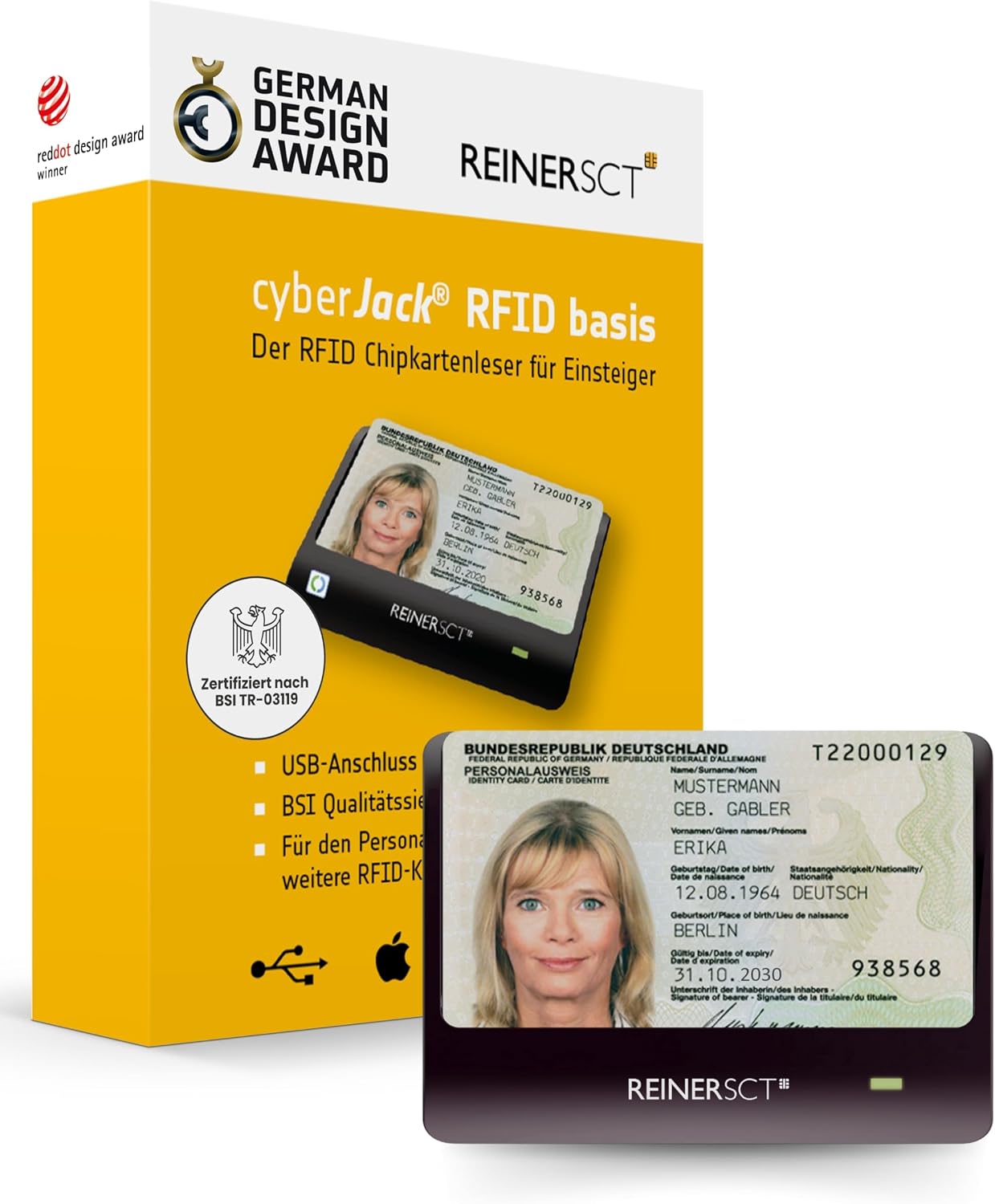
REINER SCT cyberJack RFID Basis

Preis-Tipp

REINER SCT cyberJack RFID Basis
8,6/10∼ 34,99 €

Transport-PIN und erster Test

Tauschen Sie die Transport-PIN gegen eine selbst gewählte PIN, sobald die App und Ihr Leser bereit sind. Ohne diesen Schritt bleiben viele produktive Logins gesperrt, obwohl die Hardware leuchtet. Nutzen Sie anschließend einen unkritischen Funktionstest – etwa „Meine Daten einsehen“ in der AusweisApp –, bevor Sie ein Portal mit Frist öffnen. So trennen Sie PIN-, Leser- und Portalfehler. Achten Sie auf stabile Auflage: Der Ausweis muss die Antenne des Lesers treffen; Verrutschen während der Kommunikation bricht Sitzungen ab. Entfernen Sie dicke Hüllen nur, wenn nötig und sicher handhabbar; metallische Etuis stören NFC häufig. Wenn der Test grün ist, notieren Sie App-Version, OS und Lesermodell – das hilft beim Support, falls später ein Update die Kette bricht. Banking-Software und Secoder-Setups folgen anderen Clients; mischen Sie die PIN-Dialoge nicht. Diese Seite bleibt bei AusweisApp-eID. Scheitert der Test trotz Listenmodell, ist die Diagnose vor dem Neukauf fällig.

Wenn es nicht läuft

Kurzdiagnose in dieser Reihenfolge: App aktuell? Leser in den Einstellungen sichtbar? Hersteller-Treiber laut Liste installiert? Anderer USB-Port ohne Hub? Ausweis erst auf Aufforderung? PIN-Status geklärt? Zweitsoftware beendet? OS-Unterstützung geprüft? Viele Abbrüche lösen sich durch Treiber-Neustart und korrektes Timing, nicht durch ein zweites Gerät derselben Generic-Klasse. Bleibt der Leser unsichtbar, vergleichen Sie Modellnummer und Listen-Eintrag exakt – Varianten mit ähnlichem Marketingnamen sind nicht identisch. Bleibt die Karte unerkannt, testen Sie einen zweiten bekannten Workflow (Daten einsehen) und prüfen Sie, ob der Ausweis überhaupt freigeschaltet ist. Erst wenn Listenmodell, Treiber und PIN stimmen und der Fehler bleibt, lohnt Hardwaretausch – dann gezielt ein dokumentiertes RFID-Basisgerät, nicht der nächste No-Name-Stick. Offizielle FAQ der AusweisApp ergänzen Fehlermeldungen und PIN-Themen; erfinden Sie keine eigenen Codes aus Foren-Screenshots. Dokumentieren Sie kurz, welche Schritte bereits erfolgreich waren – das verkürzt Supportgespräche und verhindert, dass Sie Treiber und PIN gleichzeitig ändern. Für die strategische Neuauswahl bleiben Kaufberatung und eID-Sub die richtigen Seiten; Einrichtung und Kaufkritik sollten Sie nicht in einem Atemzug vermengen. Wenn mehrere Personen denselben Rechner nutzen, legen Sie fest, wer Treiber updates und wer die PIN kennt. Geteilte Arbeitsplätze scheitern oft daran, dass jemand einen „hilfreichen“ Smartcard-Dienst nachinstalliert und die AusweisApp danach den Leser verliert. Ein sauberer Ausgangszustand nach Updates spart mehr Zeit als ein zweites Lesegerät in der Schublade.

Häufige Fragen

In welcher Reihenfolge installieren und anschließen?
Zuerst AusweisApp, dann bei Bedarf Hersteller-Treiber, dann Leser anschließen, dann App-Einstellungen prüfen, dann Ausweis auf Aufforderung auflegen. PIN-Tausch vor dem ersten produktiven Portal. So vermeiden Sie falsche Schuldzuweisungen an „defekte“ Hardware.
Wo sehe ich, ob der Leser erkannt ist?
In den USB-Kartenleser-Einstellungen der AusweisApp. Ein Windows-Gerätesignal allein reicht nicht. Fehlt der Eintrag, Treiber und Anschluss prüfen.
Wann Treiber vom Hersteller statt Systemtreiber?
Wenn die AusweisApp-USB-Liste oder die Herstelleranleitung das vorsieht. Manche Leser brauchen den herstellerspezifischen Stack, sonst bleibt die App leer. Blind auf „Plug & Play“ zu vertrauen, ist ein häufiger Fehler.
Wie tausche ich die Transport-PIN?
Über die entsprechenden Funktionen in der AusweisApp, sobald Leser und Ausweis erkannt werden. Die Transport-PIN steht in Ihren PIN-Brief-Unterlagen. Offizielle FAQ beschreiben den Ablauf; ohne Tausch bleiben viele Dienste gesperrt.
Wann darf ich den Ausweis auflegen?
Erst wenn die App dazu auffordert. Zu frühes Auflegen erzeugt Verbindungsabbrüche. Nach dem Vorgang Ausweis wieder abnehmen, wenn die App das signalisiert.
Was tun, wenn die Verbindung abbricht?
Port wechseln, Hub entfernen, Auflage korrigieren, Störsoftware beenden, App und Treiber neu starten. Danach erneut den Funktionstest „Meine Daten einsehen“ fahren. Bleibt der Fehler, Listenmodell und Supportpfad prüfen.
Wann Smartphone statt USB?
Wenn Ihr Gerät NFC-eID mit der AusweisApp unterstützt und der Workflow mobil ist. USB bleibt sinnvoll am Desktop oder bei fehlendem Handy-NFC. Beide Wege brauchen freigeschalteten Ausweis und gültige PIN.

Weiterführende Seiten

Quellenverzeichnis

Fachquellen aus dem Research-Digest; zuletzt abgerufen am 03.10.2026.

  1. AusweisApp: USB-Kartenleser (abgerufen am 03.10.2026)
  2. AusweisApp: Kompatible Geräte (abgerufen am 03.10.2026)
  3. AusweisApp: Das brauchen Sie (abgerufen am 03.10.2026)
  4. AusweisApp: FAQ für Nutzende (abgerufen am 03.10.2026)
  5. BSI: FAQ zur Online-Ausweisfunktion (abgerufen am 03.10.2026)
  6. BSI TR-03119 (abgerufen am 03.10.2026)
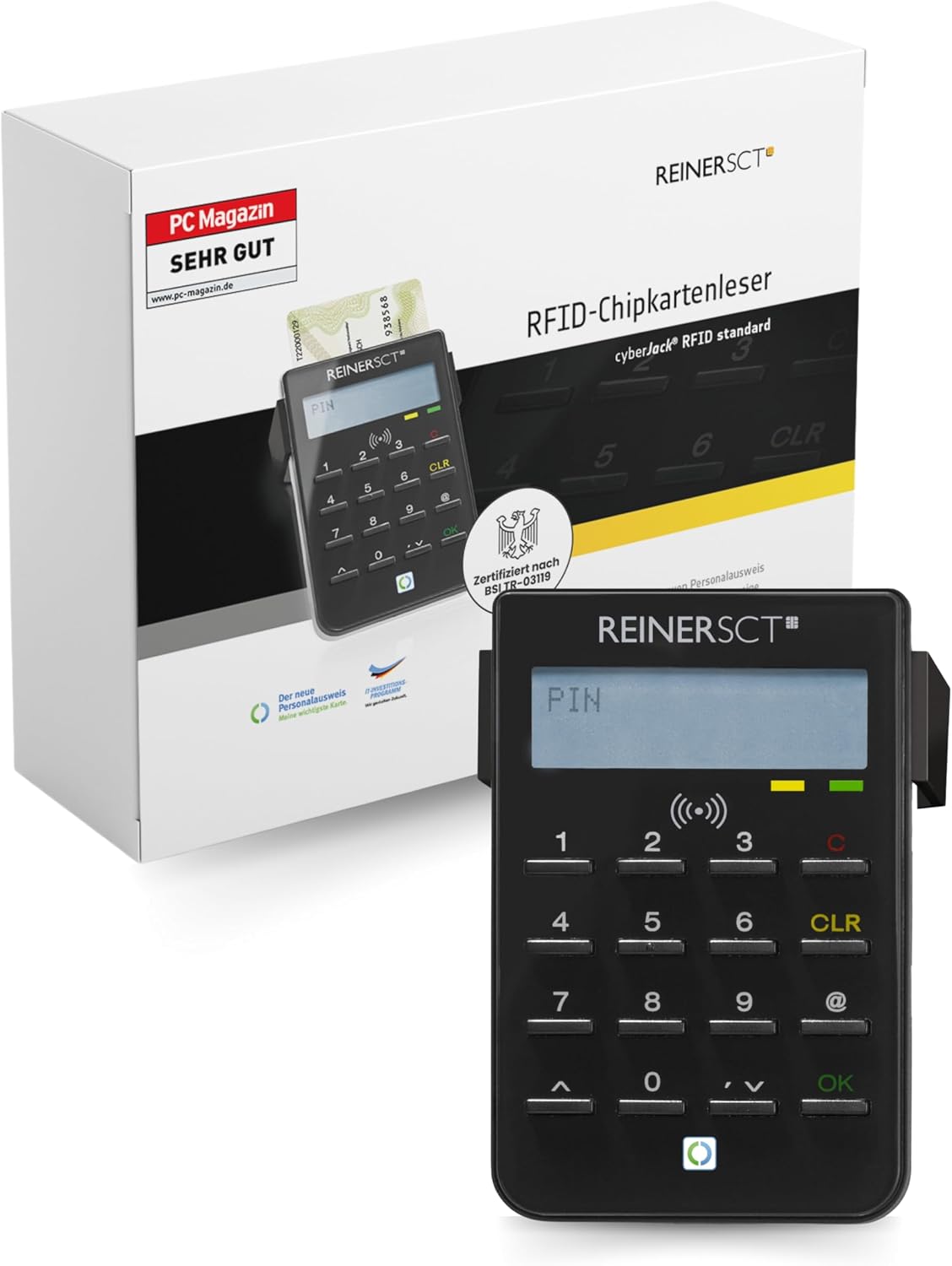
  7. REINER SCT: cyberJack RFID standard (abgerufen am 03.10.2026)
  8. REINER SCT: Secoder erklärt (abgerufen am 03.10.2026)
  9. gematik: eHealth-Kartenterminal (abgerufen am 03.10.2026)