Unabhängiger Vergleich, ggf. Vergütung durch Shop-Links. Mehr Infos

Capture Card Kaufberatung: Aufnahme, Passthrough und USB lesen

Aktualisiert: Oktober 2026

Sie wollen eine Konsole, eine Kamera oder einen zweiten Rechner in OBS oder QuickTime mitschneiden, scrollen durch Listings und sehen überall das Wort 4K – während die kleine Datenzeile oft nur 1080p60 als Capture nennt. Ohne Lesereihenfolge landet im Warenkorb ein Grabber ohne HDMI-Ausgang, obwohl Sie am Fernseher spielen wollen, oder eine teure USB-Karte, obwohl Ihr Laptop nur gelegentlich Switch-Bilder braucht. Diese Capture Card Kaufberatung sortiert die Entscheidung, bevor Sie ein konkretes Modell wählen. Die [Capture-Card-Vergleichsseite](/hub/computer-zubehoer/capture-card) hält alle elf Angebote mit widersprüchlichen Zeilen sichtbar; hier geht es um die drei Spalten Aufnahme, Passthrough und Anschluss sowie um Host, Strom und HDCP.

Sie wollen eine Konsole, eine Kamera oder einen zweiten Rechner in OBS oder QuickTime mitschneiden, scrollen durch Listings und sehen überall das Wort 4K – während die kleine Datenzeile oft nur 1080p60 als Capture nennt.

Unsere Top-Empfehlungen

Inhalt

Was die Karte in Ihrem Setup leisten soll

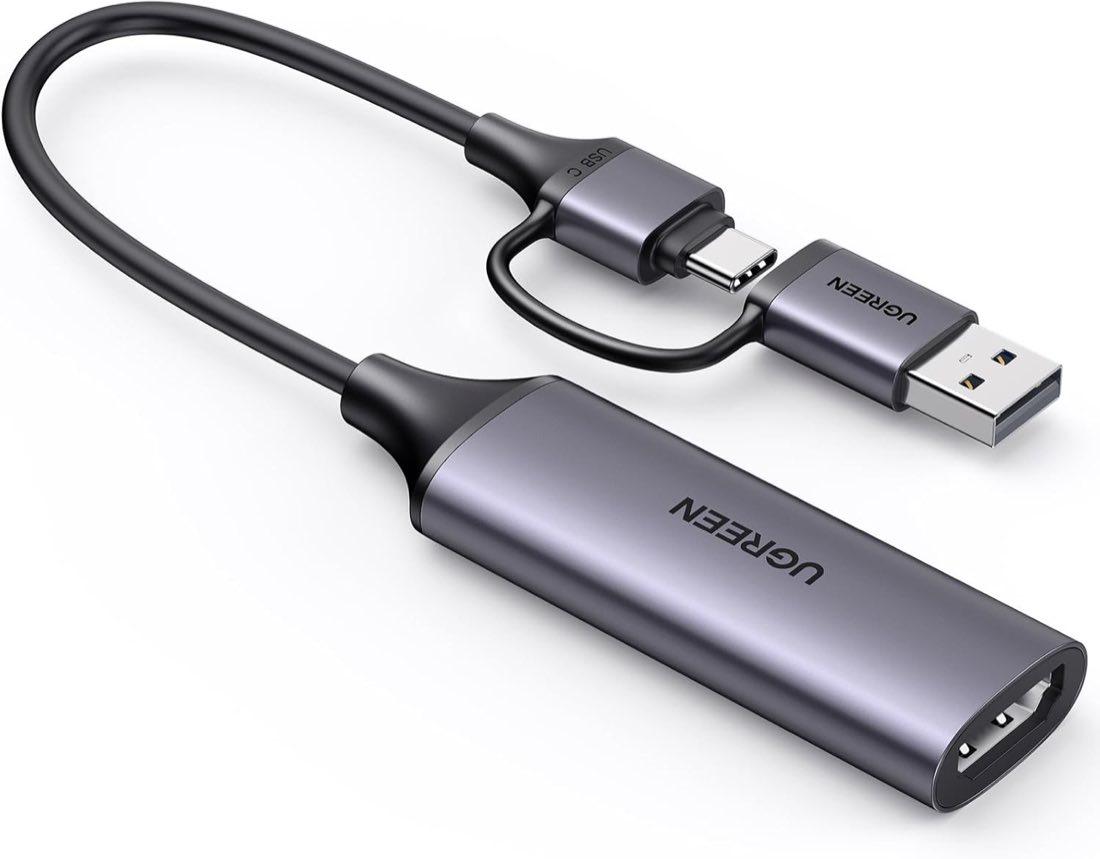
Drei Einsätze dominieren die Kategorie, und sie verlangen unterschiedliche Hardware. Konsole am Fernseher plus Stream am PC: Sie brauchen HDMI-In von der Quelle, HDMI-Out zum TV und USB zum Rechner – ohne Loop-out spielt das Bild nur im OBS-Fenster, nicht am großen Schirm. Kamera oder Handheld an den Laptop: Oft reicht ein schmaler Grabber ohne Ausgang; QuickTime oder OBS zeigt das Signal, Sie schauen auf den Notebook-Bildschirm. Dual-PC: Eine leistungsfähige Karte nimmt das Spielbild des Gaming-PCs auf dem Stream-Rechner auf; hier zählen stabile 1080p60 oder echte 4K60 plus USB-Durchsatz, nicht der niedrigste Preis. Ein Fehler ist, den Einsatz erst nach dem Kauf zu klären. Wer die Switch Lite ohne Dock besitzt, findet keinen offiziellen HDMI-Pfad – das ist kein Defekt der Karte, sondern fehlende TV-Hardware. Wer Netflix oder Disney+ mitmitschneiden will, scheitert an HDCP, egal welcher Stick im Warenkorb liegt. Klären Sie deshalb zuerst: Spielen Sie am Passthrough oder am Monitor des Rechners? Brauchen Sie Overlays und Szenen in OBS, oder reicht eine Datei auf der Festplatte? Erst dann lohnt der Blick in die Tabelle auf der Main.

Die drei Zeilen vor dem Titel

Amazon-Titel werben mit 4K60, HDR und Loop-out in einem Satz. Entscheidend sind drei getrennte Angaben. Aufnahme ist, was in der Datei oder im Stream landet – in diesem Set meist 1080p60, teils 2K30, nur die Premium-USB-Karte behauptet durchgängig 4K60 als Capture. Passthrough ist das Spielbild am Fernseher; es darf höher sein als die Aufnahme, etwa 4K60 am TV bei 1080p in OBS. Anschluss nennt USB 3.0, USB-C und manchmal 5 oder 10 Gbit/s – ein schwacher Port oder ein Hub kann mehr bremsen als die Karte selbst. Lesen Sie die Vergleichsspalten in dieser Reihenfolge, nicht rückwärts vom Marketing. Steht in der Aufnahmezeile 1080p und im Titel 4K, ist das kein Tippfehler, sondern der übliche Grabber-Trick: 4K bezieht sich auf den Eingang oder den Loop. Wer die Auflösungsrechnung vertiefen will, findet auf 4K oder 1080p Capture Card die Faustformeln zu USB und Plattform. Wer schon ein Modell im Kopf hat, springt zur Main und vergleicht dort Zeile für Zeile.

Host, Strom, HDCP und die iPhone-Falle

Die meisten Sticks im Set behaupten UVC und Plug-and-Play unter Windows, macOS und teils Linux oder iPadOS 17+. Das bedeutet: OBS wählt „Videoaufnahmegerät“, nicht „Fensteraufnahme“. Treiber-Jagden sind selten nötig; häufiger sind falsche USB-Ports, Ladekabel ohne Datenleitung oder ein Hub, der zwei Kameras gleichzeitig erstickt. Externe Stromversorgung verlangen die gelisteten Modelle nicht – gut für Kabeltaschen, aber auch ein Zeichen, dass die Karte vom Laptop-Port gespeist wird und warm werden kann. HDCP schützt Filme und Apps. Listings sagen „kein HDCP“ oder schließen iPhone aus – dann sind geschützte Inhalte strukturell tabu, nicht durch OBS-Einstellungen zu retten. PS5 verlangt für Spiele oft, HDCP einmal am direkt angeschlossenen Fernseher zu deaktivieren, bevor die Karte dazwischen hängt; das gehört zur Konsole, nicht zur Kaufberatung im Detail, steht aber auf Konsole streamen mit Capture Card. iPhone 15 und 16 tauchen in Ausschlusslisten auf, iPad mit USB-C teils mit Sonder-App – wer mobil aufnehmen will, muss die Kompatibilitätszeile lesen, nicht den Titel. Audio ist ein zweiter Pfad: HDMI trägt Spielton, 3,5-mm-Buchsen manche Kommentar-Mikrofone. Wer nach dem Kauf kein Bild sieht, liegt selten am falschen Modell, sondern an Kabeln und Quelle – die Reihenfolge steht auf Capture Card OBS einrichten.

Preisband im vorliegenden Set – ohne PCIe

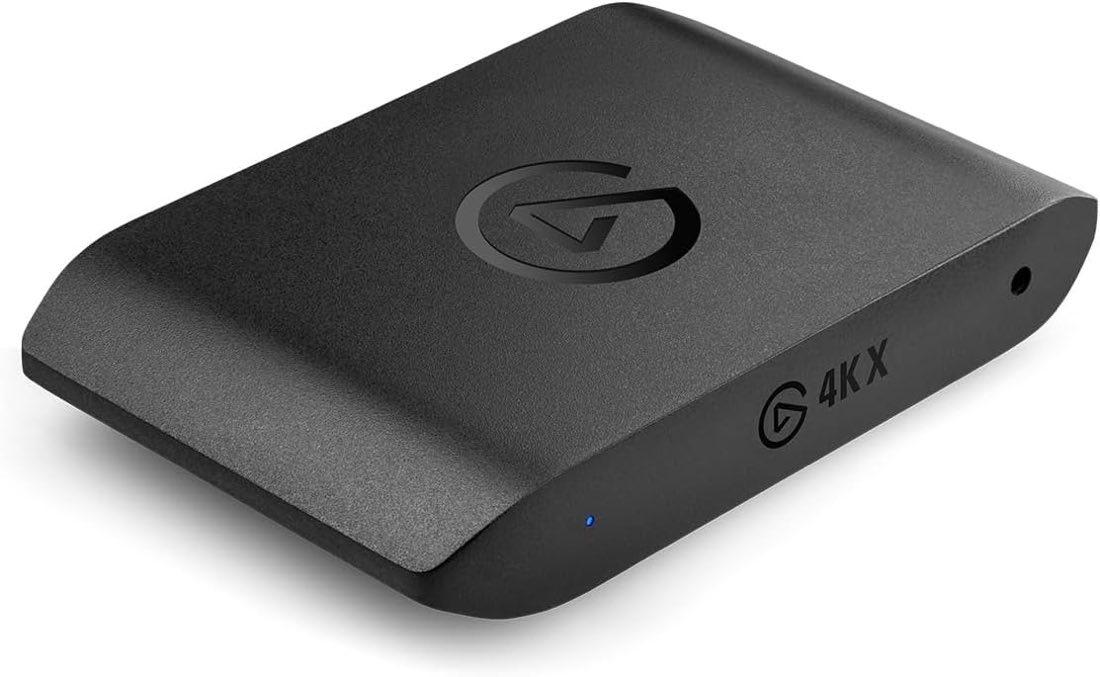
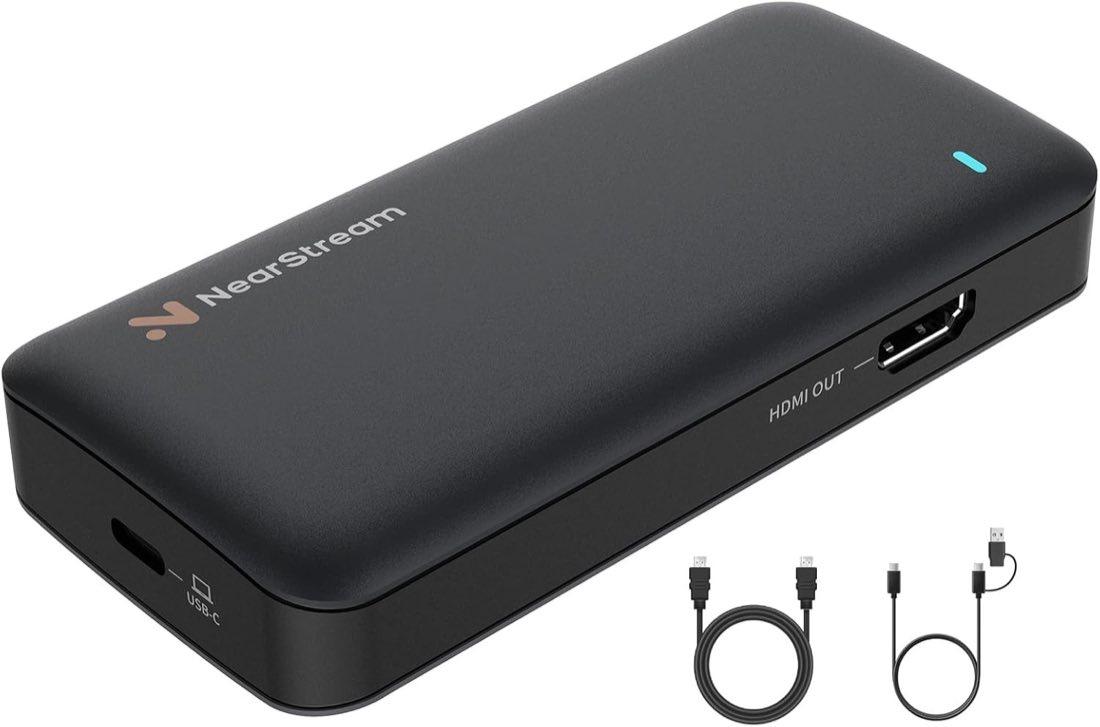
In diesem Vergleich liegen externe USB-Karten von sehr günstigen Grabbern ohne Loop-out über Loop-Modelle in der Mitte bis zur HDMI-2.1-USB-Karte. PCIe-Innenkarten fehlen im Set – Abgrenzung, keine Empfehlung außerhalb der Tabelle. Grabber-Band: Minimale Bauform, 1080p60-Aufnahme, oft kein Fernseher-Ausgang – passend für Laptop und gelegentlichen Mitschnitt. Loop-out-Mitte: HDMI-In, Out und USB, Capture meist 1080p60 oder 2K30, Passthrough bis 4K30 – passend für Konsole am TV. Marken-Mitte: AVerMedia und NearStream mit höherem Passthrough-Anspruch bei weiterhin 1080p-Capture. Premium-USB: Elgato 4K X mit 4K60-Aufnahme und VRR – nur sinnvoll, wenn Datei und Passthrough wirklich diese Decke brauchen. Wer statt Kriterien lieber drei Einsatzbänder mit Modellnamen will, liest Beste Capture Card.

Häufige Fragen

Reicht externe USB-Karte oder brauche ich PCIe?
Für Laptop, Konsole zwischen TV und PC oder mobile Kamera reicht USB, wenn der Port Daten auf USB-3-Niveau liefert und Sie kein unkomprimiertes 4K120 über denselben Stecker erwarten. PCIe lohnt am Desktop mit Slot und Dauerstream – fehlt hier im Set.
Woran erkenne ich, ob 4K die Aufnahme oder nur den Eingang meint?
Suchen Sie die Zeile „Aufnahme“ oder „Video Capture“ in den technischen Details, nicht den Titel. Steht dort 1080p und im Titel 4K, ist 4K fast immer Eingang oder Passthrough. Die Main-Tabelle lässt solche Widersprüche absichtlich stehen.
Brauche ich HDMI-Ausgang, wenn ich am Fernseher spielen will?
Ja. Ohne Loop-out geht das Spielbild nur in den Rechner. Grabber eignen sich für Laptop-Bild, nicht für TV plus Stream parallel.
Funktioniert die Karte am Mac ohne Treiber?
Die meisten Listings nennen UVC und macOS; QuickTime oder OBS als Videoaufnahmegerät reichen oft. Ausnahmen und iPad-Apps stehen in der Betriebssystemzeile des jeweiligen Modells.
Warum schließen Listings iPhone aus, iPad aber nicht?
iOS blockiert oder begrenzt UVC anders als iPadOS 17+. Hersteller listen das explizit – ein Kauf ohne Zeile lesen endet im Rückgabeformular.
Was darf ich nicht aufnehmen, obwohl HDMI steckt?
Geschützte Streaming-Apps, manche TV-Boxen und HDCP-Inhalte. Abschalten von HDCP an der PS5 hilft nur für Spiele, nicht für Netflix.
Welches Preisband passt zu Grabber, Loop-out und High-Refresh?
Grabber sitzen im unteren Band ohne TV-Ausgang. Loop-out und 1080p60-Capture füllen die Mitte. High Refresh am TV mit 4K60-Aufnahme gehört zur teuren USB-Karte im Set – Details in der Main-Spalte Passthrough.

Weiterführende Seiten

Quellenverzeichnis

Fachquellen zum Vergleich; zuletzt eingeordnet am 11.10.2026.

  1. HDMI Forum, HDMI-2.1-Ankündigung (abgerufen am 11.10.2026)
  2. USB-IF, Sprachregeln zu USB 3.2 (abgerufen am 11.10.2026)
  3. Elgato, Technische Daten 4K X (abgerufen am 11.10.2026)
  4. Elgato, Passthrough und Capture (abgerufen am 11.10.2026)
  5. Elgato Help, HDCP (abgerufen am 11.10.2026)
  6. OBS, Konsolenaufnahme (abgerufen am 11.10.2026)
  7. EMVG (abgerufen am 11.10.2026)
  8. ElektroG § 17 (abgerufen am 11.10.2026)