Unabhängiger Vergleich, ggf. Vergütung durch Shop-Links. Mehr Infos

Capture Card OBS einrichten: Kabel, Quelle, Ton

Aktualisiert: Oktober 2026

Das Paket ist da, HDMI steckt, OBS bleibt schwarz – oder Bild ist da, Ton fehlt, obwohl Zuschauer etwas hören. In den Foren vermischen sich Fensteraufnahme, falscher USB-Port und der Unterschied zwischen HDMI-In und HDMI-Out. Diese Anleitung folgt einer festen Reihenfolge: Kabel und Port, dann genau eine OBS-Quelle, dann Audio – ohne Modell-Ranking. Die [Capture-Card-Vergleichsseite](/hub/computer-zubehoer/capture-card) ordnet Hardware; wer PS5-spezifisch schwarzes Bild hat, liegt oft bei HDCP und gehört auf [Konsole streamen mit Capture Card](/hub/computer-zubehoer/capture-card/sub/capture-card-konsole-streamen). Wer vor dem Kauf unsicher ist, welche Zeile Passthrough hat, liest die [Kaufberatung](/hub/computer-zubehoer/capture-card/sub/capture-card-kaufberatung).

Das Paket ist da, HDMI steckt, OBS bleibt schwarz – oder Bild ist da, Ton fehlt, obwohl Zuschauer etwas hören.

Unsere Top-Empfehlungen

Inhalt

Drei Kabel in fester Reihenfolge

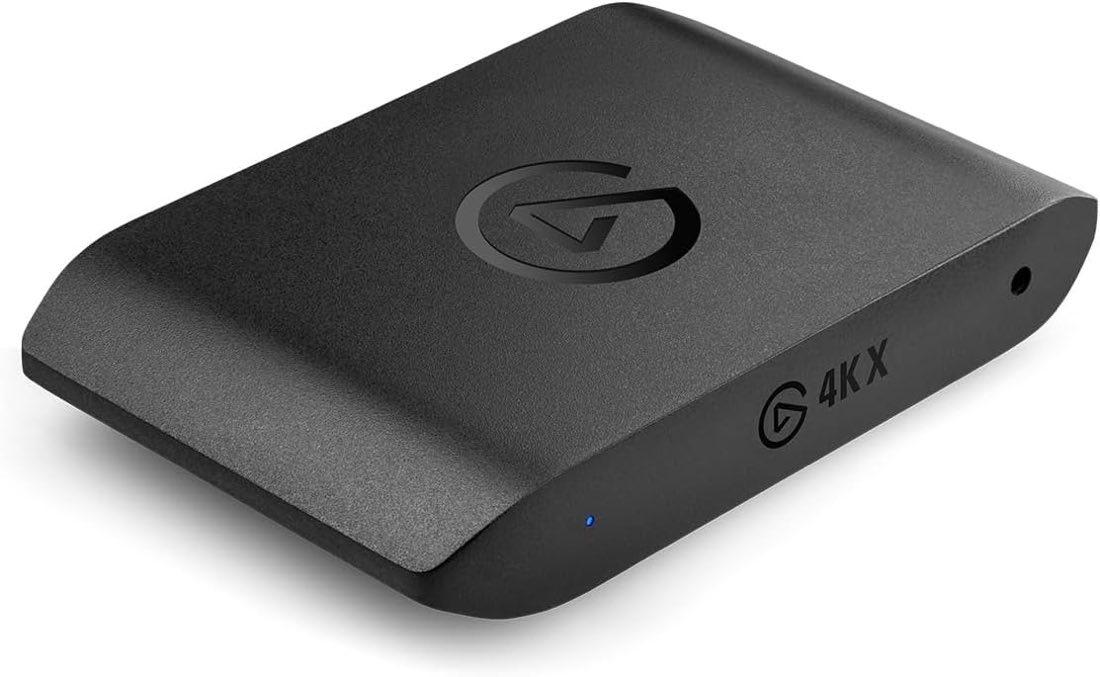
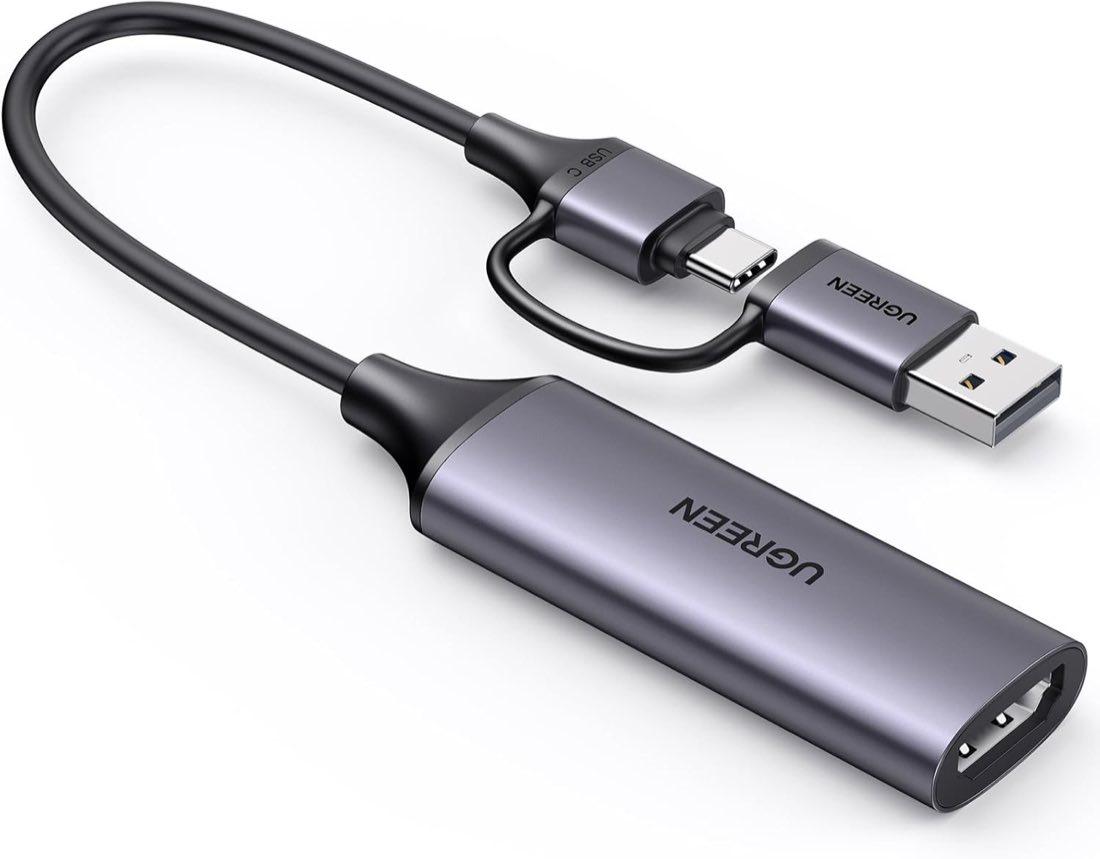
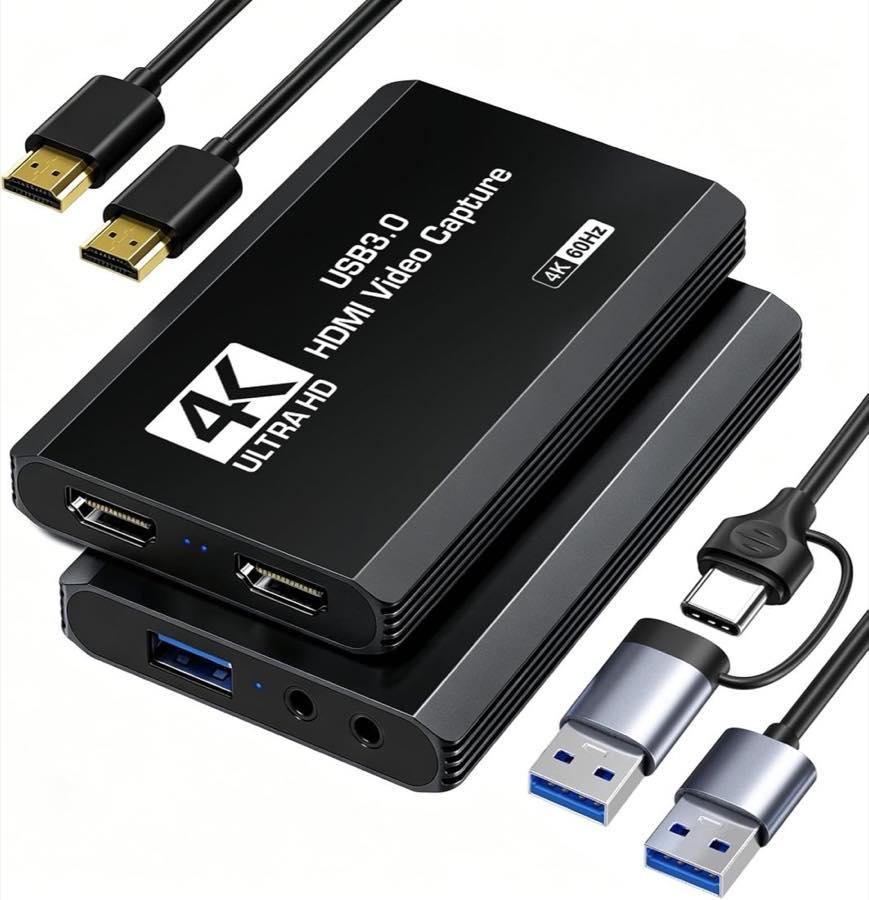
Die Quelle – Konsole, Kamera, zweiter PC – geht in HDMI-In der Karte. Der Fernseher oder Monitor, auf dem Sie spielen wollen, hängt an HDMI-Out, sofern Ihr Modell Loop-out hat. Fehlt Out, ist das kein Kabeldefekt: Grabber sind für den Rechnerbildschirm gebaut. USB geht direkt in einen Port des Aufnahme-PCs, nicht durch einen passiven Hub mit Webcam und Headset-Adapter. Vertauschte In- und Out-Ports erklären das häufigste „OBS tot, TV ok“ oder umgekehrt. Prüfen Sie die Beschriftung am Gehäuse, nicht die Farbe des Kabels. Elgato und andere Hersteller betonen: Ladekabel ohne Datenleitung erkennt Windows manchmal gar nicht – dann fehlt die Karte in der Geräteliste, obwohl LED leuchtet. Erst wenn In, Out und USB sitzen, lohnt OBS. Bei Kameras und Handhelds gilt dieselbe Logik: HDMI-Out der Quelle zur In-Buchse. Wer ein zweites Display am PC erwartet, verwechselt oft Capture mit Desktop-Monitor – Windows zeigt die Karte nicht als Monitor, sondern als Kamera. Auf dem Mac erscheint das Signal unter Geräte, nicht unter Displays. Ein kurzer Test in der System-Kamera-App oder in QuickTime beweist Hardware, bevor OBS im Spiel ist.

Die OBS-Quelle: Videoaufnahmegerät

Unter Windows wählen Sie Quelle hinzufügen → Videoaufnahmegerät (DirectShow). Nicht „Spielaufnahme“, nicht „Fensteraufnahme“ – die Karte ist kein laufendes PC-Spiel, sondern ein UVC-Gerät. Im Dropdown erscheint oft der Herstellername oder „USB Video“; bei mehreren Einträgen probieren Sie nacheinander, nicht parallel. Auflösung und FPS zuerst auf Gerätestandard lassen. Erzwungenes 4K, obwohl die Karte 1080p liefert, erzeugt schwarze Frames oder Ruckler. Unter macOS und Linux nutzt OBS v4l2-ähnliche Pfade; die OBS-Wissensbasis nennt UVC explizit für Konsolen. QuickTime am Mac als „Neue Filmaufnahme“ reicht manchen UGREEN-Nutzern – OBS ist aber nötig, wenn Szenen, Overlays und Streaming-Ziele zusammenkommen. Manche XIIXMASK-Listings verlangen OBS-Neustart nach Audio-Einrichtung. Wenn Bild da war und Ton danach stirbt, einmal OBS komplett schließen und neu öffnen, bevor Sie die Karte tauschen. Unter Linux wählen Sie in OBS das v4l2-Gerät und lassen Puffer erst standardmäßig. YUYV gegen MJPEG wechseln Sie nur, wenn die Vorschau ruckelt und die Karte beide Formate anbietet – nicht als erster Schritt. Farbraum und Bereich (709 versus 601) können Hauttöne in Kamera-Setups verschieben; bei Konsolen-Signalen ist Gerätestandard meist richtig. Filter wie Farbkorrektur in OBS kommen nach stabilem Bild, nicht davor.

Wenn das Gerät in der Liste fehlt

Arbeiten Sie die Checkliste von unten nach oben ab. USB-3-Port am PC, keine Karte in einem Billig-Hub. Kabel tauschen, wenn nur Laden möglich war. Zweite Software schließen, die exclusiv auf die Kamera zugreift – Zoom, Kamera-App, andere Capture-Tools. Unter Windows Datenschutz → Kamera für Desktop-Apps erlauben, falls nur die System-Kamera sichtbar ist. Erscheint das Gerät im Geräte-Manager, aber nicht in OBS, liegt es fast nie an fehlenden Elgato-Treibern bei No-Name-UVC – eher an der Quelle oder am Port. USB-2-Ports melden bei manchen Marken „USB 3 required“. Nach Hardware folgt Software: OBS aktualisieren, Admin-Rechte testen, anderen USB-Stecker an der Rückseite des Towers probieren.

Ton in den Stream und ins Ohr

HDMI führt Spielton in die Karte. In OBS aktivieren Sie unter der Videoquelle Audioausgabemodus – „Capture audio only“ schickt Ton in den Stream, nicht automatisch zu Ihren Kopfhörern. Will der Streamer das Spiel hören, braucht es Monitoring über erweiterte Audioeinstellungen oder einen separaten Ausgang, sonst hallt es, wenn Desktop und Capture gleichzeitig auf Lautsprecher laufen. 3,5-mm-Buchsen sind nicht dasselbe wie HDMI-Ton: Manche Karten mischen Mikrofon und Line-In; Amtake-Nutzer berichten von defekten Klinken trotz Bild. Headset an der Konsole kann HDMI-Ton abschalten – typisch bei Switch, Thema Konsole, nicht OBS-Klick. Doppeltes Echo entsteht, wenn Mikrofon und Capture beide den Raumton mitnehmen; dann Monitoring aus oder Kopfhörer nur auf Capture legen. Schwarzes Bild bei laufendem TV, aber nur an PS5? Das ist selten die falsche OBS-Quelle, sondern HDCP – Details stehen auf der Konsolenseite. Auflösungsfragen („Warum nur 1080p in der Datei?“) gehören auf 4K oder 1080p. Wer Szenen mit Webcam plus Capture kombiniert, sollte zwei getrennte Videoquellen anlegen und Audio nicht doppelt mappen. Die Reihenfolge in der Szene bestimmt Überdeckung – Capture fullscreen, Webcam klein, ist üblich. Hotkeys zum Umschalten testen Sie offline, bevor der Stream live geht. Encoder (x264 versus NVENC) ist unabhängig von der Karte, aber CPU-Last addiert sich: schwacher Laptop encodiert und dekodiert gleichzeitig über USB – dann hilft 720p-Ausgabe in OBS, nicht ein neues Kabel.

Kurz-Checkliste vor dem Support-Ticket

Wenn nach zwanzig Minuten immer noch schwarz bleibt, notieren Sie vier Fakten: Modellname aus der Main, welcher HDMI-Port In ist, ob der TV am Out Bild zeigt, und ob Windows oder macOS das USB-Gerät nennt. Mit diesen vier Angaben lässt sich in Foren schneller helfen als mit „OBS geht nicht“. Oft endet die Kette an einem Hub oder an HDCP – beides lässt sich in Minuten ausschließen, bevor Rücksendung ansteht.

Häufige Fragen

Welche OBS-Quelle ist richtig?
Videoaufnahmegerät mit dem USB-Gerät der Karte – nicht Fenster- oder Spielaufnahme der Konsole.
HDMI-In und Out vertauscht – woran merke ich das?
TV zeigt Bild, OBS nicht, obwohl USB erkannt wird: Out und In tauschen. Ohne Loop-out gibt es kein TV-Bild unabhängig vom PC.
Die Karte fehlt in der Geräteliste – was zuerst?
USB-Port wechseln, Datenkabel prüfen, Hub entfernen, andere Software schließen.
Bild da, Ton weg – welche Einstellung?
Audioausgabemodus der Capture-Quelle prüfen, Monitoring für Hören trennen, OBS-Neustart bei XIIXMASK-Hinweis.
Ich höre mich doppelt – was ist Monitoring?
Capture und Mikrofon nehmen denselben Raumton auf. Monitoring nur dort aktivieren, wo Sie wirklich mithören müssen.
Webcam und Capture am selben Hub – schwarz?
Beide Geräte teilen Bandbreite; direkter Port an der Karte löst oft mehr als jede OBS-Einstellung.
Reicht QuickTime am Mac?
Für reine Datei ja; für Stream mit Szenen bleibt OBS sinnvoll.

Weiterführende Seiten

Quellenverzeichnis

Fachquellen zum Vergleich; zuletzt eingeordnet am 11.10.2026.

  1. HDMI Forum, HDMI-2.1-Ankündigung (abgerufen am 11.10.2026)
  2. USB-IF, Sprachregeln zu USB 3.2 (abgerufen am 11.10.2026)
  3. Elgato, Technische Daten 4K X (abgerufen am 11.10.2026)
  4. Elgato, Passthrough und Capture (abgerufen am 11.10.2026)
  5. Elgato Help, HDCP (abgerufen am 11.10.2026)
  6. OBS, Konsolenaufnahme (abgerufen am 11.10.2026)
  7. EMVG (abgerufen am 11.10.2026)
  8. ElektroG § 17 (abgerufen am 11.10.2026)