Unabhängiger Vergleich, ggf. Vergütung durch Shop-Links. Mehr Infos

CAD-Workstation kaufen: Anforderungen richtig sortieren

Aktualisiert: Oktober 2026

Ein Konstruktionsbüro bestellt selten nur einen schnellen PC. Es legt einen Arbeitsplatz fest, auf dem AutoCAD, Revit oder SOLIDWORKS mehrere Jahre zuverlässig laufen sollen. Wer eine CAD-Workstation kaufen will, sollte deshalb nicht beim Prozessor oder beim Namen auf dem Gehäuse beginnen. Entscheidend sind zuerst die verwendete Software und die tatsächliche Last: 2D-Zeichnungen stellen andere Anforderungen als große BIM-Modelle, Visualisierung oder FEM. Erst danach lassen sich Grafikkarte, Arbeitsspeicher und CPU sinnvoll auswählen. Unsere [Hauptseite zur CAD-Workstation](/hub/computer/cad-workstation) zeigt konkrete Angebote; diese Kaufberatung liefert die Reihenfolge, mit der Sie deren Angaben prüfen.

Ein Konstruktionsbüro bestellt selten nur einen schnellen PC. Es legt einen Arbeitsplatz fest, auf dem AutoCAD, Revit oder SOLIDWORKS mehrere Jahre zuverlässig laufen sollen.

Unsere Top-Empfehlungen

Inhalt

Software und Last vor der Stückliste

Schreiben Sie zunächst auf, welche Programme und Versionen am neuen Sitz laufen und wie groß die typischen Projekte sind. AutoCAD 2026 nennt 8 GB RAM als Basis und 32 GB als Empfehlung; bei großen Datensätzen, Punktwolken und 3D steigt der Bedarf weiter. Revit 2026 staffelt deutlicher: 16 GB passen zu kleineren Einzelmodellen, 32 GB zur mittleren Klasse und 64 GB zu großen Modellen. SOLIDWORKS nennt 16 GB und empfiehlt 32 GB, verbindet den produktiven Einsatz aber zusätzlich mit einer zertifizierten Grafikkarte und dem passenden Treiber. Aus diesen Angaben folgt ein Lastprofil. Reine 2D-Konstruktion braucht vor allem einen reaktionsschnellen Prozessor und genügend RAM. Tägliches 3D-Modellieren verlangt zusätzlich eine geeignete dedizierte GPU. Visualisierung, große BIM-Projekte und Simulation verschieben den Bedarf zu mehr Grafikspeicher, 64 GB oder mehr RAM und teilweise vielen CPU-Kernen. Die Seite zur besten CAD-Workstation nach Lastprofil ordnet diese Klassen ein. Dieselbe CPU kann in einem 2D-Rechner sinnvoll und in einem großen 3D-Projekt unzureichend sein, wenn die übrige Ausstattung nicht passt.

Grafikkarte vor CPU auswählen

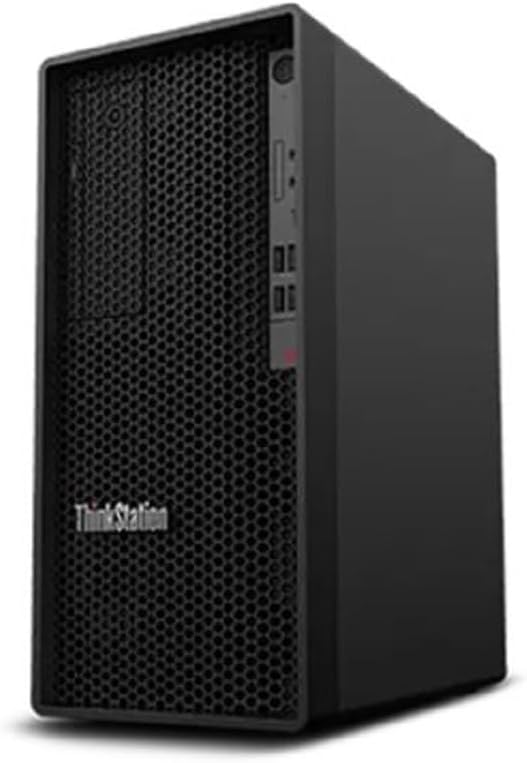
Nach der Software ist die Grafikkarte der erste harte Filter. Bei SOLIDWORKS reicht weder das Wort „Workstation“ noch ein bekannter Chipname. Maßgeblich ist die Kombination aus Rechner oder Karte, Anwendungsversion und Treiber in der Zertifizierungsliste. Eine GeForce kann im Viewport schnell wirken, wird dadurch aber nicht zur zertifizierten Profi-GPU. Eine Intel UHD 770 ist kein Ersatz für eine dedizierte Karte, nur weil der Prozessor schnell ist. Das zeigt die Captiva I83-412: Core i7-14700K, 32 GB DDR5 und 1 TB SSD lesen sich wie eine komplette Mittelklasse, die integrierte UHD 770 stoppt jedoch anspruchsvolles 3D. Beim AOOSTAR GODY ist zwar eine RX 7600 XT vorhanden, doch das Gerät kommt ohne RAM und SSD und bleibt zunächst ein Barebone. Die ThinkStation P2 mit T1000 wirkt näher an einem professionellen Sitz, aber widersprüchliche RAM-Angaben verhindern eine saubere Freigabe. Wie Sie iGPU, Consumer-GPU, alte Quadro und aktuelle Profi-Karten trennen, erklärt die Seite zur Grafikkarte der CAD-Workstation.

RAM nach Dateigröße, CPU nach Rechenart

Arbeitsspeicher richtet sich an der Dateigröße aus, nicht an einem pauschalen Mindestwert. Fehlt RAM, lagert das System Daten auf die SSD aus. Dann hilft auch ein schneller Prozessor nicht gegen zähe Wechsel zwischen Baugruppe, Zeichnung und Browser. Erst jetzt folgt die CPU. Interaktives Modellieren profitiert meist stärker von hohem Takt als von einer maximalen Kernzahl. Core-Ultra- und Ryzen-9-Systeme passen häufig zum normalen Konstruktionssitz. Viele Kerne, ECC-Speicher und zahlreiche PCIe-Lanes werden bei Rendering, FEM oder mehreren GPUs relevant; dort beginnen Xeon-W- und Threadripper-PRO-Systeme. Die ThinkStation P8 besitzt 128 GB RAM, nennt jedoch keine diskrete GPU und hat nur eine 512-GB-SSD. Sie ist eine ausbaufähige Rechenbasis, keine fertige CAD-Workstation.

SSD, Windows, Tastatur und Bauform abhaken

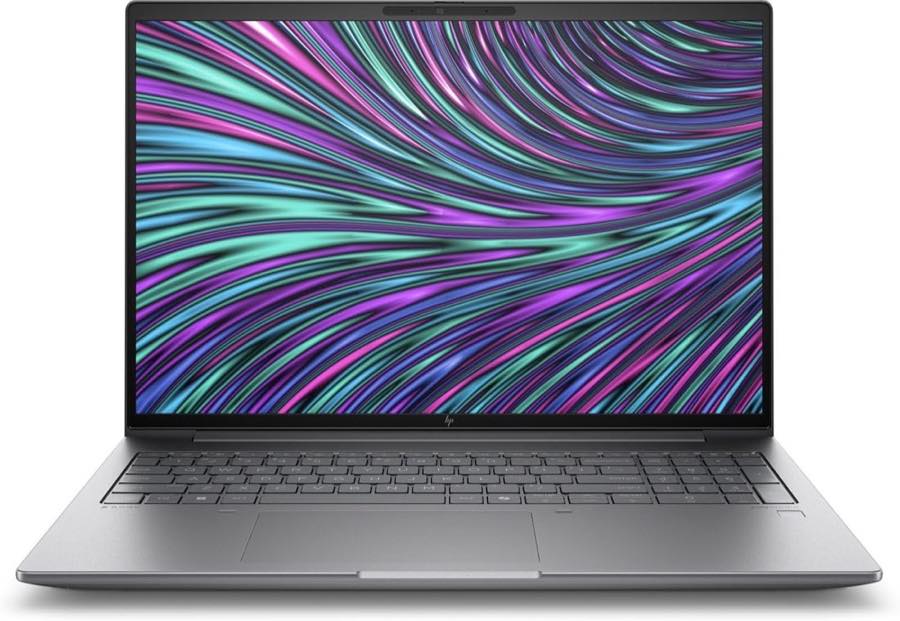
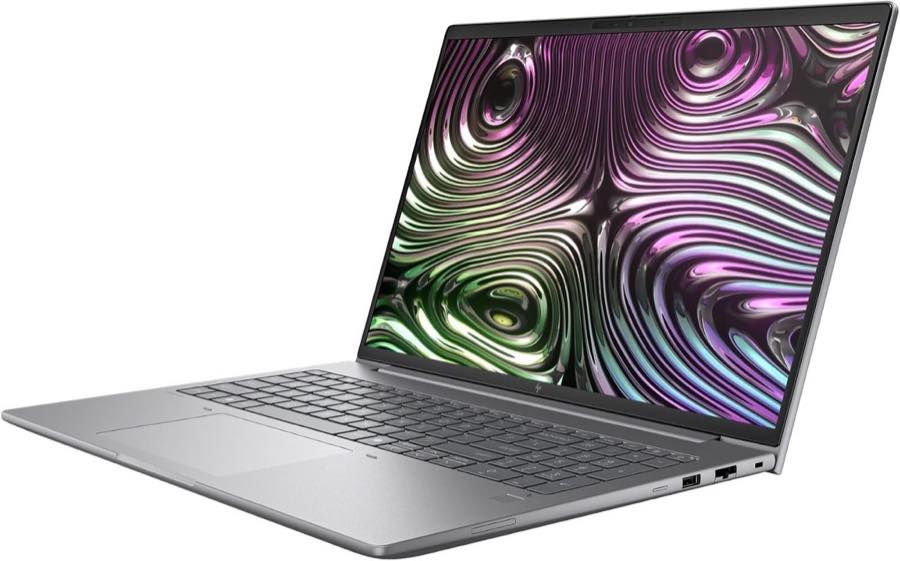
Eine 512-GB-SSD wird mit Bibliotheken und lokalen Kopien schnell eng. 1 TB ist für einen neuen Arbeitsplatz der praktischere Ausgangspunkt. Beim Betriebssystem ist Windows 11 Pro für einen professionell verwalteten Sitz die sichere Vorgabe. SOLIDWORKS unterstützt Home-Editionen laut Hardwareguide nicht; Windows 10 endet dort mit dem Jahrgang 2025 SP5. Prüfen Sie außerdem Sprache und Tastatur. Die ThinkStation P3 Gen 2 wird mit französischer Umgebung und AZERTY-Tastatur geführt, eine P2-Variante mit italienischer Sprache und QWERTY-Layout. Das ist kein kosmetisches Detail, wenn Shortcuts und Support im deutschen Büro einheitlich sein sollen. Die Bauform kommt zuletzt. Bleibt der Rechner im Büro, ist ein Tower wegen Nachrüstung meist sinnvoller. Ein Notebook rechtfertigt den engeren Ausbaupfad, wenn das Modell zum Kunden oder auf die Baustelle mitmuss. Dock und externe Monitore gehören dann in die Planung. Die Entscheidung vertieft der Vergleich CAD-Workstation als Tower oder Notebook. Haken Sie ein Angebot erst ab, wenn Software, GPU, RAM, CPU, SSD, Windows, Layout und Bauform eindeutig belegt sind.

Häufige Fragen

Womit beginne ich beim Kauf?
Beginnen Sie mit Softwareversion, Projektgröße und Lastprofil. Daraus folgen GPU und RAM; erst danach wählen Sie CPU, SSD und Bauform. So vermeiden Sie einen schnellen Rechner, dem ausgerechnet die zertifizierte Grafik oder genügend Speicher fehlt.
Reichen 16 GB Arbeitsspeicher?
Für kleinere Revit-Modelle und leichte 2D-Arbeit können 16 GB funktionieren. Für einen neuen SOLIDWORKS- oder gemischten CAD-Sitz sind 32 GB die robustere Basis. Große Revit-Modelle, Simulation und parallele Anwendungen sprechen für 64 GB oder mehr.
Brauche ich immer eine Profi-Grafikkarte?
Nicht jede Anwendung verlangt dieselbe Zertifizierung. Für SOLIDWORKS sollten Karte, System und Treiber in der Zertifizierungsliste stehen. Bei 2D-Aufgaben kann eine einfachere Grafik genügen; eine iGPU bleibt jedoch eine klare Grenze für anspruchsvolles 3D.
Ist mehr CPU-Kerne immer besser?
Nein. Modellieren reagiert häufig stärker auf hohen Takt, während viele Kerne vor allem Rendering und Simulation beschleunigen. Kaufen Sie einen Vielkern-Prozessor nur, wenn Ihre reale Softwarelast diese Kerne nutzen kann.
Sind 512 GB SSD ausreichend?
Für wenige aktive Projekte können 512 GB reichen. Programme, Bibliotheken, Revit-Temporärdaten und lokale Projektstände verbrauchen den Platz jedoch rasch. 1 TB schafft mehr Reserve und reduziert den unmittelbaren Aufrüstbedarf.
Wann sollte ich ein Notebook wählen?
Wählen Sie ein Notebook, wenn der Rechner regelmäßig das Büro verlässt. Für einen festen Sitz ist der Tower meist wartbarer und leichter aufzurüsten. Am Schreibtisch benötigt die mobile Workstation zusätzlich ein Dock und externe Monitore.

Weiterführende Seiten

Quellenverzeichnis

Fachquellen zur CAD-Workstation; zuletzt abgerufen im Oktober 2026.

  1. Autodesk, Systemanforderungen AutoCAD 2026 (abgerufen am 11.10.2026)
  2. Autodesk, Systemanforderungen Revit 2026 (abgerufen am 11.10.2026)
  3. Autodesk, Revit-RAM nach Projektgröße (abgerufen am 11.10.2026)
  4. SOLIDWORKS, Systemanforderungen (abgerufen am 11.10.2026)
  5. SOLIDWORKS, Hardware-Zertifizierung (abgerufen am 11.10.2026)
  6. NVIDIA, ISV-Zertifizierungen (abgerufen am 11.10.2026)
  7. § 476 BGB (abgerufen am 11.10.2026)
  8. IEC 62368-1:2023 (abgerufen am 11.10.2026)