Unabhängiger Vergleich, ggf. Vergütung durch Shop-Links. Mehr Infos

CAD-Workstation: Tower oder Notebook für Ihren Arbeitsplatz?

Aktualisiert: Oktober 2026

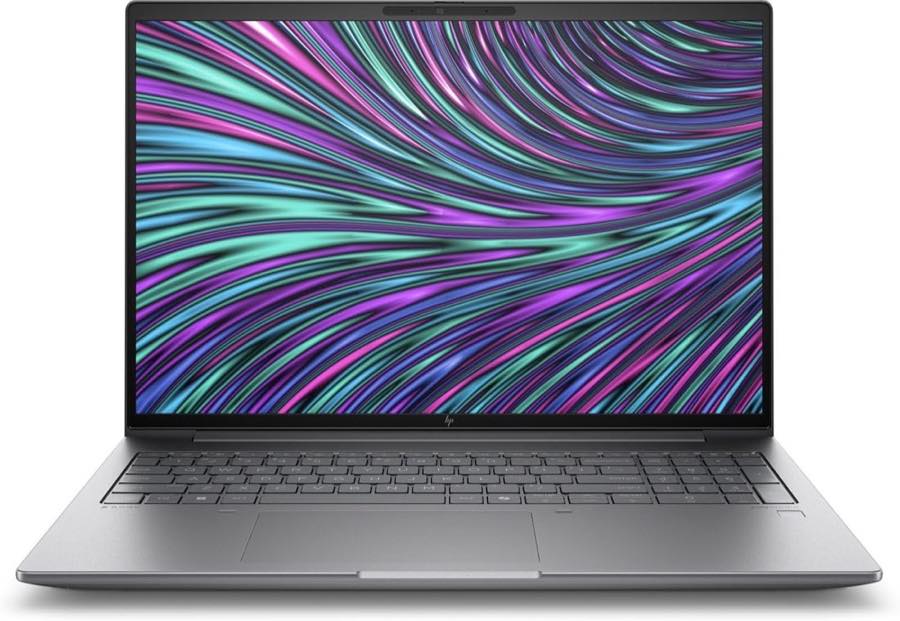
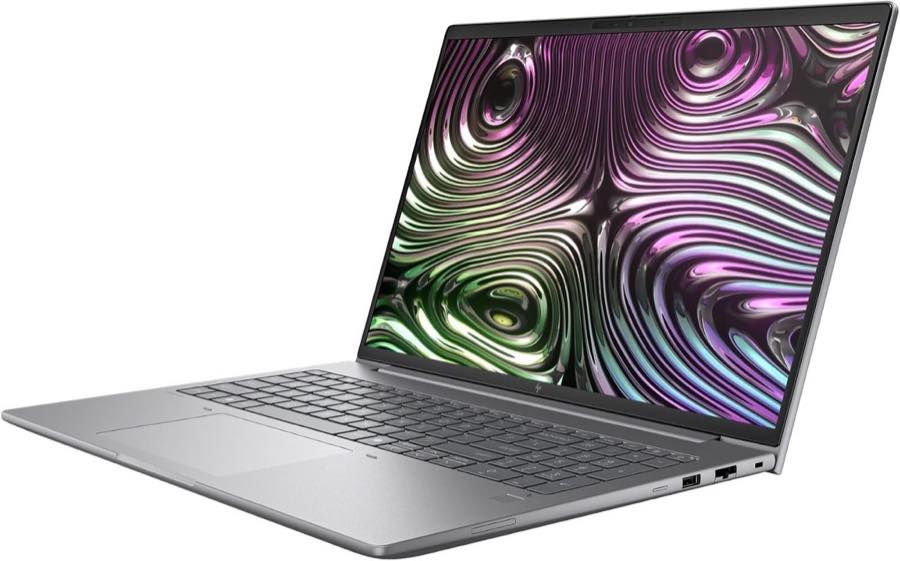
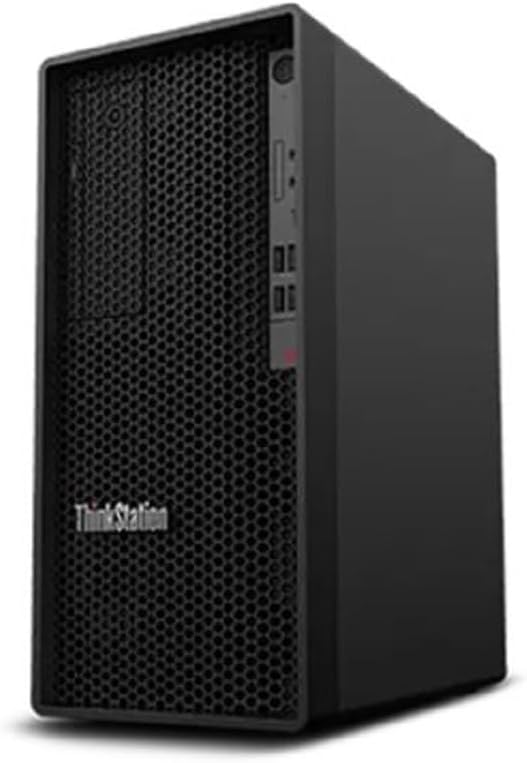
Bei der Entscheidung „CAD-Workstation als Tower oder Notebook“ zählt nicht zuerst der schnellste Chip, sondern der Arbeitsweg. Bleibt das Revit- oder SOLIDWORKS-Modell im Büro, bietet ein Tower meist den besseren Nachrüstpfad. Muss derselbe Rechner zu Kunden, in Besprechungen oder auf die Baustelle, wird eine mobile Workstation sinnvoll. Dann gehören allerdings Dock, externe Monitore und Transportgewicht zur Konfiguration. Auf unserer [Hauptseite zur CAD-Workstation](/hub/computer/cad-workstation) stehen Türme, zwei 16-Zoll-ZBooks und ein Mini-Barebone nebeneinander. Dieser Vergleich trennt die Bauformen, ohne eine fehlende Grafikkarte oder einen leeren Speicherplatz zu übersehen.

Bei der Entscheidung „CAD-Workstation als Tower oder Notebook“ zählt nicht zuerst der schnellste Chip, sondern der Arbeitsweg.

Unsere Top-Empfehlungen

Inhalt

Verlässt der Rechner regelmäßig das Büro?

Diese Frage entscheidet die Bauform zuverlässiger als ein Datenblattvergleich. In einem Konstruktionsbüro mit festen, gleich ausgestatteten Plätzen sind Türme einfacher zu warten und über mehrere Jahre aufzurüsten. Ein Architekt, der das Modell beim Bauherrn präsentiert oder vor Ort prüft, braucht dagegen Rechenleistung, Display und Projektdaten in einem tragbaren Gerät. Gelegentliche Fernzugriffe auf den Büro-Tower sind eine dritte Lösung, setzen aber eine stabile Verbindung und passende Sicherheitsregeln voraus. Ein Notebook lohnt sich nicht allein, weil es weniger Platz auf dem Schreibtisch beansprucht. Mobile Workstations dieser Klasse wiegen grob zwischen 1,5 und 3,25 kg; Netzteil und Adapter kommen hinzu. Kühlung und Leistung unter Dauerlast hängen am Gehäuse. Bleibt der Rechner an 45 von 50 Arbeitswochen am selben Platz, ist die Mobilität häufig ein teurer Kompromiss. Verlässt er das Büro jede Woche, kann genau dieser Kompromiss produktiver sein als doppelte Datenhaltung oder ein zweiter Rechner.

Tower für feste Plätze und spätere Aufrüstung

Beim Tower lassen sich Arbeitsspeicher und SSD meist leicht erweitern, oft auch die Grafikkarte. Das hilft, wenn ein Platz mit 32 GB beginnt und später größere Revit-Modelle übernimmt. Eine defekte Komponente lässt sich einzeln tauschen, und das größere Gehäuse erleichtert die Kühlung unter langer Last. Für mehrere gleiche Sitze bleiben Ersatzteile und Support dadurch planbarer. Die Bauform allein garantiert keine CAD-Eignung. Die Captiva I83-412 bietet Core i7-14700K, 32 GB und 1 TB SSD, aber nur Intel UHD 770. Auch ThinkStation P3 Gen 2 und P2 Gen 2 mit Core Ultra 7 arbeiten in den gelisteten Varianten ohne dedizierte Grafik. Bei der ThinkStation P2 mit T1000 ist eine Profi-GPU genannt, dafür widersprechen sich die RAM-Angaben. Prüfen Sie die Stückliste und danach, ob Netzteil, Platz und Herstellerfreigabe die Aufrüstung tragen. Die GPU-Auswahl behandelt die Seite zur Grafikkarte für die CAD-Workstation. Die ThinkStation P8 kombiniert einen Threadripper PRO mit 128 GB RAM, nennt aber keine diskrete GPU und nur eine 512-GB-SSD. Solche Plattformen sind Grundlagen für Simulation oder Rendering, nicht die stärkere Version eines Büro-PCs. Viele Kerne und sehr viel RAM lohnen sich erst, wenn die Software diese Ressourcen tatsächlich nutzt.

Notebook mit Dock und externen Monitoren

Eine mobile Workstation muss unterwegs ohne Umbau funktionieren und am Schreibtisch dennoch ergonomisch werden. Ein 16-Zoll-Display reicht für eine Besprechung oder eine Modellkontrolle, ersetzt bei ganztägiger Konstruktion aber selten zwei große Monitore. Planen Sie Dock, externe Displays, Tastatur, Maus und möglichst ein zweites Netzteil ein. So bleibt der Arbeitsplatz verkabelt, während nur das Notebook bewegt wird. Das HP ZBook X G1i und das HP ZBook Power G11 erfüllen diesen Mobilitätsfall. Beide nennen 16 Zoll, 32 GB RAM, 1 TB SSD, Windows 11 Pro und eine dedizierte Profi-GPU. Das X G1i besitzt eine RTX PRO 1000 Blackwell mit 8 GB; das Power G11 nennt eine RTX 2000 Ada, lässt deren Grafikspeicher aber offen. Diese Lücke sollte der Händler bestätigen. Die allgemeine Gewichtsklasse darf nicht als Gewicht eines konkreten Modells gelesen werden, wenn das Listing keine belastbare Angabe liefert. Mobile GPUs können trotz ähnlicher Familiennamen weniger Grafikspeicher oder ein engeres Leistungsbudget als Desktop-Karten besitzen. Die GPU ist meist nicht austauschbar, RAM und SSD sind je nach Modell erreichbar. Wählen Sie die Grafikklasse für die voraussichtliche Nutzungsdauer. Welches Lastprofil dazu passt, zeigt der Vergleich der besten CAD-Workstation.

Mini-PC, Barebone oder vollständiger Arbeitsplatz

Ein Mini-PC kann ein fester CAD-Sitz sein, wenn RAM, SSD und eine geeignete dedizierte Grafik eingebaut sind. Der kleine Formfaktor sagt aber nichts darüber, ob das Gerät vollständig geliefert wird oder seine Kühlung zur Dauerlast passt. Der AOOSTAR GODY ist das Gegenbeispiel: Ryzen 9 und RX 7600 XT klingen leistungsfähig, doch laut Titel fehlen RAM und SSD. Vor dem ersten Start müssen Module gewählt, eingebaut und mit Betriebssystem sowie Treibern eingerichtet werden. Damit ist der Mini ein Barebone und kein fertiger Arbeitsplatz. Gesamtpreis und thermisches Verhalten lassen sich nicht mit einem komplett gelieferten Tower vergleichen. Verlässt der Rechner regelmäßig das Büro, wählen Sie ein ausreichend ausgestattetes Notebook und planen den Schreibtisch mit. Bleibt er fest, bevorzugen Sie einen Tower mit dokumentiertem Aufrüstpfad. Ein Mini kommt nur infrage, wenn Ausstattung und Dauerlast belegt sind. Die Reihenfolge der Komponenten steht in der CAD-Workstation-Kaufberatung.

Häufige Fragen

Wann ist ein Tower die bessere Wahl?
Wenn der Rechner am festen Arbeitsplatz bleibt, bietet der Tower meist einfachere Wartung, bessere Kühlung und mehr Möglichkeiten für RAM-, SSD- und GPU-Upgrades. Das gilt allerdings nur, wenn die Ausgangskonfiguration zur Software passt.
Wann lohnt sich eine mobile Workstation?
Sie lohnt sich, wenn Konstruktion oder Präsentation regelmäßig außerhalb des Büros stattfindet. Für gelegentliche Wege kann ein Fernzugriff wirtschaftlicher sein. Am festen Platz sollten Dock und externe Monitore eingeplant werden.
Wie schwer sind mobile CAD-Workstations?
Die Klasse von ZBook, ThinkPad P und vergleichbaren Geräten liegt grob zwischen 1,5 und 3,25 kg. Diese Spanne beschreibt die Geräteklasse und nicht automatisch ein konkretes ZBook-Angebot. Netzteil und Zubehör erhöhen das Transportgewicht.
Kann ich die GPU im Notebook später tauschen?
In der Regel nicht. RAM und SSD sind bei manchen mobilen Workstations aufrüstbar, die GPU bleibt jedoch fest integriert. Deshalb sollte deren Leistung und Speicherreserve zur geplanten Nutzungsdauer passen.
Ist ein Mini-PC ein Tower-Ersatz?
Nur wenn er vollständig bestückt ist, eine geeignete Grafik besitzt und seine Kühlung die Last trägt. Ein Barebone ohne RAM und SSD ist zunächst ein Bauprojekt. Kompakt bedeutet weder automatisch vollständig noch CAD-zertifiziert.
Braucht ein CAD-Notebook wirklich ein Dock?
Nicht für den mobilen Einsatz, aber für einen komfortablen festen Arbeitsplatz. Ein Dock bündelt Monitore, Netzwerk und Eingabegeräte, sodass das Notebook mit wenigen Handgriffen mitgenommen werden kann.

Weiterführende Seiten

Quellenverzeichnis

Fachquellen zur CAD-Workstation; zuletzt abgerufen im Oktober 2026.

  1. Autodesk, Systemanforderungen AutoCAD 2026 (abgerufen am 11.10.2026)
  2. Autodesk, Systemanforderungen Revit 2026 (abgerufen am 11.10.2026)
  3. Autodesk, Revit-RAM nach Projektgröße (abgerufen am 11.10.2026)
  4. SOLIDWORKS, Systemanforderungen (abgerufen am 11.10.2026)
  5. SOLIDWORKS, Hardware-Zertifizierung (abgerufen am 11.10.2026)
  6. NVIDIA, ISV-Zertifizierungen (abgerufen am 11.10.2026)
  7. § 476 BGB (abgerufen am 11.10.2026)
  8. IEC 62368-1:2023 (abgerufen am 11.10.2026)