Unabhängiger Vergleich, ggf. Vergütung durch Shop-Links. Mehr Infos

Einplatinencomputer einrichten: Vom Image bis zum ersten Login

Aktualisiert: Oktober 2026

Sie haben Board, Karte und Kabel vor sich, doch nach dem Einschalten bleibt der Bildschirm schwarz. Beim Einplatinencomputer einrichten liegt die Ursache häufig nicht am Board, sondern an einem unvollständig geschriebenen Image, einer defekten Set-Karte oder dem falschen HDMI-Anschluss. Diese Anleitung führt vom geprüften Bootmedium bis zum ersten Login. Sie gilt in den konkreten Schritten für Raspberry Pi; andere Boards brauchen eigene Images und Werkzeuge. Modelle und Lieferumfänge finden Sie auf der [Hauptseite Einplatinencomputer](/hub/computer/einplatinencomputer). Entscheidend ist die Reihenfolge: erst das Medium sauber schreiben und prüfen, dann Kabel verbinden und zuletzt Strom anlegen.

Sie haben Board, Karte und Kabel vor sich, doch nach dem Einschalten bleibt der Bildschirm schwarz.

Unsere Top-Empfehlungen

Inhalt

Medium mit dem Raspberry Pi Imager beschreiben

Installieren Sie den aktuellen Raspberry Pi Imager auf einem Windows-, macOS- oder Linux-Rechner. Stecken Sie die microSD-Karte über einen Kartenleser ein und wählen Sie im Imager zuerst das konkrete Raspberry-Pi-Modell, dann das Betriebssystem und zuletzt das Ziellaufwerk. Achten Sie besonders auf das Laufwerk: Beim Schreiben werden dessen vorhandene Daten gelöscht. Über die Anpassungen können Sie Hostname, Benutzer, WLAN und SSH vor dem Schreiben setzen. Das ist praktisch für einen Headless-Start ohne Monitor. Bei einem stationären Dienst ist Ethernet für die erste Einrichtung oft robuster als WLAN. Für Home Assistant wählen Sie nicht Raspberry Pi OS, sondern den eigenen HAOS-Pfad. Die genaue Auswahl steht auf der Seite Einplatinencomputer für Home Assistant. Nach dem Schreiben liest der Imager die Karte zur Kontrolle zurück. Brechen Sie diese Prüfung nicht ab. Gerade bei den Karten aus mehreren Starter-Sets berichten Rezensionen von Schreibfehlern oder frühen Ausfällen. Scheitert die Verifikation, testen Sie eine bekannte gute Markenkarte, statt immer wieder auf dasselbe Medium zu schreiben. Setzen Sie die verifizierte Karte erst danach in den Slot an der Unterseite ein. Verwenden Sie nicht NOOBS; aktuelle Installationen laufen über den Imager. Für einen typischen Desktop oder Lernrechner ist Raspberry Pi OS die naheliegende Wahl.

Kabel und Netzteil je Generation anschließen

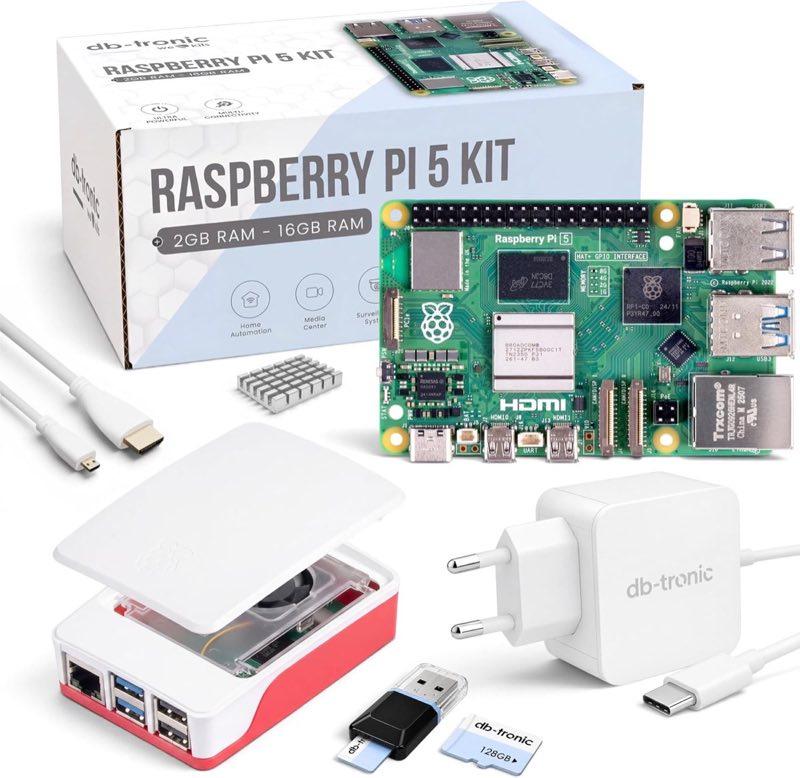
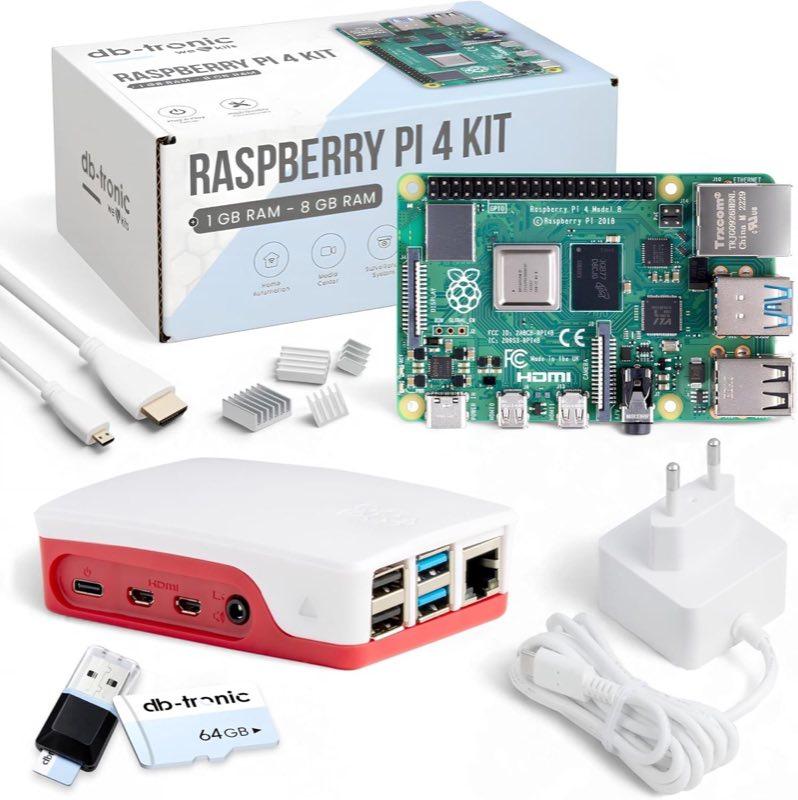
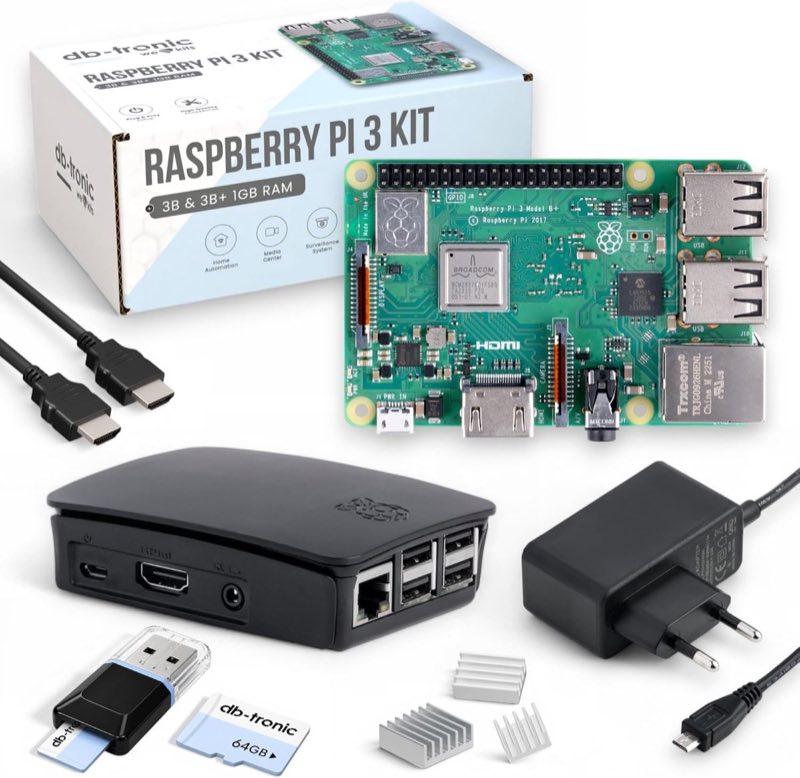
Verbinden Sie zuerst Bild, Netzwerk und Eingabegeräte, dann das Netzteil. Raspberry Pi 4 und Pi 5 besitzen Micro-HDMI-Buchsen; ein normales HDMI-Kabel passt nur über ein Micro-HDMI-Kabel oder einen geeigneten Adapter. Beim Pi 3 B+ ist dagegen eine HDMI-Buchse in voller Größe vorhanden. Ein schwarzer Bildschirm nach einem Modellwechsel kann daher schlicht am falschen Kabel oder am zweiten statt am primären Display-Ausgang liegen. Auch der Stromanschluss unterscheidet sich. Das Pi-3-Set arbeitet mit Micro-USB und nennt 5,1 Volt bei 2,5 Ampere. Pi 4 verwendet USB-C und wird in den betrachteten Sets mit 15 Watt versorgt. Der Pi 5 sollte für die volle Peripherieversorgung ein kompatibles 27-W-Netzteil mit 5 Volt und 5 Ampere erhalten. Ein Stecker, der mechanisch passt, garantiert weder ausreichenden Strom noch die notwendige Aushandlung. Welche Generation zu Ihrem Projekt passt, erklärt die Einplatinencomputer Kaufberatung. Beim Pi 5 ist das praktisch relevant, sobald SSD, Funkstick oder weitere USB-Geräte angeschlossen werden. Erkennt das Board kein geeignetes 5-A-Netzteil, kann der USB-Gesamtstrom begrenzt sein. Dann startet der Pi möglicherweise, während ein Laufwerk später aussteigt. Kühlkörper und Lüfter sollten vor dem Dauerbetrieb korrekt montiert sein, besonders beim Pi 5. Beginnen Sie mit der geprüften microSD.

Erster Start und typische Hänger

Legen Sie zuletzt Strom an. Der erste Start kann ein bis drei Minuten dauern, weil das System das Dateisystem erweitert und Ersteinrichtungsschritte ausführt. Schalten Sie in dieser Phase nicht vorschnell aus. Bei einem vorbereiteten Headless-System prüfen Sie im Router, ob der gewählte Hostname eine Adresse erhalten hat. Bleibt der Bildschirm schwarz, gehen Sie systematisch vor: Karte neu einsetzen, richtigen HDMI-Typ und Ausgang prüfen, unnötige USB-Geräte abziehen und Status-LED beobachten. Testen Sie anschließend eine zweite, verifizierte Karte mit einem passenden Image. Erst wenn auch diese Kombination scheitert, rücken Netzteil und Board als Ursache nach vorn. Der Tausch der Karte ist bei den hier betrachteten Sets der sinnvollste erste Gegenversuch. Ein Blitzsymbol oder instabile USB-Geräte deuten auf Unterspannung beziehungsweise zu wenig verfügbare Leistung hin. Tauschen Sie nicht nur das Kabel, sondern prüfen Sie das Netzteil als Einheit. Lange, dünne USB-Leitungen können Spannung verlieren, obwohl auf dem Netzteil eine ausreichende Wattzahl steht. Startet das System, friert aber später ein, ändern Sie jeweils nur eine Komponente: Karte, Kühlung oder Strom. So bleibt die Ursache nachvollziehbar.

Was bei anderen Boards anders ist

Orange Pi, Banana Pi und Khadas verwenden nicht automatisch Raspberry Pi OS. Das Banana-Pi-Angebot nennt Ubuntu, der Khadas VIM1 mehrere eigene Android- und Linux-Images. Laden Sie ein Image nur von der offiziellen Projekt- oder Herstellerquelle und achten Sie auf die exakte Board-Revision. Das ZimaBlade ist ein x86-System und wird eher wie ein kleiner PC installiert. Es kann Linux, Windows oder andere PC-Betriebssysteme verwenden und von SATA- oder USB-Speicher starten. Der Raspberry Pi Imager ist dafür nicht der allgemeine Standardweg. Auch Netzteil und Bildausgabe folgen den Angaben des ZimaBlade-Pakets, nicht einer Pi-Anleitung. Bei Fremdboards sollten Sie vor dem ersten Start zusätzlich prüfen, ob eMMC bereits ein System enthält und welche Bootreihenfolge gilt. Der Khadas VIM1 und der Banana Pi nennen eingebauten eMMC-Speicher, während andere Boards nur eine Erweiterungsoption angeben. Überschreiben Sie internen Speicher erst, wenn Wiederherstellungsweg und passendes Image dokumentiert sind.

Häufige Fragen

Was löscht der Raspberry Pi Imager?
Der Imager überschreibt das ausgewählte Ziellaufwerk vollständig. Kontrollieren Sie vor dem Start Name und Kapazität der microSD oder des USB-Mediums. Andere angeschlossene Datenträger sollten Sie im Zweifel vorübergehend entfernen.
Wie lange dauert der erste Start?
Typisch sind ein bis drei Minuten, abhängig von Karte und Image. Beim ersten Boot wird unter anderem das Dateisystem vorbereitet. Warten Sie einige Minuten, bevor Sie Strom trennen oder den Schreibvorgang als gescheitert ansehen.
Warum bleibt der Bildschirm schwarz?
Häufige Ursachen sind eine fehlerhafte Karte, das falsche Image, ein unpassendes HDMI-Kabel oder der falsche Ausgang. Pi 4 und 5 verwenden Micro-HDMI, der Pi 3 volles HDMI. Testen Sie danach Netzteil und eine zweite verifizierte Karte.
Was bedeutet das Blitzsymbol?
Es weist auf unzureichende Versorgung hin. Prüfen Sie Netzteil, Kabel und angeschlossene USB-Geräte. Beim Pi 5 sollte ein passendes 27-W-Netzteil verwendet werden, besonders wenn Laufwerke oder andere stromhungrige Geräte angeschlossen sind.
Kann ich ohne Monitor einrichten?
Ja. Hinterlegen Sie im Imager Hostname, Benutzer, WLAN und SSH oder verwenden Sie Ethernet. Nach dem Boot verbinden Sie sich über Hostname beziehungsweise die im Router angezeigte IP-Adresse. Für die erste Fehlersuche kann ein Monitor dennoch hilfreich sein.
Gilt diese Anleitung für Orange Pi und ZimaBlade?
Nur die allgemeinen Diagnoseprinzipien gelten. Orange Pi braucht ein passendes ARM-Image für das exakte Board; ZimaBlade ist x86 und wird wie ein kleiner PC installiert. Verwenden Sie jeweils die modellspezifische Dokumentation.

Weiterführende Seiten

Quellenverzeichnis

Fachquellen aus dem Research-Digest; zuletzt abgerufen im Oktober 2026.

  1. Raspberry Pi 5 Produktseite (abgerufen am 11.10.2026)
  2. 27-W-Netzteil-Brief (abgerufen am 11.10.2026)
  3. EU-Konformitätserklärung Raspberry Pi 5 (abgerufen am 11.10.2026)
  4. Raspberry Pi 4 Specifications (abgerufen am 11.10.2026)
  5. Raspberry Pi 4 Datenblatt (abgerufen am 11.10.2026)
  6. Home Assistant auf dem Raspberry Pi (abgerufen am 11.10.2026)
  7. ZimaBlade (abgerufen am 11.10.2026)
  8. ElektroG, IHK Saarland (abgerufen am 11.10.2026)