Unabhängiger Vergleich, ggf. Vergütung durch Shop-Links. Mehr Infos

16:10 Monitor anschließen: Bild, Strom und Auflösung

Aktualisiert: 11.10.2026

Der neue Bildschirm leuchtet, bleibt aber schwarz – oder Windows bietet nur 1920×1080 an. Wer einen 16:10 Monitor anschließen möchte, muss drei Dinge zusammenbringen: einen Videoausgang am Rechner, das dazu passende Kabel und die native Auflösung des Panels. Gerade bei USB-C sieht eine Buchse wie die andere aus, obwohl nicht jeder Port ein Bildsignal führt. Die Modelle auf unserer [16:10-Monitor-Hauptseite](/hub/computerbildschirme-zubehoer/16-10-monitor) verwenden USB-C, HDMI, DisplayPort, Mini-HDMI und teilweise VGA. Mit der folgenden Reihenfolge grenzen Sie den Fehler ein, ohne Helligkeit, Skalierung und Kabel gleichzeitig zu verändern.

Der neue Bildschirm leuchtet, bleibt aber schwarz – oder Windows bietet nur 1920×1080 an.

Unsere Top-Empfehlungen

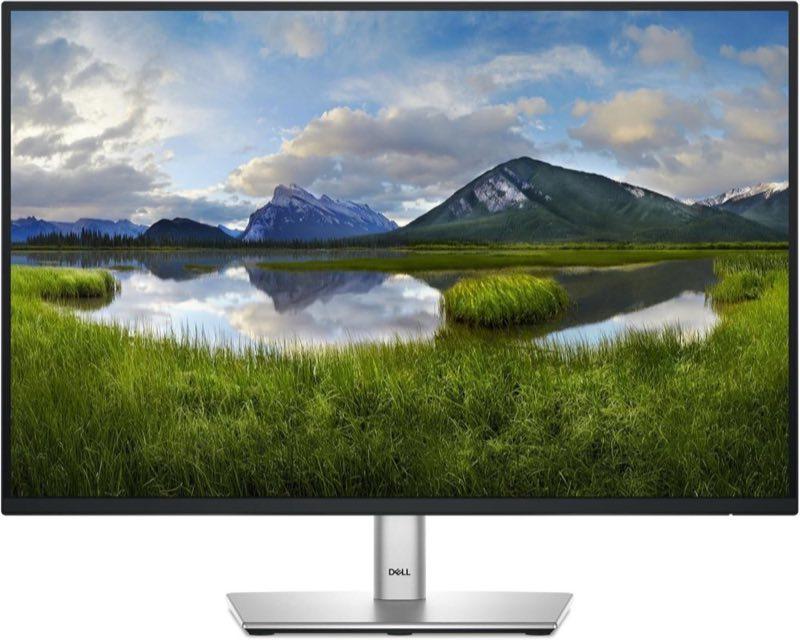
Dell Dell P2425

Testsieger

Dell Dell P2425
9,2/10∼ 104,25 €
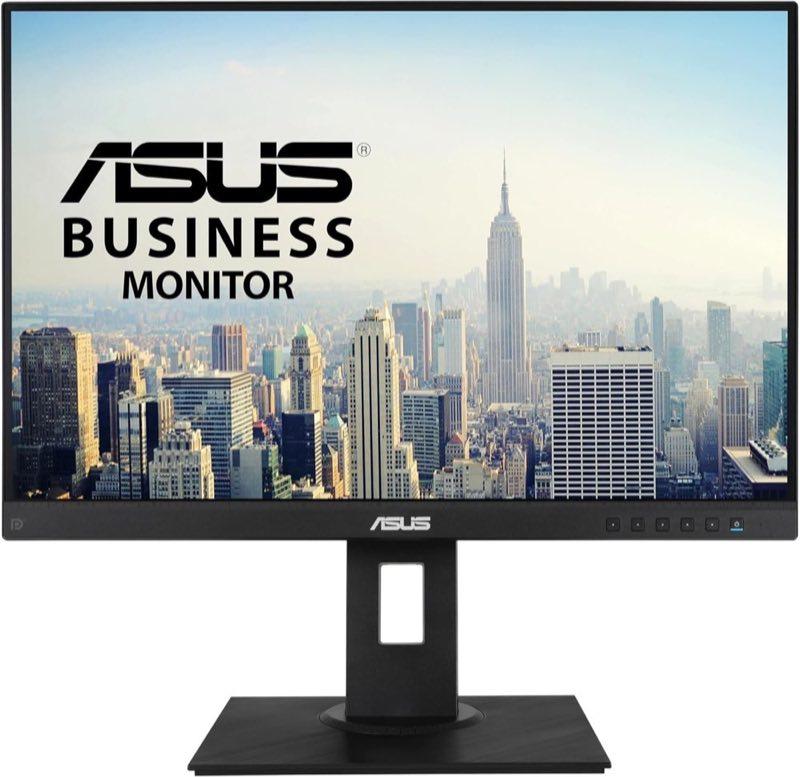
ASUS ASUS BE24WQLB

Preis-Tipp

ASUS ASUS BE24WQLB
8,9/10∼ 71,00 €
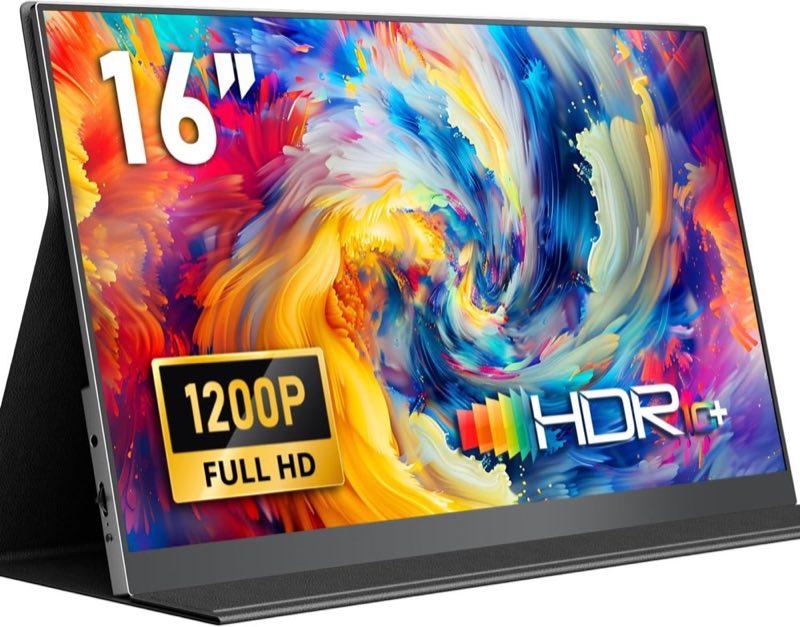
Yodoit Yodoit PTM16

Alternative

Yodoit Yodoit PTM16
7,9/10∼ 99,99 €
Inhalt

Welches Kabel zu welchem Modell passt

Klassische Standmonitore sind am einfachsten über HDMI oder DisplayPort anzubinden. Dell P2425 und P2426, beide iiyama-Modelle, ASUS BE24WQLB und ProArt PA248CRV führen mindestens einen dieser Wege. DisplayPort ist am Desktoprechner häufig direkt vorhanden, HDMI eher an Notebooks und Dockingstationen. VGA bei den iiyama-Geräten und beim P2425 ist eine Rückfalloption für ältere Hardware, überträgt das Bild aber analog und kann bei 1920×1200 weicher wirken. Nutzen Sie deshalb zuerst einen digitalen Anschluss. USB-C ist bei P2425 und P2426 als zusätzlicher Eingang aufgeführt. Beim ProArt steht USB-C im Titel, aber nicht ebenso eindeutig im strukturierten Anschlussfeld; kontrollieren Sie dort die konkrete Variante. Auch der Lieferumfang verdient einen Blick. Beim P2425 nennt das Listing ein HDMI-Kabel, während eine Rezension ein fehlendes Kabel meldet. Bei Portables ist USB-C der häufigste Weg. ARZOPA, Yodoit, Newsoul, ZenScreen, Lenovo und Blackview nennen ihn, doch einige ergänzen Mini-HDMI oder einen HDMI-Adapter. Mini-HDMI nimmt keinen normalen HDMI-Stecker direkt auf. Beim Yodoit weist eine Rezension ausdrücklich auf diese Verwechslung hin. Wenn Ihr Notebook kein videofähiges USB-C besitzt, kann ein HDMI-auf-Mini-HDMI-Kabel das Bild übertragen; der Monitor benötigt dann häufig zusätzlich Strom. Bevor Sie Adapter kaufen, prüfen Sie die Anschlüsse des konkreten Geräts in der 16:10-Monitor-Kaufberatung. Ein Adapter kann die Steckerform ändern. Er kann keinen reinen Ladeport nachträglich zu einem Videoausgang machen.

USB-C ist nicht automatisch Bild

USB-C bezeichnet zunächst die Form des Steckers. Der Port kann Laden, Daten, Video oder mehrere Funktionen unterstützen. Für einen Monitor muss der Rechner ein Videosignal über USB-C ausgeben, häufig per DisplayPort Alt Mode oder über Thunderbolt. Ein Kabel, das ein Smartphone lädt, beweist diese Fähigkeit nicht. Auch ein USB-C-Symbol am Gehäuse ist ohne Handbuch oder Herstellerangabe nicht eindeutig. Gehen Sie bei einem schwarzen Portable in fester Reihenfolge vor. Prüfen Sie zuerst, ob genau dieser Port Video unterstützt. Verwenden Sie danach das mitgelieferte oder ein ausdrücklich für Video geeignetes USB-C-Kabel. Versorgen Sie den Bildschirm testweise zusätzlich über sein Netzteil oder einen zweiten Stromanschluss. Erst wenn Port, Kabel und Energie stimmen, sind Eingangswahl und mögliche Defekte sinnvoll zu prüfen. ARZOPA-Rezensionen beschreiben den Ein-Kabel-Betrieb nur mit einem geeigneten Laptop-Port. Power Pass Through bedeutet nicht, dass der Monitor einen Akku besitzt. Ein Smartphone kann USB-C haben und trotzdem keine Videoausgabe oder zu wenig Strom liefern. Die tragbaren Geräte vergleichen wir unter tragbarer 16:10-Monitor.
Dell Dell P2425

Testsieger

Dell Dell P2425
9,2/10∼ 104,25 €

Native 1920×1200 einstellen

Ein 16:10-Panel mit 1920×1200 Pixeln sollte genau in diesem Raster betrieben werden. Wenn das Betriebssystem 1920×1080 auswählt, fehlen 120 Pixelzeilen und der Inhalt nutzt die Höhe nicht vollständig. Je nach Einstellung entstehen schwarze Ränder oder das Bild wird gestreckt. Dann wirken Schrift und feine Linien unscharf, obwohl Kabel und Panel funktionieren. Öffnen Sie die Anzeigeeinstellungen, wählen Sie den betreffenden Monitor und suchen Sie dessen native Auflösung. Die Klickwege unterscheiden sich zwischen Windows, macOS und Linux, deshalb ist die Zielzahl wichtiger als ein starrer Menüpfad. Bei WUXGA lautet sie 1920×1200. Für ARZOPA sind 2560×1600 und für das gelistete Newsoul-Gerät 3840×2400 vorgesehen. Skalierung ist von Auflösung zu trennen. Behalten Sie das native Raster und vergrößern Sie Schrift sowie Bedienelemente über die Skalierung, besonders bei 2560×1600 oder 3840×2400 auf 16 Zoll. Eine niedrigere Auflösung macht Elemente ebenfalls größer, kostet aber Schärfe. Falls das native Raster gar nicht angeboten wird, prüfen Sie Grafiktreiber, Dockingstation, Adapter und Kabelbandbreite. Wie sich die zusätzlichen Zeilen gegenüber Full HD auswirken, zeigt 16:10 oder 16:9.

Hochformat und zweiter Bildschirm

Für Hochformat muss der Standfuß das Panel mechanisch drehen können. Beim iiyama XUB2595WSU-B5 und XUB2395WSU-B5 ist Pivot genannt, beim Dell P2426 ebenfalls. Beim Blackview soll der Magnetständer Hoch- und Querformat ermöglichen; beim ZenScreen ist Auto Rotate aufgeführt. Verlassen Sie sich nicht nur auf die Softwaredrehung, wenn der Fuß die gewünschte Position nicht stabil hält. Drehen Sie zuerst das Panel vorsichtig und kontrollieren Sie, dass Kabel nicht unter Spannung stehen. Wählen Sie danach in den Anzeigeeinstellungen die passende Ausrichtung. Eine automatische Erkennung kann ausbleiben oder von Treibern abhängen. Beim Hochformat bleibt die native Pixelzahl dieselbe, nur die Zuordnung von Breite und Höhe ändert sich. Wenn ein 16:9- und ein 16:10-Monitor nebeneinanderstehen, richten Sie ihre Position im virtuellen Anzeigelayout an der realen Tischanordnung aus. Unterschiedliche Auflösungen und Skalierung können dazu führen, dass Fenster oder Symbole beim Wechsel ungewohnt reagieren. Gleiche Skalierung ist nicht immer sinnvoll, wenn Pixeldichte und Diagonale stark abweichen.

Häufige Fragen

Warum bleibt der Portable trotz USB-C schwarz?
Meist gibt der verwendete USB-C-Port kein Video aus, das Kabel unterstützt nur Laden und Daten oder die Stromversorgung reicht nicht. Prüfen Sie diese drei Punkte einzeln und testen Sie bei Bedarf ein zusätzliches Netzteil.
Reicht ein USB-C-Ladekabel für das Bild?
Nicht zwingend. Das Kabel muss die benötigte Daten- beziehungsweise Videofunktion unterstützen. Ein Kabel, das ein Gerät schnell lädt, kann für die Monitorverbindung trotzdem ungeeignet sein.
Was ist Mini-HDMI?
Mini-HDMI überträgt dasselbe digitale Signal wie HDMI, verwendet am Monitor aber einen kleineren Stecker. Sie benötigen ein Kabel oder einen Adapter mit genau dieser Steckerform; ein normaler HDMI-Stecker passt nicht direkt.
Warum wird nur 1920×1080 angeboten?
Mögliche Ursachen sind ein begrenzter Adapter, ein ungeeigneter Treiber oder eine falsche Erkennung über Dockingstation beziehungsweise Kabel. Das Ziel für ein WUXGA-Panel ist 1920×1200. Prüfen Sie zuerst den digitalen Signalweg.
Braucht ein Portable immer ein Netzteil?
Nein. Ein videofähiger USB-C-Port kann je nach Gerät Bild und genügend Strom über ein Kabel liefern. Reicht seine Leistung nicht oder verwenden Sie HDMI, wird häufig eine zusätzliche Stromquelle benötigt.
Wie aktiviere ich das Hochformat?
Der Fuß muss die Drehung mechanisch erlauben. Danach stellen Sie für diesen Bildschirm im Betriebssystem Hochformat ein. Bei automatischer Rotation kann passende Software oder ein Treiber erforderlich sein.

Weiterführende Seiten

Quellenverzeichnis

Fachquellen aus der Recherche; zuletzt abgerufen am 10.10.2026.

  1. Display aspect ratio (abgerufen am 10.10.2026)
  2. Electronic Displays, EU-Kommission (abgerufen am 10.10.2026)
  3. Bildauflösung (abgerufen am 10.10.2026)
  4. ArbStättV § 3 (abgerufen am 10.10.2026)
  5. ArbStättV § 6 (abgerufen am 10.10.2026)