Unabhängiger Vergleich, ggf. Vergütung durch Shop-Links. Mehr Infos

165 Hz Monitor Kaufberatung: Erst Anschluss, dann Bild

Aktualisiert: 11.10.2026

Ein 165-Hz-Monitor steht auf dem Schreibtisch, Windows bietet aber nur 120 oder 144 Hz an – oder das Bild ist zwar schnell, wirkt auf 27 Zoll dennoch grob. Genau deshalb beginnt eine 165 Hz Monitor Kaufberatung nicht bei der größten Zahl im Datenblatt. Entscheidend ist die Kette aus Grafikkarte, Anschluss, Kabel, Auflösung und Panel. Erst wenn diese Teile zusammenpassen, wird aus der beworbenen Rate ein sinnvoller Bildschirm für Ihren Einsatz. Die Modelle stehen im [165-Hz-Monitor-Vergleich](/hub/computerbildschirme-zubehoer/165-hz-monitor). Hier geht es um die Reihenfolge, in der Sie deren Angaben prüfen sollten.

Ein 165-Hz-Monitor steht auf dem Schreibtisch, Windows bietet aber nur 120 oder 144 Hz an – oder das Bild ist zwar schnell, wirkt auf 27 Zoll dennoch grob.

Unsere Top-Empfehlungen

Inhalt

Was vor der Hertz-Zahl steht

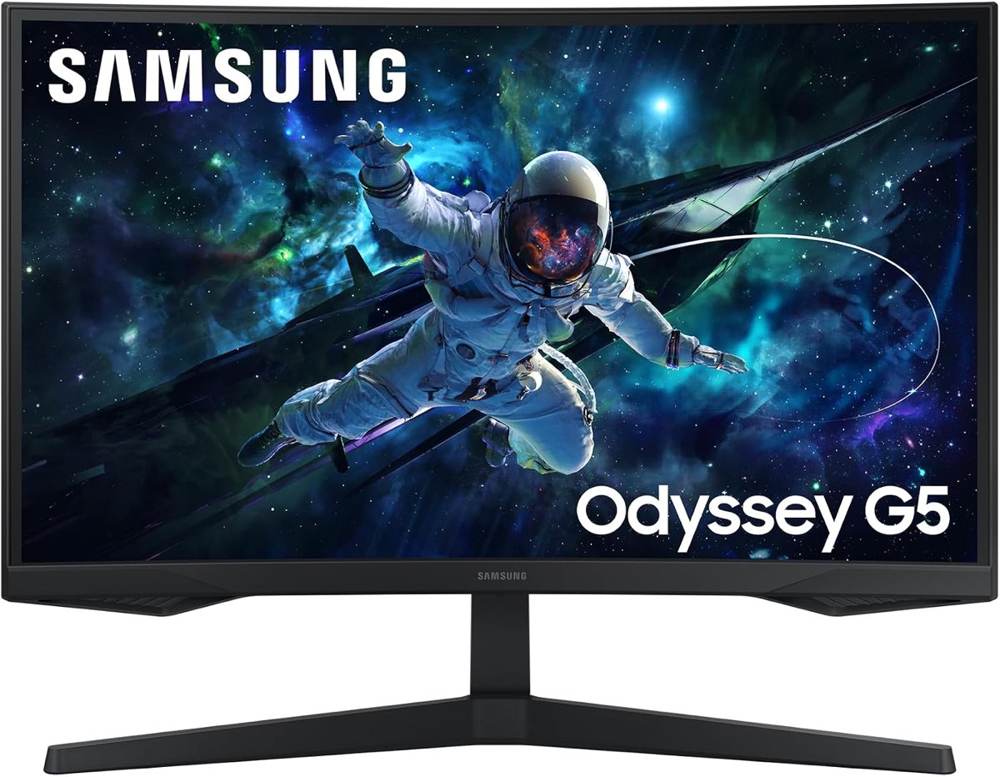
Prüfen Sie zuerst, an welchem Eingang der Monitor 165 Hz tatsächlich annimmt. Eine bloße HDMI-Buchse sagt noch nicht, welche Kombination aus Auflösung und Bildrate unterstützt wird. Manche Geräte erreichen ihre maximale Rate nur über DisplayPort, andere koppeln sie an einen bestimmten HDMI-Standard. Beim Gawfolk UltraWide nennt das Listing 165 Hz ausdrücklich über DisplayPort. Wer ihn per HDMI verbindet und anschließend eine niedrigere Auswahl in Windows sieht, sollte deshalb nicht als Erstes den Treiber oder den Monitor verdächtigen. Auch das Kabel muss zur Buchse und zum Übertragungsmodus passen. Ein hochwertig beworbenes Kabel kann keine Grenze des Monitor-Eingangs aufheben. Beim Samsung Odyssey G55C liegt ein DisplayPort-Kabel bei, sodass der vorgesehene PC-Weg klarer ist. Beim LG 27GR75Q-B fehlt im zugrunde liegenden Listing eine vollständige Anschlussangabe. Prüfen Sie vor dem Kauf das Handbuch für genau diese Modellnummer, statt die Buchsen aus ähnlichen Geräten abzuleiten. Windows bietet nur Modi an, die es über die gesamte Verbindung erkennt. Stecken Sie das Kabel in die dedizierte Grafikkarte und nicht in den Mainboard-Ausgang. Die geordnete Fehlerprüfung steht unter 165 Hz einstellen.

Auflösung, Panel und Ergonomie abwägen

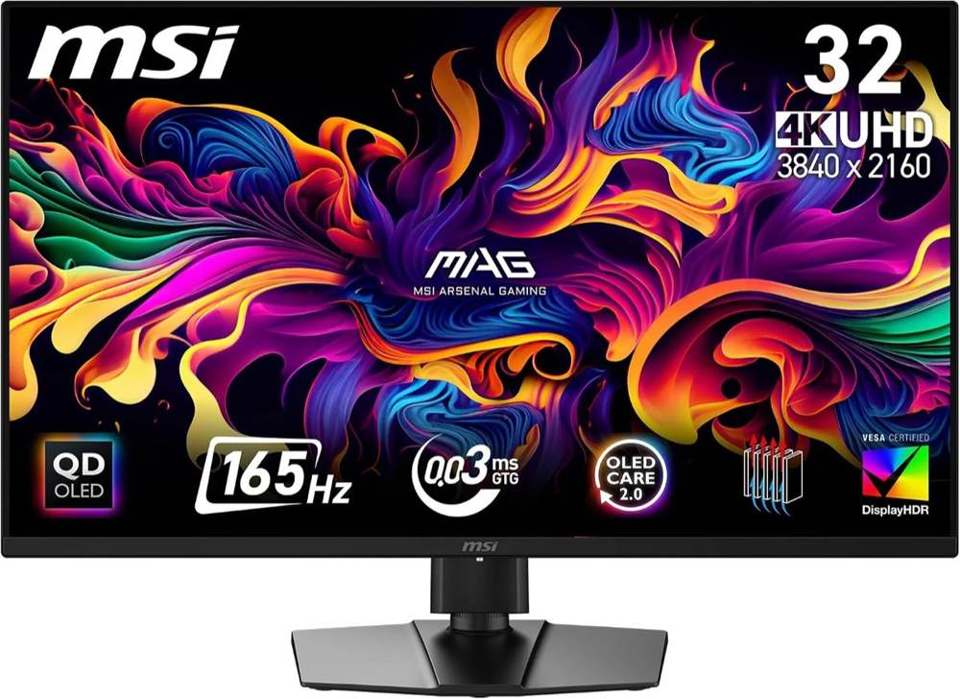
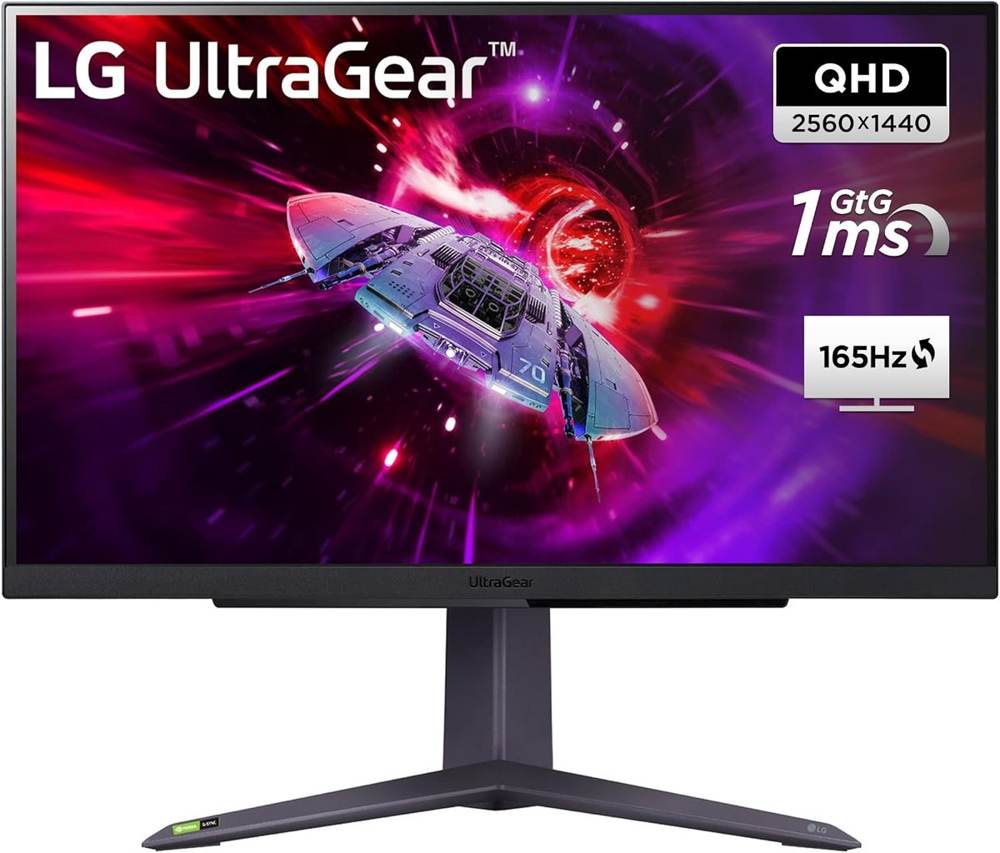
Nach dem Anschluss folgt die Auflösung zur Diagonale. Auf 24 Zoll ist Full HD weiterhin eine plausible Wahl, besonders wenn hohe Bildraten mit einer weniger leistungsstarken Grafikkarte erreicht werden sollen. Auf 27 Zoll wirkt WQHD deutlich feiner: 2560 × 1440 Pixel ergeben ungefähr 109 Pixel pro Zoll, während Full HD auf derselben Diagonale nur rund 82 Pixel pro Zoll erreicht. Die Details vertieft 165 Hz und WQHD. Beim Panel geht es um Trade-offs. VA kann hohen Kontrast liefern, neigt je nach Abstimmung aber eher zu dunklen Schlieren. IPS steht meist für stabile Blickwinkel. QD-OLED bietet beim MSI sehr kurze angegebene Reaktionszeiten und starken Kontrast, verlangt aber eine bewusste Abwägung bei dauerhaft statischen Bildinhalten. Die Hertz-Zahl allein beseitigt weder VA-Schlieren noch ein ungünstig abgestimmtes Overdrive-Profil. Ergonomie entscheidet jeden Tag mit. Der LG nennt Höhe, Drehung, Neigung und Pivot, während der LC-Power nur neigbar ist. Ein günstiger Bildschirm ohne Höhenverstellung kann durch einen VESA-Arm verbessert werden, sofern Tisch und Halterung passen. Beim LC-Power ist VESA 100 × 100 mm dokumentiert. Rechnen Sie eine nötige Halterung in die Entscheidung ein, statt nur den Monitorpreis zu vergleichen.

Was die Geräte im Vergleich zeigen

Der LC-Power zeigt die typische Einstiegskombination: 24 Zoll, Full HD, VA, 165 Hz und FreeSync. Das hält die Pixelzahl niedrig und passt zu einem kompakten Gaming-Platz. Mehrere Rezensionen berichten jedoch von 120 Hz. Der nur neigbare und teils als wackelig beschriebene Standfuß ist die zweite Einschränkung. Samsung und LG besetzen beide den verbreiteten 27-Zoll-WQHD-Bereich, setzen aber andere Akzente. Der Samsung kombiniert ein VA-Panel mit deutlicher 1000R-Krümmung und liegt in einer günstigen Preisklasse. Seine Höhenverstellung und eine Review-Basis sind nicht dokumentiert. Der LG ist teurer eingeordnet, bietet dafür einen vielseitigen Standfuß. Dafür fehlen im Listing konkrete Anschlüsse, und einzelne Nutzer nennen Ghosting sowie einen dicken Standfuß. Der Gawfolk erweitert die Fläche auf 34 Zoll und 3440 × 1440 Pixel. Preis und Review-Erfahrung fehlen. Beim MSI steigt die Klasse nochmals: 31,5 Zoll, 4K UHD, QD-OLED und HDMI 2.1 zielen auf eine leistungsfähige Grafikkarte und ein Premium-Budget. USB-C ist vorhanden, liefert mit 15 Watt aber keine typische Notebook-Docking-Leistung. Fehlt eine Angabe, bleibt genau diese Entscheidung offen.

Wann 165 Hz die falsche Frage ist

Für eine Konsole ist 165 Hz meist nicht das passende Kaufargument. Die PlayStation 5 gibt unterstützte Spiele mit bis zu 120 Hz aus; ein 165-Hz-Panel kann trotzdem sinnvoll sein, wenn zusätzlich ein PC angeschlossen wird. Für den reinen Konsolenplatz sollten HDMI-Kompatibilität, 120-Hz-Unterstützung und Auflösung höher gewichtet werden als die PC-Maximalzahl. Auch am PC zählt die tatsächlich erreichte Bildrate. Liefert die Grafikkarte in Ihren Spielen meist 80 bis 110 Bilder pro Sekunde, bringen Adaptive Sync und passend gewählte Grafikdetails mehr als die Jagd nach dem letzten Hertz-Schritt. Zwischen 144 und 165 Hz beträgt die Bilddauer rechnerisch nur knapp eine Millisekunde Unterschied. Bei einem Neukauf und ansonsten gleichen Eigenschaften ist 165 Hz der sinnvolle Bonus. Einen guten 144-Hz-Monitor allein dafür auszutauschen, lohnt meist nicht. Unser Vergleich 165 Hz gegen 144 Hz ordnet diesen kleinen Schritt gesondert ein.

Häufige Fragen

Was prüfe ich zuerst: Hertz oder Anschluss?
Prüfen Sie zuerst, welcher Eingang 165 Hz bei der gewünschten Auflösung unterstützt. Danach folgen Kabel, Grafikkartenausgang und Windows-Einstellung. Erst wenn diese Kette stimmt, ist die Hertz-Angabe für die Kaufentscheidung belastbar.
IPS, VA oder OLED bei 165 Hz?
VA passt zu hohem Kontrast, kann aber bei dunklen Übergängen schmieren. IPS ist häufig ausgewogen bei Blickwinkeln und Bewegung, während OLED sehr schnelle Übergänge und tiefes Schwarz bietet, aber bei statischen Inhalten besondere Pflege verlangt. Entscheiden Sie nach Einsatz, nicht nach Hertz.
Ist 1 ms MPRT dasselbe wie 1 ms GtG?
Nein. MPRT beschreibt die wahrgenommene Bewegungsunschärfe unter bestimmten Bedingungen, GtG einen Pixelübergang. Beide Werte hängen von Messmethode und Einstellung ab und lassen sich ohne unabhängige Messung nicht direkt vergleichen.
Reicht HDR10 bei 300 cd/m²?
HDR10 bezeichnet zunächst ein Signalformat. Eine Helligkeit um 300 cd/m² und fehlende Angaben zu lokalem Dimming sprechen eher für einfache HDR-Annahme als für ausgeprägte HDR-Dynamik. Kaufen Sie einen solchen Monitor primär wegen Auflösung, Kontrast und Bildrate.
Lohnt 165 Hz an der PS5?
Nicht wegen der Zahl allein, denn die Konsole zielt maximal auf 120 Hz. Sinnvoll kann ein 165-Hz-Modell sein, wenn derselbe Monitor zusätzlich am PC läuft. Für die PS5 sollten Sie den unterstützten HDMI-Modus und 120 Hz prüfen.
Wann ist Full HD auf 24 Zoll richtig?
Full HD auf 24 Zoll ergibt rund 92 Pixel pro Zoll und ist für Shooter sowie ein begrenztes GPU-Budget plausibel. Auf 27 Zoll bietet WQHD sichtbar mehr Schärfe. Der Sitzabstand und die gewünschte Bildrate bleiben dabei ebenso wichtig.

Weiterführende Seiten

Quellenverzeichnis

Fachquellen zum Vergleich; zuletzt abgerufen am 10.10.2026.

  1. Delegierte Verordnung (EU) 2019/2013, Energieetikett für Monitore (abgerufen am 10.10.2026)
  2. EUR-Lex: Ökodesign und Kennzeichnung elektronischer Displays (abgerufen am 10.10.2026)
  3. VESA: Adaptive-Sync Display CTS 1.1 (16. Mai 2023) (abgerufen am 10.10.2026)
  4. HDMI Forum: HDMI 2.1 bis 48 Gbit/s (abgerufen am 10.10.2026)
  5. TFTCentral: Warum 1 ms MPRT irreführend sein kann (abgerufen am 10.10.2026)
  6. ComputerBase: Corsair Xeneon 32QHD165, HDMI 2.0b maximal 144 Hz (abgerufen am 10.10.2026)
  7. Geizhals: Bandbreite WQHD 165 Hz (abgerufen am 10.10.2026)
  8. Sony: Videoausgabe der PS5, 120-Hz-Option (abgerufen am 10.10.2026)