Unabhängiger Vergleich, ggf. Vergütung durch Shop-Links. Mehr Infos

165 Hz einstellen: Anschluss, Windows und Monitor prüfen

Aktualisiert: 11.10.2026

Ihr Monitor ist mit 165 Hz beworben, doch Windows zeigt nur 60, 120 oder 144 Hz. Bevor Sie Treiber neu installieren oder ein weiteres Kabel bestellen, sollten Sie die Signalkette in einer festen Reihenfolge prüfen: Buchse, Kabel, Grafikkartenausgang, Windows und zuletzt das Monitor-Menü. 165 Hz einstellen ist meist kein einzelner Schalter, sondern das Ergebnis dieser fünf Stationen. Die Modelle auf unserer [165-Hz-Monitor-Hauptseite](/hub/computerbildschirme-zubehoer/165-hz-monitor) zeigen, warum: Manche nennen 165 Hz ausdrücklich nur für DisplayPort, andere erlauben den Modus laut Listing auch über HDMI 2.1.

Ihr Monitor ist mit 165 Hz beworben, doch Windows zeigt nur 60, 120 oder 144 Hz.

Unsere Top-Empfehlungen

Inhalt

Warum 165 Hz in der Liste fehlt

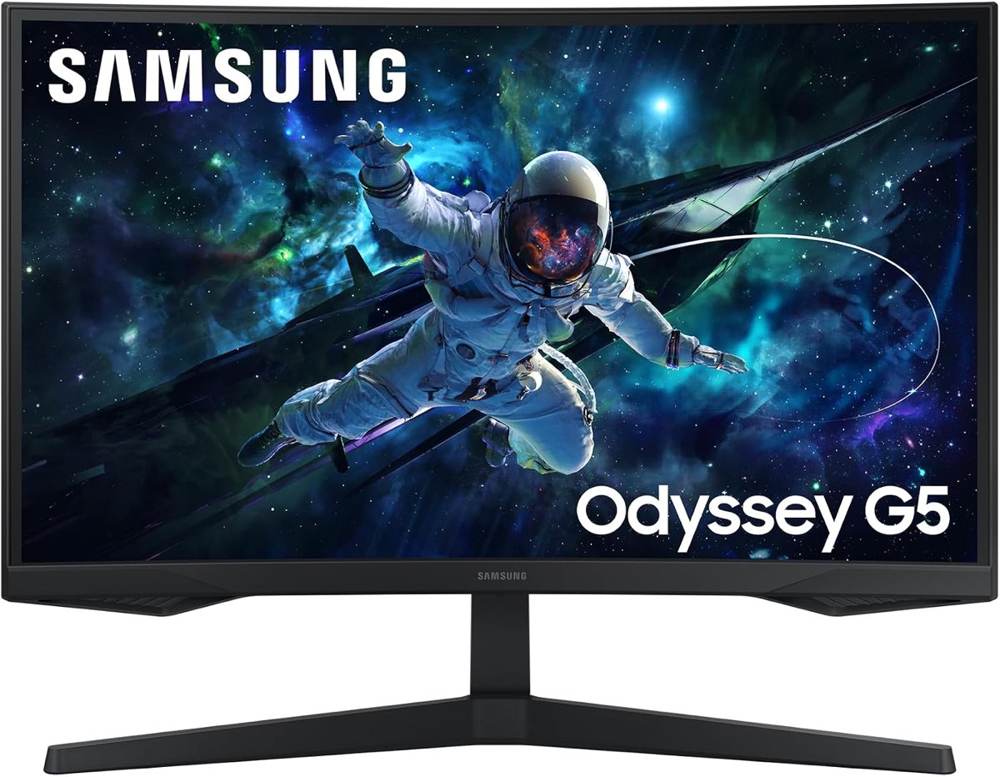
Die maximale Bildrate gilt immer für eine bestimmte Kombination aus Auflösung, Farbsignal und Anschluss. Ein Monitor kann über DisplayPort 165 Hz annehmen und über HDMI bei derselben Auflösung auf 144 oder 120 Hz begrenzt sein. Beim Gawfolk UltraWide steht die Einschränkung direkt im Listing: 165 Hz werden über DisplayPort genannt. Wer ihn über HDMI 2.0 anschließt, sollte die maximale Rate nicht aus der großen Produktzahl ableiten. Prüfen Sie zuerst, ob das Kabel wirklich in der dedizierten Grafikkarte steckt. Viele Desktop-PCs haben zusätzlich Videoausgänge am Mainboard. Bei einem Notebook kommen Dockingstationen und USB-C-Adapter als weitere Grenze hinzu. Ein Dock kann eine hohe Auflösung ausgeben und dennoch nicht genügend Bandbreite für 165 Hz bereitstellen. Ein als besonders schnell beworbenes Kabel hebt keine Begrenzung der Buchse auf. Der Samsung Odyssey G55C liefert ein DisplayPort-Kabel mit und nennt DisplayPort 1.2; das ist für seinen vorgesehenen PC-Pfad die naheliegende erste Verbindung.

Der Weg in Windows und im GPU-Treiber

In Windows öffnen Sie Einstellungen, wählen System, dann Anzeige und anschließend Erweiterte Anzeige. Dort wählen Sie den betreffenden Monitor und stellen unter der Aktualisierungsrate 165 Hz ein, sofern der Modus angeboten wird. Achten Sie bei mehreren Bildschirmen darauf, dass wirklich das Gaming-Display ausgewählt ist. Microsoft weist darauf hin, dass mit einem Stern markierte Raten eine Änderung der Auflösung auslösen können. Prüfen Sie deshalb nach der Auswahl erneut, ob die native Auflösung aktiv geblieben ist. Zeigt Windows 165 Hz, kontrollieren Sie zusätzlich die Anzeigeinformationen im Monitor-Menü. Dort sollte die aktuelle Eingangsrate erscheinen. Bleibt das OSD bei 120 oder 144 Hz, trennen Sie Zusatzgeräte wie Splitter, KVM-Switches oder Docks testweise aus der Kette und verbinden Grafikkarte und Monitor direkt. Im Nvidia- oder AMD-Treiber kann dieselbe Kombination nochmals auswählbar sein. Ändern Sie nicht gleichzeitig Farbtiefe, HDR, Auflösung und Bildrate. Stellen Sie zuerst native Auflösung plus 165 Hz her und aktivieren danach weitere Funktionen einzeln. Adaptive Sync sorgt dafür, dass der Monitor seine Rate innerhalb eines Bereichs an die Bildausgabe anpasst. Die Funktion erzeugt aber keine 165 Bilder pro Sekunde und hebt keine Portgrenze auf. Welche Ausstattung Sie schon vor dem Kauf prüfen sollten, erklärt die 165-Hz-Monitor-Kaufberatung.

Was die vorliegenden Monitore dazu sagen

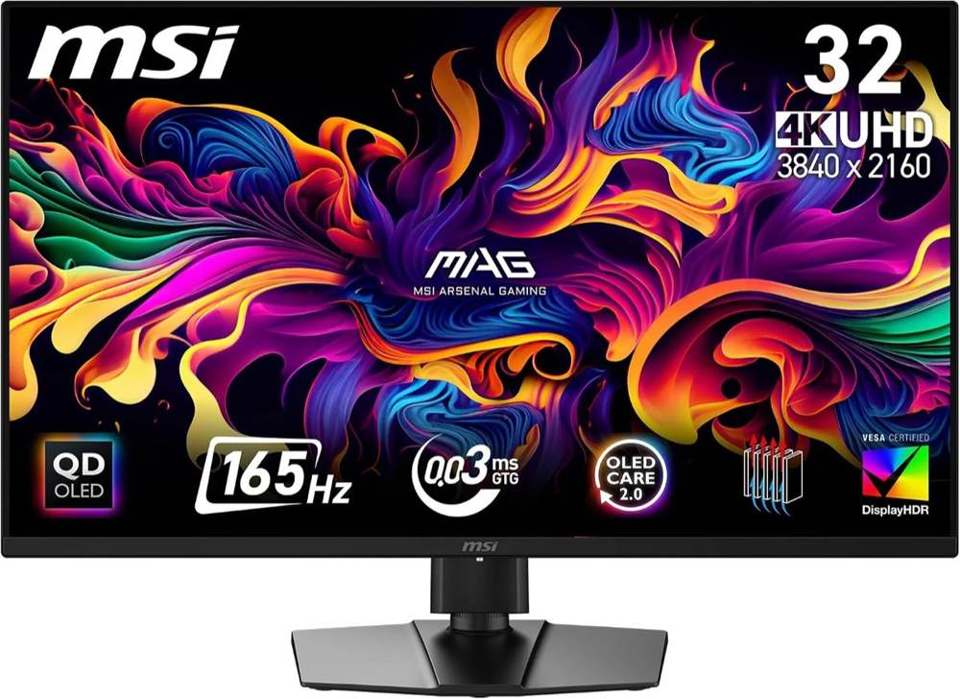
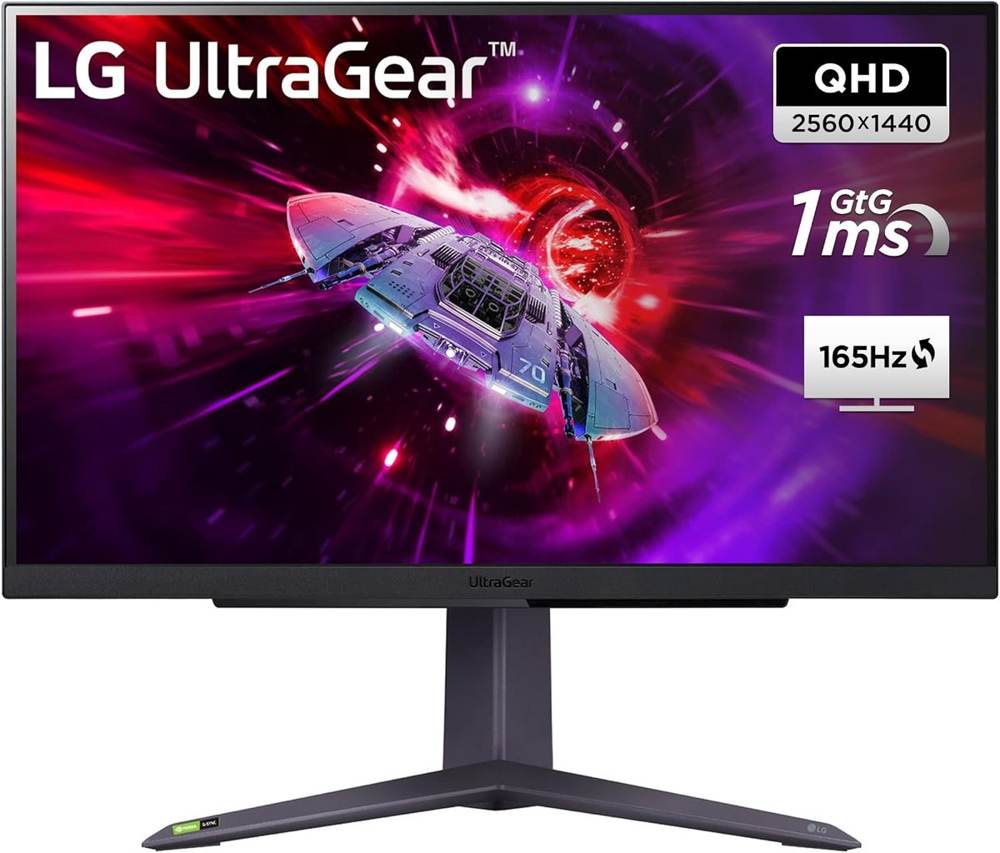
Beim Gawfolk ist die Lage am klarsten: Das Listing bindet 165 Hz an DisplayPort. Die zwei HDMI-2.0-Eingänge sind praktisch für weitere Geräte, sollten aber nicht ohne Beleg mit derselben Maximalrate gleichgesetzt werden. Nutzen Sie für den Gaming-PC einen der DisplayPort-1.4-Eingänge. Die maximale Rate prüfen Sie zunächst mit nur einer aktiven Quelle. Der Samsung nennt einen DisplayPort-1.2- und einen HDMI-Eingang; ein DisplayPort-Kabel liegt bei. Beginnen Sie daher mit dieser direkten Verbindung zur Grafikkarte. Beim MSI MAG 322UPA nennt das Listing HDMI 2.1 ausdrücklich für UHD bei 165 Hz, zusätzlich gibt es DisplayPort 1.4a. Das ist eine andere Klasse als ein pauschaler HDMI-2.0-Eingang. Aus 15 Watt Power Delivery am USB-C lässt sich nicht ableiten, welche Bildrate jedes Notebook über seinen USB-C-Port liefern kann. Beim LC-Power stehen HDMI 2.0 und DisplayPort 1.4 im Listing. Gleichzeitig berichten mehrere Käufer, dass sie bei 120 Hz bleiben. Prüfen Sie beim eigenen Exemplar zuerst DisplayPort, den Grafikkartenausgang, die native Full-HD-Auflösung und den Windows-Modus. Für den LG 27GR75Q-B zählt das vorliegende Amazon-Listing keine Anschlüsse auf. Eine Kaufentscheidung sollte nicht auf einer vermuteten Buchsenliste beruhen.

Wann Sie die Fehlersuche beenden sollten

Wenn ein bestimmter Eingang laut Handbuch maximal 144 Hz bei Ihrer Auflösung unterstützt, wird ein anderes Kabel an derselben Buchse daraus keine 165 Hz machen. Wechseln Sie auf den freigegebenen Port oder akzeptieren Sie den niedrigeren Modus. Der rechnerische Unterschied zwischen 144 und 165 Hz beträgt nur etwa 0,88 Millisekunden pro Bild. Ein stabiler nativer 144-Hz-Betrieb ist besser als ein erzwungener Modus mit Aussetzern. Auch die Quelle kann das Ziel begrenzen. Eine PlayStation 5 gibt bis zu 120 Hz aus, nicht 165 Hz. An einer Konsole ist ein angezeigter 120-Hz-Modus daher kein Fehler, sofern Spiel, HDMI-Verbindung und Monitor ihn unterstützen. Ähnliches gilt für Docks oder ältere Notebook-Ausgänge: Ist ihre maximale Bandbreite dokumentiert erreicht, endet die sinnvolle Software-Suche. Bleiben nach direkter Verbindung Bildaussetzer, schwarzer Bildschirm oder Artefakte, gehen Sie auf einen stabilen Modus zurück. Testen Sie anschließend einen anderen freigegebenen Port oder ein zertifiziertes Kabel. Für die Frage, welche Auflösung zur verfügbaren Leistung passt, hilft 165 Hz und WQHD.

Häufige Fragen

Warum zeigt Windows nur 144 Hz?
Meist meldet die aktuelle Verbindung 144 Hz als höchsten unterstützten Modus. Prüfen Sie Eingang, Kabel, Grafikkartenausgang und native Auflösung. Bei manchen Monitoren sind 165 Hz nur über DisplayPort oder nach einer dokumentierten OSD-Aktivierung verfügbar.
Reicht das beiliegende HDMI-Kabel?
Nur wenn Monitor, Quelle und Kabel den gewünschten Modus gemeinsam unterstützen. Ein beiliegendes Kabel garantiert nicht automatisch 165 Hz an jeder Auflösung. Ist DisplayPort als 165-Hz-Weg dokumentiert, nutzen Sie diesen zuerst.
Muss das Kabel in die Grafikkarte?
Bei einem Desktop mit dedizierter Grafikkarte normalerweise ja. Ein Anschluss am Mainboard kann die integrierte Grafik verwenden oder ohne passende CPU-Grafik gar kein Signal liefern. Kontrollieren Sie die Position der Buchse am Gehäuse.
Was bedeutet ein OSD-Overclock auf 165 Hz?
Einige Monitore aktivieren ihren höchsten Modus erst über das Bildschirmmenü. Das ist eine vorgesehene Herstellerfunktion, sofern sie dokumentiert ist. Sie ist nicht dasselbe wie ein manuell erzwungenes Timing außerhalb der gemeldeten Spezifikation.
Warum bleiben manche Nutzer bei 120 Hz?
Mögliche Ursachen sind der falsche Eingang, ein Dock, ein ungeeignetes Kabel, eine höhere Auflösung oder eine Quellgrenze. Beim LC-Power berichten mehrere Käufer davon, der Datensatz nennt aber keine gemeinsame Ursache. Eine systematische Prüfung ist daher nötig.
Gilt das Vorgehen auch für die PS5?
Die Anschlussprüfung gilt, das Ziel ist jedoch anders: Die PS5 unterstützt bis zu 120 Hz. Suchen Sie dort nicht nach 165 Hz. Prüfen Sie stattdessen, ob Monitor und HDMI-Eingang 120 Hz bei der gewünschten Konsolenauflösung akzeptieren.

Weiterführende Seiten

Quellenverzeichnis

Fachquellen zum Vergleich; zuletzt abgerufen am 10.10.2026.

  1. Delegierte Verordnung (EU) 2019/2013, Energieetikett für Monitore (abgerufen am 10.10.2026)
  2. EUR-Lex: Ökodesign und Kennzeichnung elektronischer Displays (abgerufen am 10.10.2026)
  3. VESA: Adaptive-Sync Display CTS 1.1 (16. Mai 2023) (abgerufen am 10.10.2026)
  4. HDMI Forum: HDMI 2.1 bis 48 Gbit/s (abgerufen am 10.10.2026)
  5. TFTCentral: Warum 1 ms MPRT irreführend sein kann (abgerufen am 10.10.2026)
  6. ComputerBase: Corsair Xeneon 32QHD165, HDMI 2.0b maximal 144 Hz (abgerufen am 10.10.2026)
  7. Geizhals: Bandbreite WQHD 165 Hz (abgerufen am 10.10.2026)
  8. Sony: Videoausgabe der PS5, 120-Hz-Option (abgerufen am 10.10.2026)