Unabhängiger Vergleich, ggf. Vergütung durch Shop-Links. Mehr Infos

22-Zoll-Monitor anschließen: warum das Bild bei 60 Hz bleibt

Aktualisiert: 11.10.2026

Sie haben den Monitor aufgestellt, das Kabel steckt, und Windows bietet nur 60 Hz an, obwohl der Karton 100 oder 120 Hz verspricht. Oder der Arm ist da, und die Schrauben treffen nicht die Löcher. Beim 22 Zoll Monitor anschließen entscheidet nicht das Panel, sondern die Kette aus Grafikausgang, Kabel, Buchse und der Rate, die das System überhaupt anzeigt. Am Ende sollen Sie wissen, welche Buchse den Takt begrenzt und welches Lochmaß der Arm braucht. Die Geräte selbst stehen im [Hauptvergleich 22-Zoll-Monitor](/hub/computerbildschirme-zubehoer/22-zoll-monitor). Welche Angabe Sie vor dem Kauf lesen, ordnet die [Kaufberatung](/hub/computerbildschirme-zubehoer/22-zoll-monitor/sub/22-zoll-monitor-kaufberatung).

Sie haben den Monitor aufgestellt, das Kabel steckt, und Windows bietet nur 60 Hz an, obwohl der Karton 100 oder 120 Hz verspricht. Oder der Arm ist da, und die Schrauben treffen nicht die Löcher.

Unsere Top-Empfehlungen

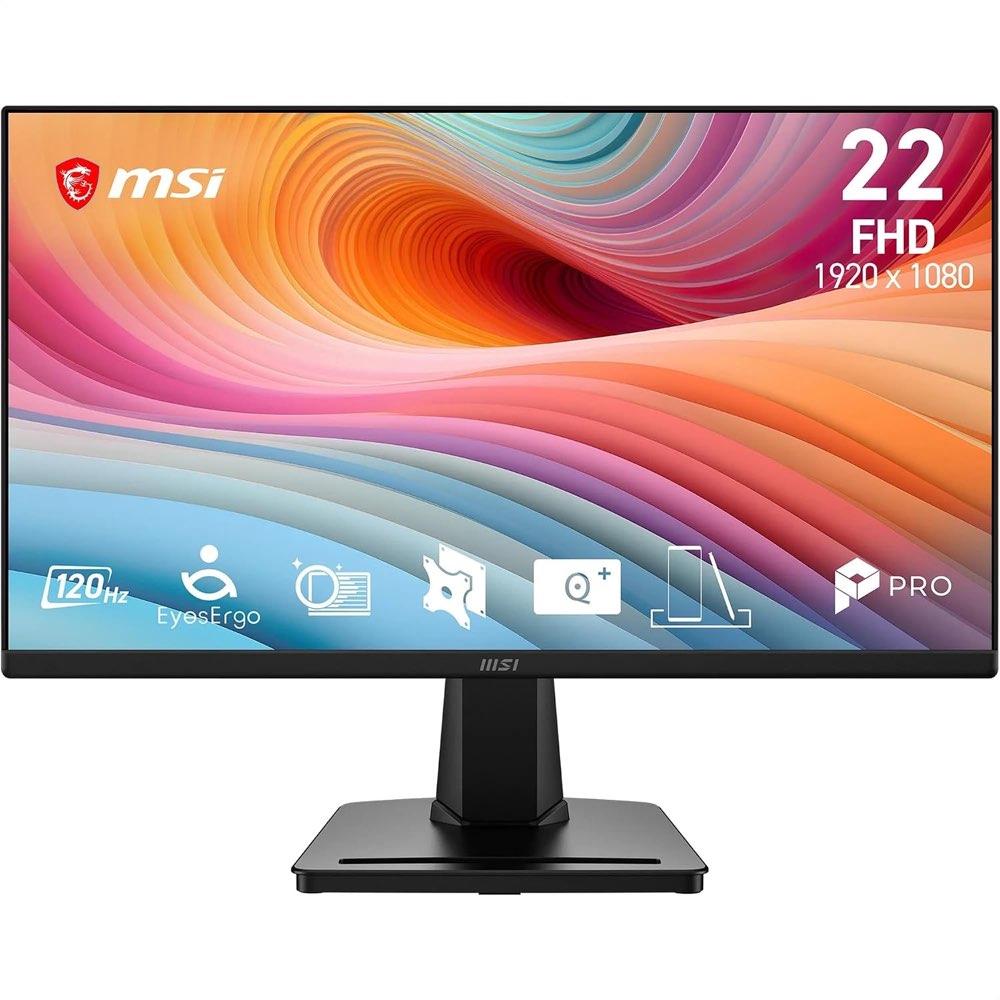
MSI MSI PRO MP225A E12VL

Testsieger

MSI MSI PRO MP225A E12VL
8,5/10∼ 67,99 €
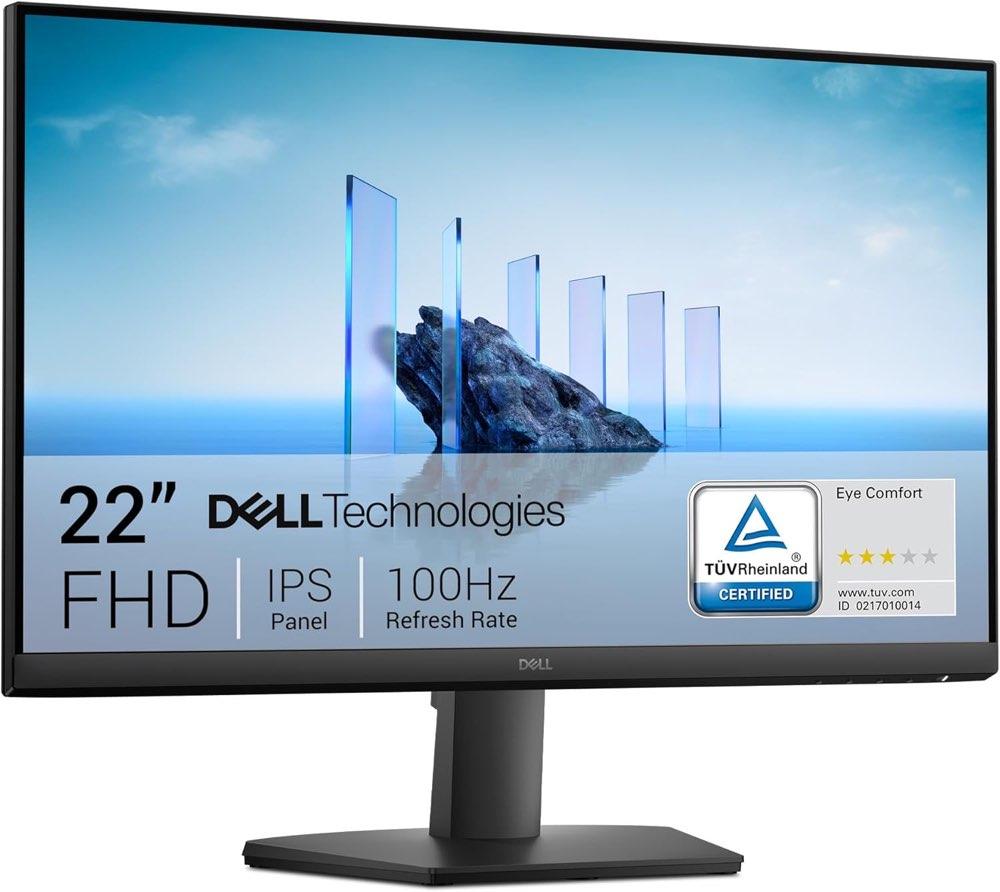
Dell Dell SE2225HM

Preis-Tipp

Dell Dell SE2225HM
6,4/10∼ 68,90 €
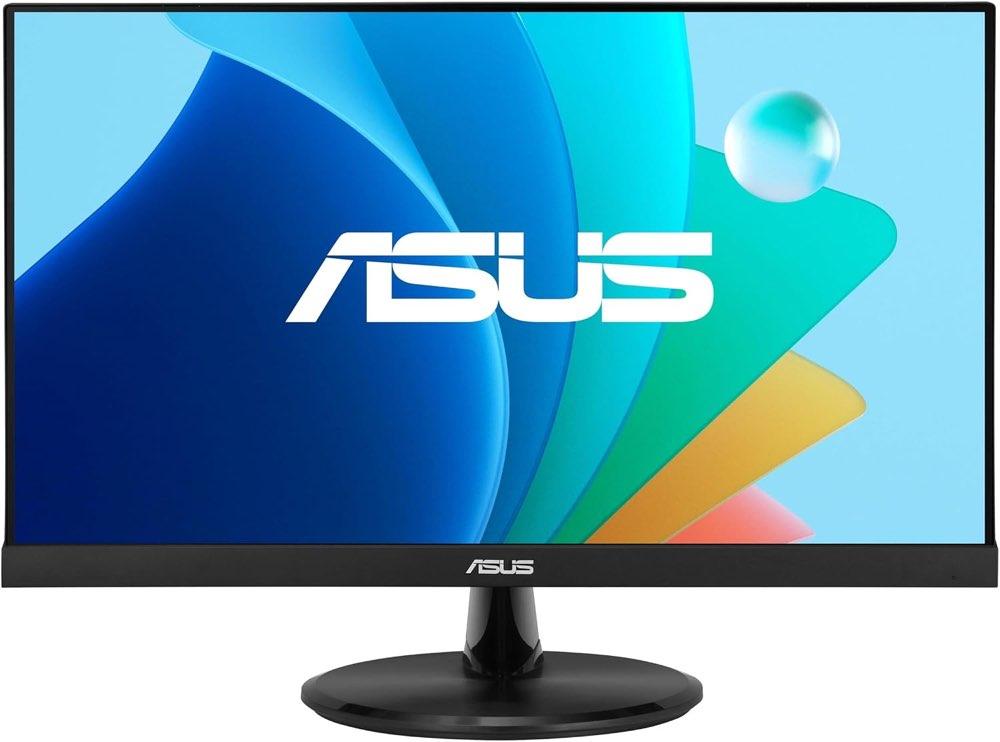
ASUS ASUS VP229HF

Alternative

ASUS ASUS VP229HF
6,7/10∼ 86,81 €
Inhalt

Welches Kabel zu welcher Buchse

HDMI und VGA sind in dieser Klasse nicht austauschbar. HDMI kann Full HD bis 100 oder 120 Hz führen, wenn die Modustabelle des Monitors das ausweist. VGA endet dort, wo ein Modus genannt ist, bei 60 Hz. HDMI 1.4 sieht 1920 × 1080 bei 120 Hz in der Spezifikation vor. Ob Ihr Gerät den Takt freigibt, steht nur in seiner eigenen Zeile. Der MSI PRO MP225A ist das klarste Beispiel im Set. HDMI 1.4b ist mit 1920 × 1080 bei 120 Hz angegeben, VGA mit 1920 × 1080 bei 60 Hz. Steckt das Kabel in der blauen Buchse, bleibt die Liste bei 60 Hz, auch wenn der Titel 144 Hz sagt. Der Dell SE2225HM nennt HDMI und VGA und 100 Hz im Bullet, ohne die Hertz-Zahl je Buchse zu trennen. Ein Adapter von VGA auf HDMI erzeugt daraus kein 120-Hz-Signal.

Warum die Liste bei 60 Hz endet

Windows zeigt unter Einstellungen, System, Anzeige, erweiterte Anzeige nur Raten, die der Monitor meldet. Steht 100 Hz nicht in der Liste, erfindet das System sie nicht. Die Meldung kommt über die Buchse, an der das Kabel steckt. Drei Stellen können die Kette unterbrechen: der Grafikausgang des PCs kann den Modus nicht, das Kabel oder ein Adapter kürzt ihn, oder der Eingang am Monitor ist der langsamere. Beim MSI ist die dritte Stelle belegt. VGA meldet 60 Hz, HDMI 120 Hz. Zuerst das Kabel in die Buchse legen, die den höheren Modus ausweist, dann die erweiterte Anzeige neu öffnen. Ein 75-Hz-Gerät wie der Philips kann nicht auf 120 Hz gestellt werden, nur weil ein anderes Modell im Set das kann. Beim Dell und beim KOORUI stehen beide Buchsen neben einer Hertz-Zahl, ohne getrennte Modustabelle.
MSI MSI PRO MP225A E12VL

Testsieger

MSI MSI PRO MP225A E12VL
8,5/10∼ 67,99 €

Lochmaß und Schraube

Steht der Takt, scheitert oft der Arm. VESA MIS-D kennt 100 × 100 mm und 75 × 75 mm. Beide nutzen Schrauben der Größe M4. Der Abstand der Löcher entscheidet, nicht die Schraube allein. Zu lange Schrauben laufen durch die Gewinde und treffen die Elektronik. Im Set ist 100 × 100 mm bei Dell SE2225HM, KOORUI E2212H, MSI und TuTu F2145M genannt. Der Minifire schreibt VESA in den Titel und lässt das Maß weg. Der VP229HF nennt Wandmontage ohne Millimeter. VY229Q und VP227HF nennen dazu nichts. „VESA ja“ ohne Zahl ist kein 100er. Vier Löcher im Quadrat mit 10 cm Abstand sind 100 × 100, mit 7,5 cm sind es 75 × 75. Ein 75er-Arm auf einem 100er-Rücken passt nicht, auch wenn beide M4 heißen.

USB, Stick und fehlende Buchsen

Der MSI hat nach einer Rezension keinen USB-Ausgang. Ein Fire-TV-Stick braucht dann eine eigene Stromversorgung. Das ist kein Kabelfehler der Hertz-Kette. Eine USB-Zahl in einer Listing-Zeile des VP229HF steht nicht in den Bullets und ist kein Beleg für eine Ladebuchse. Beim ASUS VY229Q und beim ASUS VP227HF nennt das Listing keine Buchse. Fehlt die Buchse im Text, prüfen Sie sie am Gerät oder in einem Datenblatt, bevor Sie den Takt reklamieren. Höhe und Blick, sobald der Arm sitzt, gehören auf die Seite 22-Zoll-Monitor im Homeoffice. Welches Panel die Farbe von der Seite hält, steht bei IPS oder VA.

Häufige Fragen

Warum bleibt der Monitor bei 60 Hz?
Weil Grafik, Kabel und Buchse nur einen gemeinsamen Modus melden und Windows genau den anzeigt. Am MSI endet VGA bei 60 Hz, HDMI bei 120 Hz. Steckt das Kabel in VGA, ist 60 Hz die richtige Liste, nicht ein Defekt. Prüfen Sie die Buchse, dann Einstellungen, System, Anzeige, erweiterte Anzeige. Fehlt der höhere Wert auch an HDMI, liegt die Grenze eher vor dem Monitor.
Reicht HDMI 1.4 für 100 oder 120 Hz?
Die HDMI-1.4-Spezifikation kennt 1920 × 1080 bei 120 Hz, und die dafür nötige Datenrate liegt unter der effektiven Bandbreite von HDMI 1.4. Das heißt nicht, dass jedes Gerät mit HDMI 1.4 den Modus freigibt. Der MSI weist 120 Hz an HDMI 1.4b aus, der Minifire 120 Hz an zwei HDMI-1.4-Buchsen. Ohne diese Zeile bleibt 120 Hz eine Spec, kein Versprechen Ihres Modells.
Was kann VGA in dieser Klasse?
Wo ein Modus genannt ist, 1920 × 1080 bei 60 Hz. Der MSI schreibt das ausdrücklich. Dell, KOORUI, Philips, HP und TuTu haben VGA im Listing, ohne eine eigene Hertz-Zeile für diese Buchse. Erwarten Sie an VGA nicht den Titelwert von 100 oder 120 Hz. Ein Adapter ändert die Grenze nicht.
Wo stellt Windows die Hertz-Zahl um?
Unter Einstellungen, System, Anzeige, erweiterte Anzeige. Angezeigt werden nur Raten, die der Monitor über den aktuellen Eingang meldet. Steht 100 Hz nicht dort, hilft kein zweiter Klick an derselben Buchse. Nach einem Wechsel von VGA auf HDMI die Anzeige neu öffnen, damit die Liste sich aktualisiert. Ein 75-Hz-Modell bietet 120 Hz dort nicht an.
100 × 100 oder 75 × 75, und welche Schraube?
Beides ist M4. Der Abstand der Lochmitten entscheidet. 100 × 100 mm ist bei Dell, KOORUI, MSI und TuTu genannt. Minifire und der VP229HF nennen VESA oder Wandmontage ohne Maß. Messen Sie 10 cm oder 7,5 cm von Mitte zu Mitte. Eine Kombiplatte nutzt für 75 mm die inneren Löcher. Die Schraube darf das Gewinde nicht so weit durchstoßen, dass sie die Platine trifft.
Was tun, wenn der Monitor kein USB hat und ein Stick Strom braucht?
Den Stick extern speisen. Eine Rezension zum MSI beschreibt genau das: kein USB-Ausgang, der Fire-TV-Stick braucht eine eigene Versorgung, das HDMI-Bild selbst kann trotzdem ankommen. Die USB-Zahl in einer Listing-Zeile des VP229HF steht nicht in den Bullets und ist kein Beleg für eine Ladebuchse. Ein dunkler Stick ist dann eine Stromfrage, keine Hertz-Frage.
Was, wenn im Listing die Anschlüsse fehlen?
Dann lässt sich der Takt nicht aus dem Listing ableiten. Das gilt im Set für den ASUS VY229Q und den ASUS VP227HF. Schauen Sie auf die Buchsen am Gehäuse oder in ein Datenblatt, bevor Sie 100 Hz erwarten. Eine fehlende Zeile ist eine Lücke, kein HDMI. Dieselbe Vorsicht gilt für ein VESA-Maß, das nur als Wort im Titel steht.

Weiterführende Seiten

Quellenverzeichnis

Fachquellen zum 22-Zoll-Monitor; zuletzt abgerufen am 10.10.2026.

  1. Verordnung (EU) 2019/2021 über Ökodesign von elektronischen Displays (abgerufen am 10.10.2026)
  2. EU-Kommission: Electronic displays (abgerufen am 10.10.2026)
  3. Anhang der Arbeitsstättenverordnung (ArbStättV) (abgerufen am 10.10.2026)
  4. KomNet: Sehabstand am Bildschirm (abgerufen am 10.10.2026)
  5. Ergotron: VESA-Standard (abgerufen am 10.10.2026)
  6. HDMI 1.4b Spezifikation (abgerufen am 10.10.2026)
  7. TÜV Rheinland: Eye Comfort (abgerufen am 10.10.2026)
  8. Dell Datenblatt SE2225HM (abgerufen am 10.10.2026)