Unabhängiger Vergleich, ggf. Vergütung durch Shop-Links. Mehr Infos

4K-Monitor einrichten: Auflösung, Skalierung, dann Höhe

Aktualisiert: 11.10.2026

Sie haben den Karton geöffnet und die Schrift ist winzig, unscharf oder das Bild hängt bei 60 Hertz, obwohl 120 möglich sein sollen. 4K-Monitor einrichten heißt in dieser Reihenfolge: native Auflösung halten, dann skalieren, dann die Bildrate prüfen, und erst danach Stuhl und Oberkante. Die [4K-IPS-Monitor-Übersicht](/hub/computerbildschirme-zubehoer/4k-ips-monitor) bleibt die Modellgalerie. Welche Diagonale Sie gekauft haben, erklärt [27 oder 32 Zoll](/hub/computerbildschirme-zubehoer/4k-ips-monitor/sub/4k-ips-monitor-27-oder-32-zoll); wenn das Kabel kein Bild trägt, liegt die Ursache oft unter [4K-Monitor USB-C](/hub/computerbildschirme-zubehoer/4k-ips-monitor/sub/4k-ips-monitor-usb-c). Die Kriterien vor dem Kauf stehen in der [Kaufberatung](/hub/computerbildschirme-zubehoer/4k-ips-monitor/sub/4k-ips-monitor-kaufberatung). Näher rücken ersetzt keine Skalierung.

Sie haben den Karton geöffnet und die Schrift ist winzig, unscharf oder das Bild hängt bei 60 Hertz, obwohl 120 möglich sein sollen.

Unsere Top-Empfehlungen

Inhalt

Zuerst die Auflösung, nicht die Zollzahl

Stellen Sie unter Windows die Anzeige auf 3840 × 2160, sofern das Panel diese Matrix hat. Alles darunter macht aus einem 4K-IPS ein weichgezeichnetes Bild: Das System streckt weniger Pixel auf dieselbe Fläche. Ein Beispiel: Sie lassen 1920 × 1080 auf 27 Zoll 4K laufen, weil die Schrift dann größer wirkt. Die Buchstaben werden größer und unscharf, weil vier Panelpixel einen Bildpunkt tragen. Das ist kein Defekt des Schirms, das ist die falsche Hardwareauflösung. macOS zeigt skalierte Stufen oft als „sieht aus wie 1920 × 1080“ oder ähnlich. Die Hardware bleibt dabei häufig bei 4K; die Oberfläche wird nur größer gezeichnet. Die Option-Taste im Monitor-Dialog blendet zusätzliche Stufen ein. Wenn eine Stufe die echte Panelauflösung verlässt, sieht das Bild weicher aus – dann sind Sie nicht mehr in der nativen Matrix. Die Zollzahl kommt in diesem Schritt nicht vor. 27 Zoll und 32 Zoll haben dieselbe Pixelzahl, wenn beide 3840 × 2160 sind. Der Unterschied ist die Dichte, nicht die native Auflösung. Wer zuerst 100 Prozent Skalierung auf 27 Zoll 4K stellt, bekommt eine sehr kleine Schrift bei hoher Schärfe. Das ist Dichte, kein Fehler.

Windows und macOS vergrößern verschieden

Unter Windows liegt die Skalierung in den Anzeigeeinstellungen als Prozentwert. Auf 27 Zoll 4K ist 150 Prozent der übliche Start: Die logische Fläche entspricht grob 2560 × 1440, die Pixel bleiben scharf. 125 Prozent ergibt rechnerisch 3072 × 1728 und mehr Fenster, dafür kleinere Bedienelemente. 100 Prozent ist für viele zu klein. Auf 32 Zoll 4K ist 125 Prozent der Start, 150 Prozent die Wahl, wenn der Tisch nah ist und die Arme die Ränder nicht suchen sollen. macOS skaliert über „größerer Text“ gegen „mehr Fläche“. Die Hardwareauflösung bleibt oft 4K. Manche Stufen kosten Leistung oder Hertz; das ist ein bekanntes Forenbild, kein Gesetz für jeden Mac. Prüfen Sie die Hertz-Zahl, bevor Sie die Stufe behalten. Alte Programme bleiben nach der Skalierung manchmal unscharf. Neu starten hilft häufiger als ein zweiter Treiber. Die Skalierung ändert die logische Fläche, nicht die Bandbreite des Kabels.

120 Hertz kommen nur an, wenn die Kette sie trägt

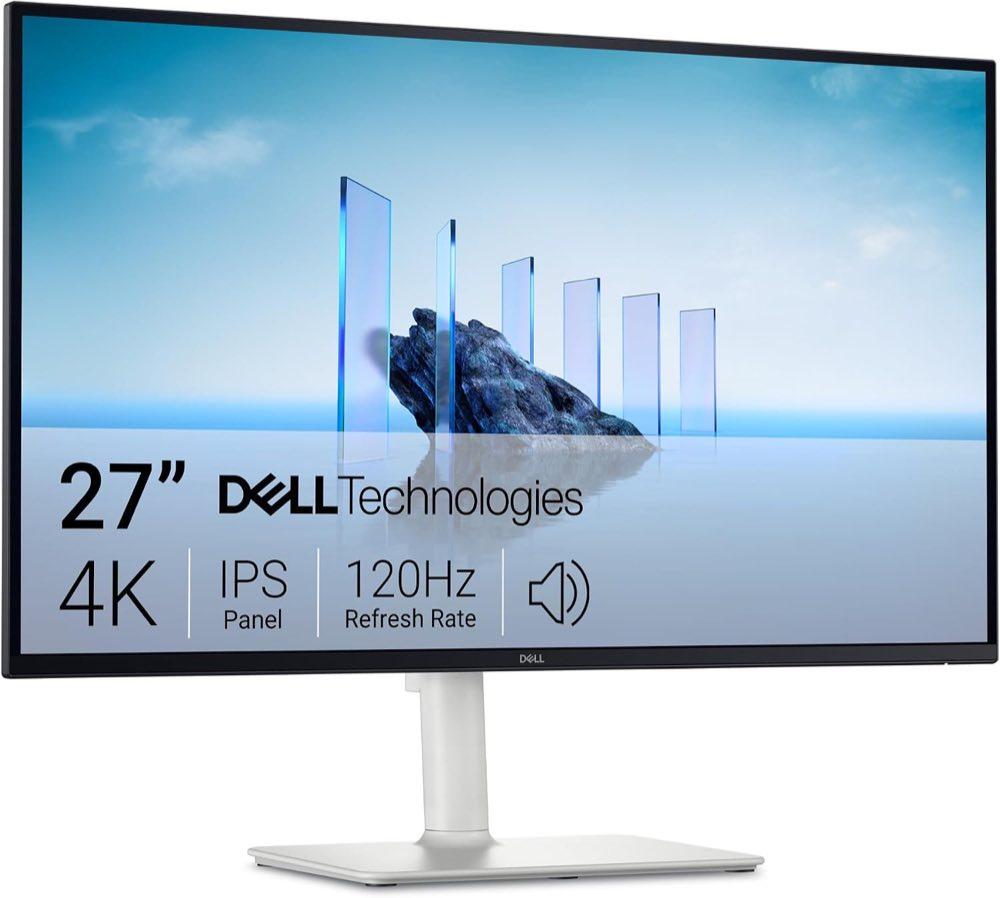
Der Microsoft-Pfad lautet Einstellungen, System, Anzeige, erweiterte Anzeige, Aktualisierungsrate. Ein Sternchen neben der Hertz-Zahl heißt: Windows senkt die Auflösung, um die Rate zu schaffen. 4K bei 120 Hz gegen 1440p bei 120 Hz ist genau dieser Tausch. Wenn das Sternchen erscheint, haben Sie kein flüssigeres 4K, sondern eine andere Auflösung. Dann ist zuerst das Kabel und der Eingang dran, nicht die Skalierung. HDMI 2.0 trägt 4K bei 60 Hertz. Das ist der Büro-Normalfall, kein Defekt. In dieser Galerie nennen S2725QC und S2725QS 120 Hz; viele andere Geräte nennen 60 Hz oder gar keine Rate. Wer nur HDMI 2.0 hat, bleibt bei 60, auch wenn der Schirm 120 kann. DisplayPort 1.4 oder HDMI 2.1 müssen durchgängig in der Kette liegen: Ausgang, Kabel, Eingang. Ein USB-C-Dock dazwischen kann die Bandbreite kappen. macOS kann in manchen skalierten Stufen die Hertz-Zahl senken. Zuerst die Stufe wechseln, die native Matrix halten, dann den Port prüfen.

Danach Höhe und Abstand

Erst wenn Schrift und Rate stehen, kommt der Körper. Die oberste Zeile soll unter Augenhöhe liegen, der Sehabstand mindestens 500 mm nach BGHM und DGUV-Information. Das ist die Untergrenze, keine Empfehlung für 32 Zoll. Für große Diagonalen nennen Praxistexte oft 70 bis 90 cm; das ist Erfahrung, keine Verordnung. 27 Zoll 4K liegt häufig bei 60 bis 80 cm. Wer näher als 50 cm sitzt, holt sich Nacken und kleine Schrift, nicht mehr Schärfe. Ein höhenverstellbarer Fuß oder ein VESA-Arm macht diese Einstellung möglich. Fehlt die Höhe, stellen Sie den Stuhl nicht höher, bis die Schultern zucken – stellen Sie den Schirm tiefer oder auf einen Arm. 32 Zoll braucht mehr Tischtiefe; wer den Kopf nach links und rechts dreht, um die Ecken zu lesen, sitzt zu nah, nicht zu unscharf. Die Kette bleibt: native 3840 × 2160, skalieren, Hertz prüfen, dann Oberkante unter Augenhöhe.

Häufige Fragen

Warum ist die Schrift winzig, obwohl 4K scharf sein soll?
Weil Schärfe Dichte ist, nicht Größe. 27 Zoll 4K bei 100 Prozent macht kleine Buchstaben mit klaren Kanten. Skalieren Sie auf 150 oder 125 Prozent, statt die Hardwareauflösung zu senken.
150 oder 125 Prozent?
27 Zoll 4K: Start 150, Test auch 125. 32 Zoll 4K: Start 125, 150 wenn der Tisch nah ist. Die logische Fläche bei 150 Prozent entspricht grob 2560 × 1440, bei 125 Prozent 3072 × 1728.
Der Monitor kann 120 Hertz, Windows zeigt 60. Was zuerst?
Kabel und Eingang. HDMI 2.0 endet bei 4K/60. Erst danach Treiber. Das Sternchen in der erweiterten Anzeige verrät, ob Windows die Auflösung senkt, um die Rate zu halten.
Was bedeutet das Sternchen neben 120 Hertz?
Windows senkt die Auflösung, damit die gewählte Rate passt. Sie haben dann kein natives 4K mehr bei 120 Hz. Port oder Kabel tauschen, nicht die Skalierung.
Unter macOS wird alles größer, aber die Hertz-Zahl fällt. Ist das normal?
Manche skalierte Stufen kosten Rate oder Leistung. Die Hardware bleibt oft bei 4K. Stufe wechseln und den Port prüfen, bevor Sie das Panel tauschen.
Wie hoch muss die Oberkante stehen?
Unter Augenhöhe, Abstand mindestens 500 mm. 32 Zoll braucht in der Praxis oft mehr Tiefe als 27 Zoll. Das ist Haltung, keine medizinische Zusage.

Weiterführende Seiten

Quellenverzeichnis

Fachquellen zu Auflösung, USB-C, HDR, Ergonomie und Energieetikett; zuletzt abgerufen am 10.10.2026.

  1. Delegierte Verordnung (EU) 2019/2013, Energieetikett für Displays (abgerufen am 10.10.2026)
  2. VESA DisplayHDR, Stufen und Dimming (abgerufen am 10.10.2026)
  3. DGUV Information 215-410, Sehabstand und Tisch (abgerufen am 10.10.2026)
  4. AMD FreeSync, Adaptive-Sync (abgerufen am 10.10.2026)
  5. COMPUTER BILD, 4K-Monitore, Preisrahmen Mai 2026 (abgerufen am 10.10.2026)
  6. BenQ, USB-C und DisplayPort Alt Mode (abgerufen am 10.10.2026)
  7. Monitorwelt, Auflösung je Monitorgröße (abgerufen am 10.10.2026)
  8. TÜV Rheinland Eye Comfort (abgerufen am 10.10.2026)