Unabhängiger Vergleich, ggf. Vergütung durch Shop-Links. Mehr Infos

4K IPS Monitor Kaufberatung: Pixelzahl, Zoll, Anschluss

Aktualisiert: 11.10.2026

Sie sitzen vor einer Liste, auf der jedes Gerät 4K und IPS trägt, und sollen trotzdem eine Reihenfolge finden, bevor ein Modell gewählt wird. Eine 4K IPS Monitor Kaufberatung beginnt nicht mit einem Sieger, sondern mit der Frage, welche Pixelzahl wirklich anliegt, wie weit Sie vom Schirm sitzen und welcher Port die gewünschte Bildrate trägt. Die [4K-IPS-Monitor-Übersicht](/hub/computerbildschirme-zubehoer/4k-ips-monitor) zeigt die vorhandenen Geräte. Die Diagonale klären Sie unter [27 oder 32 Zoll](/hub/computerbildschirme-zubehoer/4k-ips-monitor/sub/4k-ips-monitor-27-oder-32-zoll), das eine Kabel unter [4K-Monitor USB-C](/hub/computerbildschirme-zubehoer/4k-ips-monitor/sub/4k-ips-monitor-usb-c); nach dem Kauf führt [4K-Monitor einrichten](/hub/computerbildschirme-zubehoer/4k-ips-monitor/sub/4k-ips-monitor-einrichten) durch Skalierung und Sitzhöhe. Erst wenn diese Punkte stehen, lohnt der Blick in die Galerie.

Sie sitzen vor einer Liste, auf der jedes Gerät 4K und IPS trägt, und sollen trotzdem eine Reihenfolge finden, bevor ein Modell gewählt wird.

Unsere Top-Empfehlungen

Inhalt

Was 4K-IPS hier heißt

Nicht jede hohe Pixelzahl ist dasselbe Bild. Ein Listing mit 3840 × 2560 ist kein 16:9-UHD; Fenster, Skalierung und Seitenverhältnis fallen anders aus. In dieser Galerie trägt genau ein Gerät diese abweichende Matrix. Deshalb kommt die Pixelzeile vor Marke, HDR-Schriftzug und Lautsprecherwatt. IPS allein sagt nichts über Schärfe. Schärfe entsteht aus Pixelzahl und Diagonale. 27 Zoll 4K liegen rechnerisch bei etwa 163 Pixeln pro Zoll und brauchen unter Windows oft 125 bis 150 Prozent Skalierung. Die 32-Zoll-Klasse, häufig 31,5 Zoll, liegt bei etwa 138 bis 140 PPI und lässt bei 125 Prozent mehr Fenster stehen. Wer 4K kauft, um „viermal Full HD“ auf dem Tisch zu haben, und dann auf 150 Prozent skaliert, erhält grob die logische Fläche von 2560 × 1440 – schärfer, nicht automatisch größer.

Sieben Punkte in dieser Reihenfolge

Zuerst die Pixelzahl und das Panel: 3840 × 2160 und IPS im Datenblatt, nicht nur im Werbesatz. Zweitens die Diagonale zur Tischtiefe. 27 Zoll 4K will oft näher am Gesicht bleiben, 32 Zoll 4K will mehr Abstand und mehr Tischbreite; die eigene Gabel steht auf der Zoll-Seite. Drittens der Port zur gewünschten Hertz-Zahl. HDMI 2.0 trägt 4K bei 60 Hertz zuverlässig. 4K bei 120 Hertz braucht DisplayPort 1.4 am Limit oder HDMI 2.1, sonst Display Stream Compression in der Kette. In dieser Galerie nennen zwei Dell-Geräte 120 Hz, mehrere andere 60 Hz oder gar keine Rate. Viertens USB-C nur mit zwei Angaben: Ladewatt und DisplayPort Alt Mode. 65 Watt passen oft zu Ultrabooks, 90 Watt besser zu größeren Notebooks. Eine Buchse ohne Wattzahl ist kein Ein-Kabel-Versprechen. Fünftens Farbe nach Ausgabe. 99 Prozent sRGB reichen für Web und Office. 90 bis 95 Prozent DCI-P3 helfen bei Videovorschau. Adobe RGB plus eine Delta-E-Angabe zählen erst, wenn Druckfarben außerhalb von sRGB liegen. Prozent Deckung ist nicht dasselbe wie ein Kalibrierprotokoll. Sechstens Ergonomie: Höhenverstellung oder wenigstens VESA 75 × 75 bzw. 100 × 100, plus das Gewicht ohne Fuß, wenn ein Arm geplant ist. Siebtens HDR, und erst danach.

Was die Listings dieser Kategorie schon zeigen

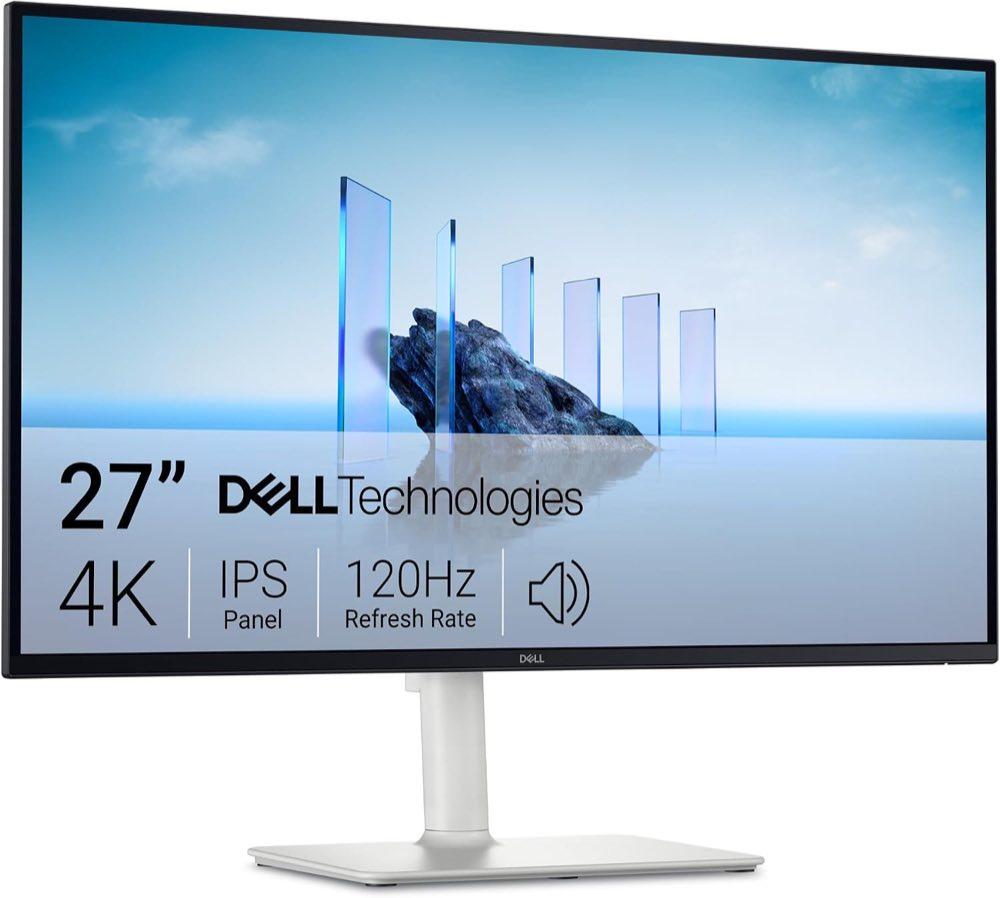
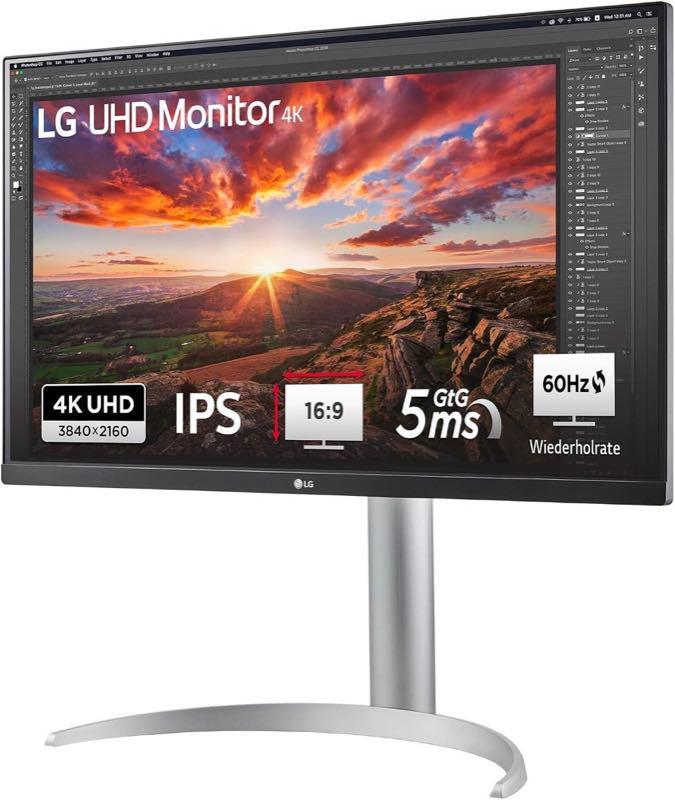
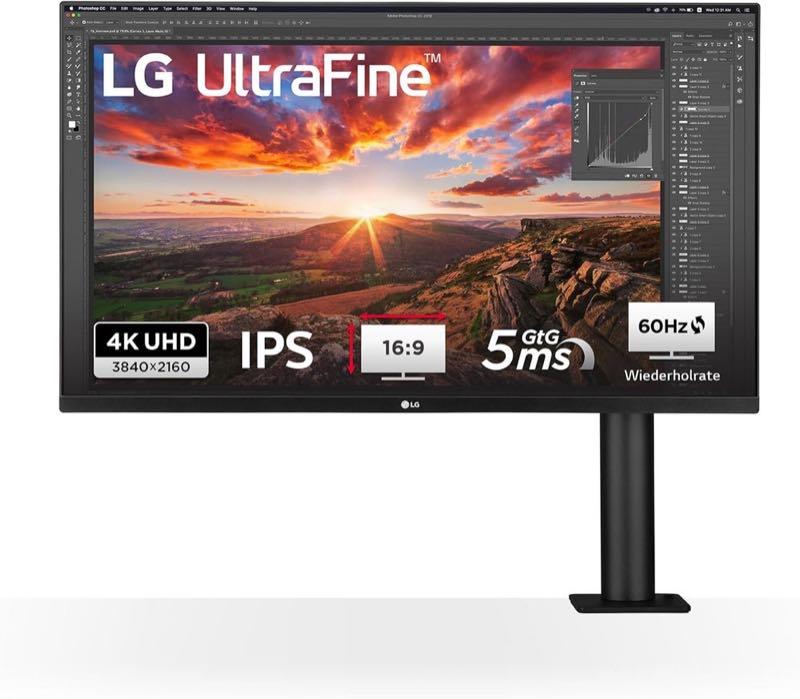
Die vorhandene Auswahl splittet sich in wenige Typen. Zwei 27-Zoll-Dell-Geräte nennen 120 Hz; eines hängt 65 W an USB-C, das andere HDMI 2.1, FreeSync Premium und einen höhenverstellbaren Fuß. Mehrere LG-27-Zöller tragen 90 bis 95 Prozent DCI-P3 und HDR10 oder DisplayHDR 400; zwei nennen 90 W USB-C. Der 32-Zoll-Ergo-Stand nennt 0–130 mm Höhe und 60 W. Zwei ProArt-Geräte sitzen in der oberen Klasse: eines mit Höhe und USB-C ohne Watt, eines mit 99 Prozent DCI-P3 und Adobe RGB plus Delta E unter 2 laut Listing. Unten stehen ein 27-Zöller mit 100 Prozent sRGB und nur Neigung, ein 32-Zöller ohne Markennamen und das Gerät mit 3840 × 2560. Kein Listing trägt Amazon-Sterne. Entscheidend bleiben die ausgefüllten Felder: Diagonale, Pixelzahl, Hertz, USB-C-Watt, HDR-Name, Farbraum, Höhe. Was auf k. A. steht, ist keine versteckte Stärke.

Wann die Zahl im Titel nicht reicht

Vier Warnsignale tauchen in dieser Kategorie immer wieder auf. Erstens eine Pixelzahl, die nicht 3840 × 2160 ist, obwohl der Titel 4K sagt. Zweitens ein Kontrast, der für IPS untypisch hoch wirkt oder ausdrücklich dynamisch heißt; 3000:1 dynamisch oder 4000:1 ohne Messprotokoll ist kein VA-Schwarz. Drittens USB-C im Produktnamen ohne Wattzahl; die ProArt-Zeilen fallen genau dort auf. Viertens eine Diagonale, die im Titel und im Fließtext auseinanderläuft. Das EU-Energieetikett nach der delegierten Verordnung (EU) 2019/2013 gehört neben das HDR-Marketing. Eine konkrete Klasse fehlt in den Rohdaten; das Etikett selbst ist vor dem Kauf am Gerät zu lesen. Wenn die Reihenfolge steht, öffnen Sie die Galerie und filtern nach dem, was Sie nicht kompromittieren. Ein universeller Testsieger steht hier absichtlich nicht.

Häufige Fragen

Reicht IPS oder brauche ich VA oder OLED?
IPS ist in dieser Kategorie der Maßstab: stabile Winkel, nativer Kontrast typisch um 1000:1 bis 1500:1. VA wird dunkler und winkelkritischer, OLED ist eine andere Preisklasse und keine IPS-Empfehlung. Für Office, Fenster und Foto- oder Videovorschau am Schreibtisch bleibt IPS die passende Bauart, sofern die restlichen Felder stimmen.
Ist 99 Prozent sRGB genug für Office?
Ja, für Web, Tabellen und Alltagsfoto reicht ein belegtes sRGB-Feld. Videovorschau in DCI-P3 und Druckfarben außerhalb von sRGB brauchen den weiteren Raum und oft eine Kalibrierung. Eine Prozentzahl ersetzt kein Delta-E-Protokoll.
Was bedeutet DisplayHDR 400 konkret?
Die VESA-Stufe verlangt etwa 400 cd/m² Spitze, einen Schwarzwert bis 0,4 cd/m² und Dimming auf ganzer Bildschirmfläche. Local Dimming in Zonen kommt erst in höheren Stufen. HDR10 ohne Stufe ist nur der Signalname.
Ab welcher Preisklasse ist ein Marken-4K-IPS normal?
Für normales 4K-Arbeiten liegt die oft genannte Spanne bei etwa 250 bis 450 Euro. Darunter nur mit gelesener Pixelzahl und gelesenem Fuß kaufen. Darüber nur, wenn Watt, Hertz, Farbraum oder Stand den Aufpreis tragen.
Muss der Monitor höhenverstellbar sein?
Nicht zwingend, wenn eine VESA-Aufnahme da ist und ein Arm die Höhe übernimmt. Fehlen Höhe und VESA, bleibt nur die Neigung. Mehrere Geräte dieser Galerie nennen genau das; dann gehört der Arm ins Budget, nicht nachträglich auf den Tisch.
Woran scheitert 4K an HDMI 2.0?
An der Bandbreite. 4K bei 60 Hertz kommt über HDMI 2.0 an. 4K bei 120 Hertz braucht einen neueren Port oder DSC. Wenn Windows 60 Hz anzeigt, obwohl der Schirm 120 Hz kann, ist zuerst das Kabel und der Eingang dran, nicht die Skalierung.

Weiterführende Seiten

Quellenverzeichnis

Fachquellen zu Auflösung, USB-C, HDR, Ergonomie und Energieetikett; zuletzt abgerufen am 10.10.2026.

  1. Delegierte Verordnung (EU) 2019/2013, Energieetikett für Displays (abgerufen am 10.10.2026)
  2. VESA DisplayHDR, Stufen und Dimming (abgerufen am 10.10.2026)
  3. DGUV Information 215-410, Sehabstand und Tisch (abgerufen am 10.10.2026)
  4. AMD FreeSync, Adaptive-Sync (abgerufen am 10.10.2026)
  5. COMPUTER BILD, 4K-Monitore, Preisrahmen Mai 2026 (abgerufen am 10.10.2026)
  6. BenQ, USB-C und DisplayPort Alt Mode (abgerufen am 10.10.2026)
  7. Monitorwelt, Auflösung je Monitorgröße (abgerufen am 10.10.2026)
  8. TÜV Rheinland Eye Comfort (abgerufen am 10.10.2026)