Unabhängiger Vergleich, ggf. Vergütung durch Shop-Links. Mehr Infos

Acer-Monitor 24 Zoll anschließen: Port vor Titel-Hertz

Aktualisiert: 11.10.2026

Der Karton nennt 120, 200 oder 240 Hz, Windows zeigt nach dem Aufbau 60 Hz. Beim Acer-Monitor 24 Zoll anschließen liegt das selten am Panel, sondern am Port, am Beikabel oder an der gespeicherten Windows-Rate. Die Modelle stehen im [Vergleich der Acer-Monitore 24 Zoll](/hub/computerbildschirme-zubehoer/acer-monitor-24-zoll). Diese Seite kauft nicht und wählt keine Serie; sie prüft Buchse, Kabel und die angebotene Rate. Welche Linie Sie vorher wählen, steht in der [Kaufberatung](/hub/computerbildschirme-zubehoer/acer-monitor-24-zoll/sub/acer-monitor-24-zoll-kaufberatung). Warum 200 Hz nur am richtigen Eingang zählen, erklärt die Seite zu [Nitro und Spielen](/hub/computerbildschirme-zubehoer/acer-monitor-24-zoll/sub/acer-monitor-24-zoll-gaming). VGA gegen HDMI für den Alt-PC steht zusätzlich unter [Homeoffice](/hub/computerbildschirme-zubehoer/acer-monitor-24-zoll/sub/acer-monitor-24-zoll-homeoffice).

Der Karton nennt 120, 200 oder 240 Hz, Windows zeigt nach dem Aufbau 60 Hz. Beim Acer-Monitor 24 Zoll anschließen liegt das selten am Panel, sondern am Port, am Beikabel oder an der gespeicherten Windows-Rate.

Unsere Top-Empfehlungen

Inhalt

Welche Buchse welche Hertz-Zahl trägt

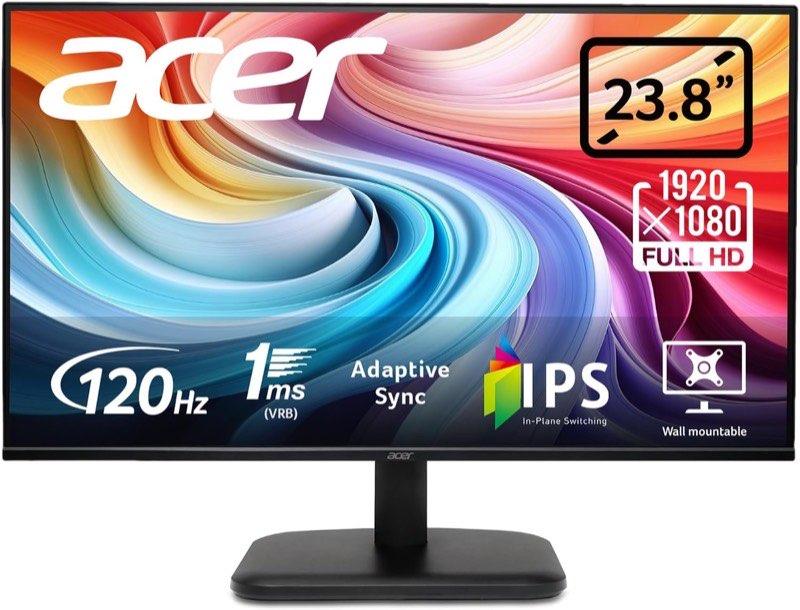
Die Rate steht am Port, nicht im Titel. Beim EK241YG gelten 120 Hz über HDMI 1.4 und 75 Hz über VGA. Ein Vero-Muster dieser Welle wiederholt 120 Hz über HDMI und DisplayPort, 75 Hz über VGA. Der CB242YP6 nennt 144 Hz über HDMI und DisplayPort, ebenfalls 75 Hz über VGA, die HDMI-Buchse ist 1.4. Nitro KG, XV und VG-W3 nennen 200 oder 240 Hz zusammen mit HDMI 2.0 und DisplayPort. HDMI 1.4 trägt 120 Hz bei Full HD plausibel. 144 Hz über HDMI 1.4 ist Grenzfall, kein Versprechen; das konkrete Datenblatt entscheidet. 240 Hz bei Full HD braucht praktisch HDMI 2.0 oder DisplayPort, nicht HDMI 1.4. VGA bleibt analog und in den Acer-Office-Listings bei 75 Hz, auch wenn dasselbe Gerät über HDMI mehr schafft. Sie stecken den EK auf den VGA-Ausgang des Büro-PCs und wundern sich über 75 Hz, obwohl der Karton 120 nennt. Der Karton hat recht für HDMI. Dieselbe Falle entsteht, wenn ein 200-Hz-Nitro an einem HDMI-1.4-Ausgang oder einem schwachen Kabel hängt.

Was das beigelegte Kabel kann

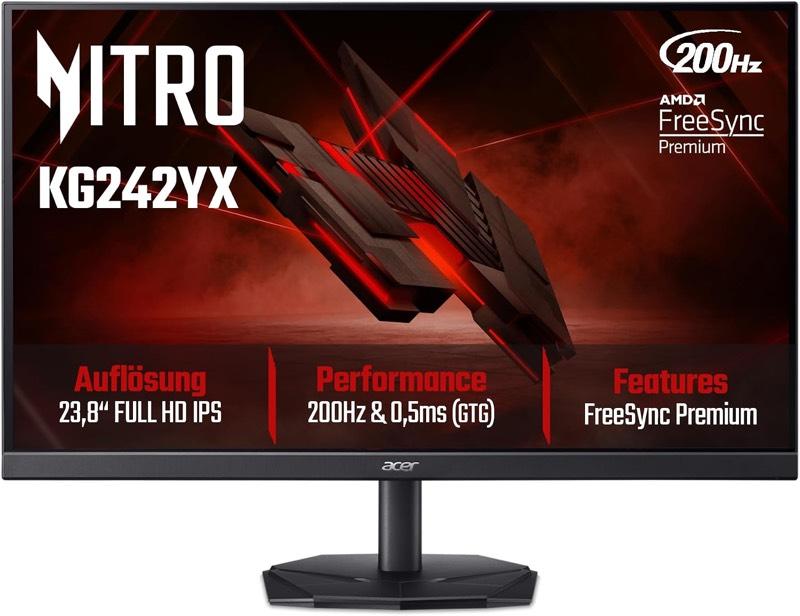
Im Lieferumfang dieser Welle liegt durchgängig ein HDMI-Kabel, plus Netzstecker. DisplayPort liegt nicht bei. Ein KG242-Käufer berichtete, das HDMI-Beikabel habe die volle Panel-Rate nicht getragen; erst ein nachgekauftes DisplayPort-Kabel habe die höhere Zahl freigegeben. Derselbe Bericht sah nur einen DisplayPort statt der genannten zwei. Das ist ein Prüfpunkt am eigenen Gerät, kein Defekt aller Nitro. Ein HDMI-auf-DisplayPort-Adapter ersetzt den fehlenden Ausgang nicht still. Richtung, aktive oder passive Wandlung und die vom Adapter getragene Rate müssen zum gewünschten Hertz-Wert passen. Ein Laptop ohne DisplayPort holt 200 Hz nicht zuverlässig über einen billigen Stecker. Prüfen Sie zuerst, welchen Ausgang der Rechner wirklich hat, und kaufen Sie das Kabel zur Buchse, nicht zum Kartonwort. Windows speichert oft die letzte niedrige Rate. Nach dem Kabelwechsel allein ändert sich nichts, solange die Anzeige bei 60 Hz stehen bleibt. Deshalb folgt nach dem Stecker die Prüfung im System, nicht der nächste Adapter.

Rate in Windows prüfen

Stellen Sie zuerst die native Auflösung 1920 × 1080 ein. Eine niedrigere Zahl wird hochgerechnet und kann Schrift weich machen; eine fehlende Rate hängt oft an einer nicht nativen Auflösung. Microsoft führt den Weg über Einstellungen, System, Anzeige, erweiterte Anzeigeeinstellungen. Wählen Sie den richtigen Schirm, wenn Laptopdisplay oder ein zweiter Monitor verbunden sind. Unter der Aktualisierungsrate stellen Sie die höchste angebotene Kombination ein. Beim EK sollte dort 120 Hz erscheinen, wenn HDMI hängt, und 75 Hz, wenn nur VGA hängt. Beim KG242 erwarten Sie 200 Hz nur an HDMI 2.0 oder DisplayPort. Fehlt die Zahl, ist das kein zweites Windows-Menü wert: zuerst Port und Kabel tauschen, dann den Grafiktreiber, dann neu starten mit schon eingeschaltetem Monitor. Ein Blick ins Monitor-Menü zeigt den aktiven Eingang und oft die erkannte Rate. FreeSync oder Adaptive Sync hat einen zweiten Schalter im Monitor-Menü. In einer Rezension zum KG242 war FreeSync nicht ab Werk aktiv. Ohne diesen Schalter bleibt Tearing möglich, auch wenn Windows die hohe Rate anzeigt. Der Microsoft-Pfad reicht, der Rest ist Port und Kabel.

Wenn danach noch 60 Hz stehen

Tauschen Sie den Port, bevor Sie einen Defekt vermuten. HDMI gegen DisplayPort, anderes Kabel, direkter Weg ohne Dock. Ein Dock oder ein HDMI-1.4-Ausgang deckelt 200 Hz, obwohl Panel und Grafikkarte mehr könnten. Bleibt 60 Hz an beiden geprüften Buchsen und mit nativer Auflösung, erst dann lohnt der Händlerweg. Ein verzögertes Erstsignal in der ersten Minute ist in der EK-Spur vorgekommen und kein automatischer Totalschaden; einzelne Texte nennen zugleich 27 Zoll und gehören nicht zum 23,8-Zoll-Gerät. Brandgeruch, gerissenes Panel oder Flüssigkeit im Gehäuse sind Profifälle, kein Kabeltausch. Nach der Prüfung wissen Sie, ob der Titel die Wahrheit sagt oder nur eine Buchse. Die Serie wählen Sie vorher, die Höhe planen Sie für den Arbeitstag, die hohe Rate nur, wenn Port und Kabel sie tragen.

Häufige Fragen

Warum zeigt Windows 60 Hz, obwohl der Karton 120, 200 oder 240 nennt?
Weil die Rate am Port und am Kabel hängt, nicht am Karton. VGA bleibt bei 75 Hz, HDMI 1.4 trägt 120 Hz plausibel, 200 und 240 Hz brauchen HDMI 2.0 oder DisplayPort. Windows speichert oft 60 Hz, bis Sie die native Auflösung und die höchste angebotene Zahl setzen.
Schafft HDMI 1.4 die 120 Hz des EK, und schafft es 144 oder 240 Hz?
120 Hz bei Full HD über HDMI 1.4 ist plausibel und das EK-Muster. 144 Hz über HDMI 1.4 ist Grenzlage. 240 Hz braucht HDMI 2.0 oder DisplayPort.
Warum bleibt VGA bei 75 Hz, auch wenn HDMI mehr kann?
Weil die Office-Listings VGA ausdrücklich auf 75 Hz begrenzen. Analog ist hier nicht unbegrenzt. Wer 120 Hz will, wechselt auf HDMI.
Reicht das beigelegte HDMI-Kabel für 200 Hz?
Nicht automatisch. Beigelegt ist HDMI, nicht DisplayPort. Ein KG242-Bericht blieb mit dem Beikabel unter der Panel-Rate und wechselte auf DisplayPort. Prüfen Sie die in Windows angebotene Zahl.
Hilft ein HDMI-auf-DisplayPort-Adapter, wenn der Laptop keinen DisplayPort hat?
Nicht als stiller Ersatz. Richtung und getragene Rate müssen passen. Ein Laptop ohne geeigneten Ausgang holt 200 Hz nicht zuverlässig über einen beliebigen Stecker.
Wo stellt man die Rate in Windows ein, und warum zuerst 1920 × 1080?
Einstellungen, System, Anzeige, erweiterte Anzeige. Native Auflösung zuerst, sonst fehlt oft die hohe Rate oder Schrift wirkt weich. Danach die höchste angebotene Aktualisierungsrate.
Muss FreeSync im Monitor-Menü extra an sein?
Oft ja. Adaptive Sync und FreeSync haben einen Schalter im Gerät. Ein KG242-Bericht fand FreeSync nicht ab Werk aktiv. Windows allein schaltet das nicht immer ein.

Weiterführende Seiten

Quellenverzeichnis

Fachquellen; zuletzt abgerufen am 10.10.2026.

  1. Acer Standard-Garantie (abgerufen am 10.10.2026)
  2. Delegierte Verordnung (EU) 2019/2013 (abgerufen am 10.10.2026)
  3. Verordnung (EU) 2019/2021 (abgerufen am 10.10.2026)
  4. PC-Welt zu HDMI und Hertz (abgerufen am 10.10.2026)
  5. AMD FreeSync (abgerufen am 10.10.2026)
  6. DisplaySpecifications VG240Y (abgerufen am 10.10.2026)
  7. DGUV Information 215-410 (abgerufen am 10.10.2026)
  8. Acer EK241Y Gbi (abgerufen am 10.10.2026)