Unabhängiger Vergleich, ggf. Vergütung durch Shop-Links. Mehr Infos

Acer-Monitor anschließen: erst den Port lesen, dann das Kabel

Aktualisiert: 11.10.2026

Der neue Acer hängt, und Windows bietet 60, 75 oder 100 Hz an, obwohl der Karton 120 oder 180 nennt. Oder USB-C steckt, der Schirm bleibt schwarz. HDMI, VGA, DisplayPort und USB-C sind nicht austauschbar. Diese Anleitung zum Acer Monitor anschließen prüft in einer Reihenfolge: Buchse am Monitor, Buchse am Rechner, Kabel aus dem Karton, dann die Hertz-Zahl in den Anzeigeeinstellungen. Welche Linie Sie kaufen, steht im [Hauptvergleich Acer-Monitor](/hub/computerbildschirme-zubehoer/acer-monitor). Hier geht es nur um den Weg, der die beworbene Rate wirklich trägt.

Der neue Acer hängt, und Windows bietet 60, 75 oder 100 Hz an, obwohl der Karton 120 oder 180 nennt. Oder USB-C steckt, der Schirm bleibt schwarz. HDMI, VGA, DisplayPort und USB-C sind nicht austauschbar.

Unsere Top-Empfehlungen

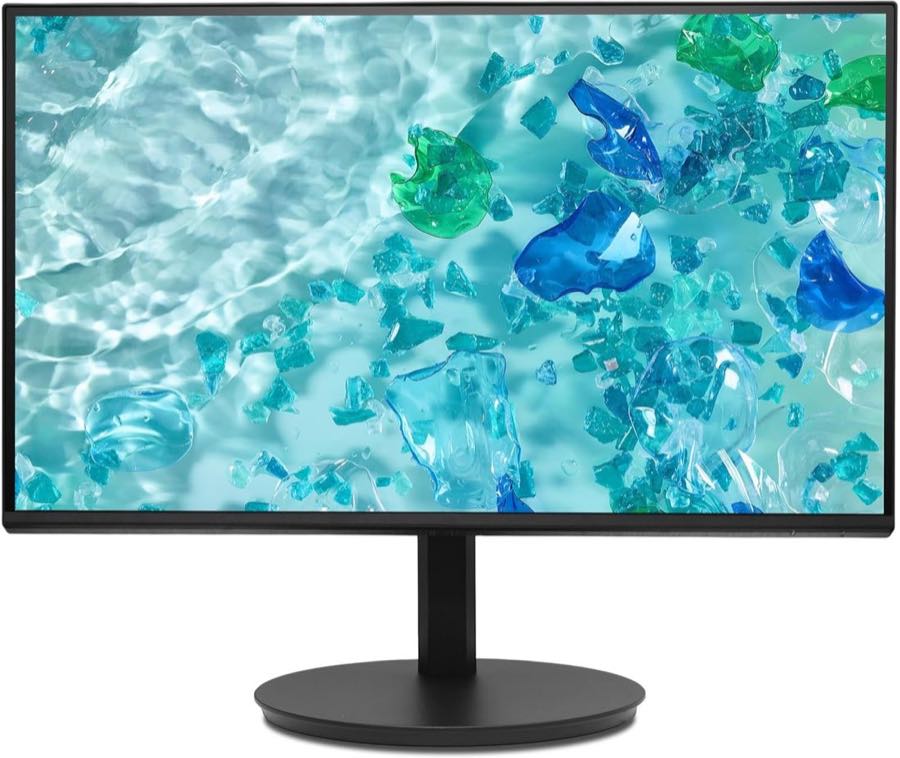
Acer Acer Vero CB272G 27 Zoll

Testsieger

Acer Acer Vero CB272G 27 Zoll
6,8/10∼ 104,90 €
Acer Acer Nitro XZ342CUV3 34 Zoll

Alternative

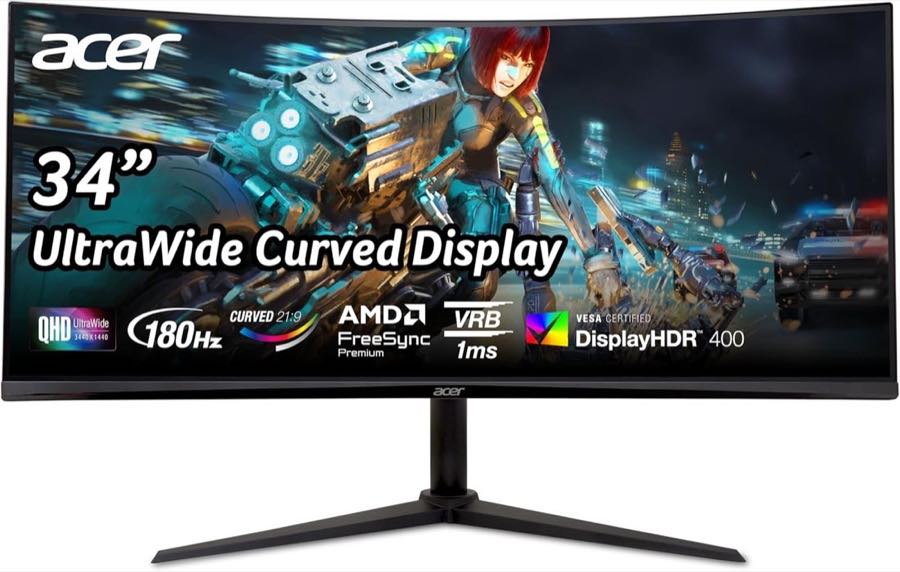
Acer Acer Nitro XZ342CUV3 34 Zoll
5,7/10∼ 179,99 €
Inhalt

Welcher Anschluss welche Rate trägt

Vier Wege sitzen in diesem Set, und jeder hat eine eigene Obergrenze. HDMI führt Bild und Ton, die Version entscheidet mit. HDMI 1.4 an den EK- und CB-Geräten trägt Full HD bei 120 Hz, wenn das Gerät den Modus freigibt; VGA daneben bleibt bei 75 Hz. HDMI 2.0 am XZ342CUV3 bleibt bei 100 Hz, obwohl DisplayPort 180 Hz nennt. HDMI 2.1 am ED320QW0 und am CE270KX kann hohe Raten, solange das Listing sie diesem Port zuordnet. DisplayPort 1.4 ist in diesem Set oft der schnellere Weg, nicht der schlechtere. VGA ist analog und alt. An einem 120-Hz-Monitor liefert es trotzdem nur die genannte VGA-Rate, hier 75 Hz. Wer den Büro-PC nur über VGA anschließt, kauft die 120 Hz auf dem Karton und bekommt sie nicht. USB-C führt Bild nur, wenn der Port DisplayPort Alt Mode oder Thunderbolt spricht. Sonst kommt Strom an, das Panel bleibt schwarz, das Gerät nimmt keinen Schaden. FreeSync sitzt auf dem gewählten Anschluss. Wenn der Port nur 100 Hz ausgibt, ist eine Premium-Zeile für diesen Weg wertlos.

HDMI, DisplayPort und das beiliegende Kabel

Ziehen Sie zuerst den Stecker, den das Datenblatt für die Spitze nennt. Beim XZ342CUV3 liegt ein DisplayPort-Kabel bei; HDMI allein hält Sie bei 100 Hz. Beim EK241YG, EK271G und CB272G liegt ein HDMI-Kabel bei; 120 Hz gelten für HDMI, 75 Hz für VGA. Eine Rezension zum CB272G sagt, ältere HDMI-Kabel erreichen 120 Hz nicht. Das mitgelieferte Kabel ist der erste Versuch, nicht jedes HDMI-Kabel aus der Schublade. HDMI 1.4 kann 1920 × 1080 bei 120 Hz in der Spezifikation. Viele Monitore begrenzen den Port trotzdem. Freigegeben ist nur, was das jeweilige Gerät je Buchse nennt. Der PE270XT kehrt die Erwartung um: 60 Hz an DisplayPort und USB-C, 30 Hz an HDMI. Für Bewegung ist HDMI dort der falsche Port, für ein Standbild reicht er. Passive Adapter retten keine hohe Rate. Wenn der Rechner nur HDMI 2.0 hat, kommen 180 Hz am XZ342CUV3 nicht an, auch mit teurem Adapter. Konsolen sprechen HDMI, nicht die DisplayPort-Spitze; die Folge fürs Spiel steht auf Acer-Monitor fürs Gaming.
Acer Acer Vero CB272G 27 Zoll

Testsieger

Acer Acer Vero CB272G 27 Zoll
6,8/10∼ 104,90 €

USB-C bleibt schwarz

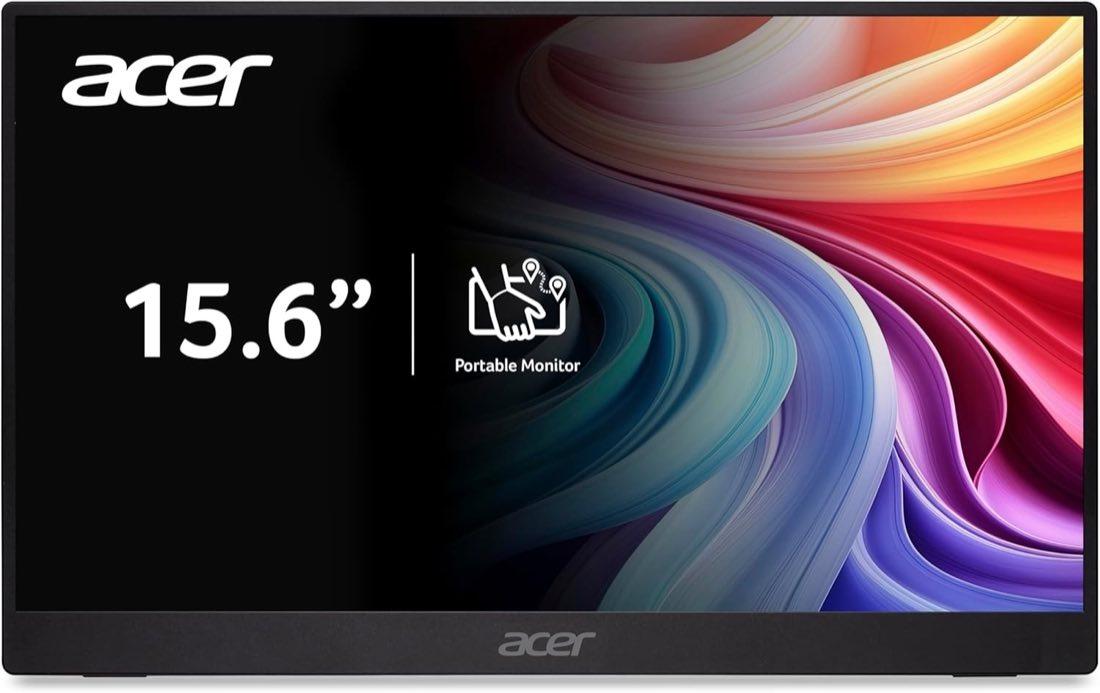
USB-C am Monitor ist drei Dinge zugleich, und der Laptop entscheidet, welches ankommt. Videofähiges USB-C mit Alt Mode liefert Bild, oft auch Strom. Ein reiner Ladeport liefert nur Strom. Ein Datenport ohne Video bleibt schwarz. Das Logo oder die Herstellerseite des Notebooks nennt Alt Mode oder Thunderbolt; fehlt beides, ist HDMI plus zweite Versorgung der Ausweg, kein Defekt. Die portablen PM-Geräte im Set leben von diesem Unterschied. Käufer des PM161QB beschreiben, ein USB-C-Kabel reiche für Bild und Strom. Beiliegende Kabel gelten als dünn oder zu kurz; ein Ersatzkabel mit Alt Mode ist dann die Reparatur, nicht ein neuer Monitor. Der PM161QT und der PM161W nennen Mini-HDMI und ein Stromkabel oder Netzteil. HDMI am portablen Schirm braucht eine zweite Versorgung, weil HDMI keinen Betriebsstrom liefert. Zuerst das Kabel aus dem Karton, dann ein bekannt gutes Videokabel, dann Mini-HDMI plus Netzteil. USB-C mit 65 Watt am CE270KX oder 90 Watt am PE270XT lädt das Notebook nur, wenn Alt Mode das Bild trägt. Gewicht, Helligkeit und Touch des Reise-Schirms stehen auf Tragbarer Acer-Monitor.

Rate im System prüfen

Wenn Kabel und Port stimmen, bleibt der letzte Schritt das Betriebssystem. Unter Windows öffnen Sie die Anzeigeeinstellungen, wählen den Acer, dann die erweiterte Anzeige und die Bildwiederholfrequenz. Bietet die Liste nur 60 oder 75 Hz, steckt oft noch VGA oder ein schwaches HDMI, nicht ein defektes Panel. Bietet sie 100 Hz am Ultrawide, sind Sie am HDMI-Port des XZ342-Musters. Stellen Sie die Zahl erst, nachdem der richtige Stecker sitzt; sonst merkt sich Windows den langsamen Modus. macOS und Linux zeigen dieselbe Grenze. Sync schalten Sie danach ein, nicht vorher. Wenn nach Port, Kabel und Menü weiter 60 Hz stehen, prüfen Sie, ob der Rechner die Rate überhaupt ausgeben kann. Eine ältere iGPU oder eine Konsole mit HDMI-Limit erklärt den Rest. Dann ist der Monitor in Ordnung, die Quelle nicht.

Häufige Fragen

Warum bietet Windows nur 60 oder 100 Hz an?
Weil der gewählte Port oder das Kabel die Spitze nicht trägt. Am XZ342CUV3 sind 100 Hz am HDMI normal. Am EK oder CB sind 75 Hz normal, wenn VGA steckt. Wechseln Sie zuerst den Stecker, dann die Liste.
Reicht das mitgelieferte HDMI-Kabel?
Oft für die HDMI-Rate des Geräts, nicht für die DisplayPort-Spitze. Ältere Schubladenkabel schaffen am CB272G die 120 Hz nicht. Für 180 Hz am Ultrawide brauchen Sie das beiliegende DisplayPort-Kabel oder ein gleichwertiges.
Was bringt VGA an einem 120-Hz-Monitor?
75 Hz in diesem Set. VGA bleibt der Notweg für ältere PCs, nicht der Weg zur Werbezahl.
USB-C steckt, aber der Schirm bleibt schwarz. Was jetzt?
Alt Mode oder Thunderbolt prüfen, beiliegendes Kabel tauschen, dann HDMI plus Strom. Schwarz ohne Video-Pfad ist kein Defekt.
Braucht die hohe Rate DisplayPort?
Dort, wo das Listing die Spitze nur diesem Port zuordnet, ja. Der XZ342CUV3 ist das klare Beispiel. Der ED320QW0 nennt 240 Hz ohne Portgabel; dann bleibt die Prüfung im System die Kontrolle.
Kann ein Adapter von HDMI auf DisplayPort die Rate retten?
Ein passiver Adapter erbt die schwächere Seite. Aus HDMI 2.0 werden keine 180 Hz. Natives Kabel am Port, der die Zahl trägt.
Wo stelle ich die Hertz-Zahl ein?
Windows: Anzeigeeinstellungen, Monitor wählen, erweiterte Anzeige, Bildwiederholfrequenz. Erst nach dem richtigen Stecker. Bietet die Liste die Zahl nicht, ist der Port falsch, nicht das Menü.

Weiterführende Seiten

Quellenverzeichnis

Fachquellen aus der Recherche; zuletzt abgerufen am 10.10.2026.

  1. Acer Standardgarantie Deutschland (abgerufen am 10.10.2026)
  2. Delegierte Verordnung (EU) 2019/2013 (abgerufen am 10.10.2026)
  3. EUR-Lex, Ökodesign und Kennzeichnung elektronischer Displays (abgerufen am 10.10.2026)
  4. ASR A6 Bildschirmarbeit, Gewerbeaufsicht Baden-Württemberg (abgerufen am 10.10.2026)
  5. Acer Presse, QD-OLED-, Projektor- und Mobil-Displays, 29. Mai 2026 (abgerufen am 10.10.2026)
  6. heise online, FreeSync Premium und Premium Pro (abgerufen am 10.10.2026)
  7. Acer Vero CB3 (abgerufen am 10.10.2026)
  8. Notebookcheck zum OLED-Langzeittest (abgerufen am 10.10.2026)