Unabhängiger Vergleich, ggf. Vergütung durch Shop-Links. Mehr Infos

ASUS Monitor Hertz einstellen

Aktualisiert: 11.10.2026

Der Monitor steht, das Kabel steckt, und Windows zeigt 60 Hz, obwohl auf dem Karton 180, 200 oder 210 Hz stehen. Wenn Sie die ASUS Monitor Hertz einstellen wollen, ist die Rate eine Kette aus Grafikausgang, Kabel, Eingang, Monitor-Menü, Windows und Spiel. Ein einzelner Schalter am Ende dieser Kette kann keine Stufe anbieten, die der Schirm dem System nie gemeldet hat. Die [Hauptseite zum ASUS-Gaming-Monitor](/hub/computerbildschirme-zubehoer/asus-gaming-monitor) zeigt, welche Eingänge bei den verglichenen Modellen dokumentiert sind. Vor einem Neukauf sortiert die [ASUS Gaming Monitor Kaufberatung](/hub/computerbildschirme-zubehoer/asus-gaming-monitor/sub/asus-gaming-monitor-kaufberatung) Diagonale und Anschluss. Gehen Sie die Kette in dieser Reihenfolge durch, bevor Sie Treiber, Kabel und Menüs durcheinander tauschen.

Der Monitor steht, das Kabel steckt, und Windows zeigt 60 Hz, obwohl auf dem Karton 180, 200 oder 210 Hz stehen.

Unsere Top-Empfehlungen

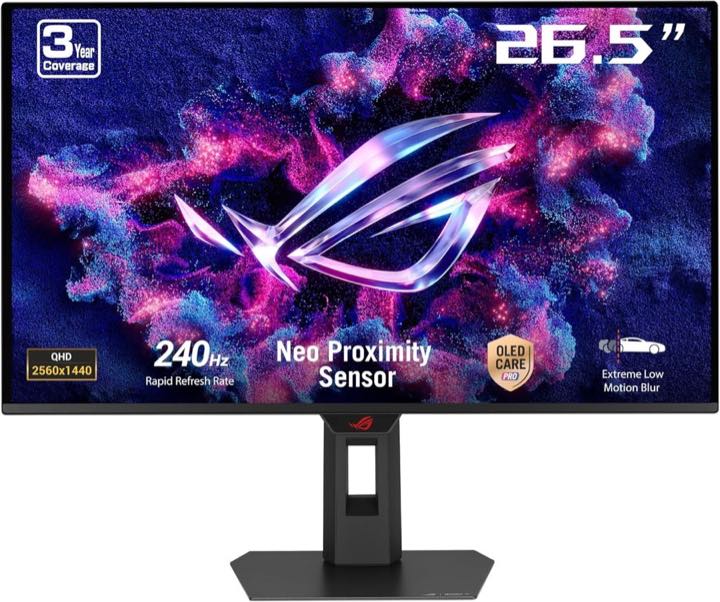
ASUS ASUS ROG Strix XG27AQDMES

Testsieger

ASUS ASUS ROG Strix XG27AQDMES
8,3/10∼ 457,63 €
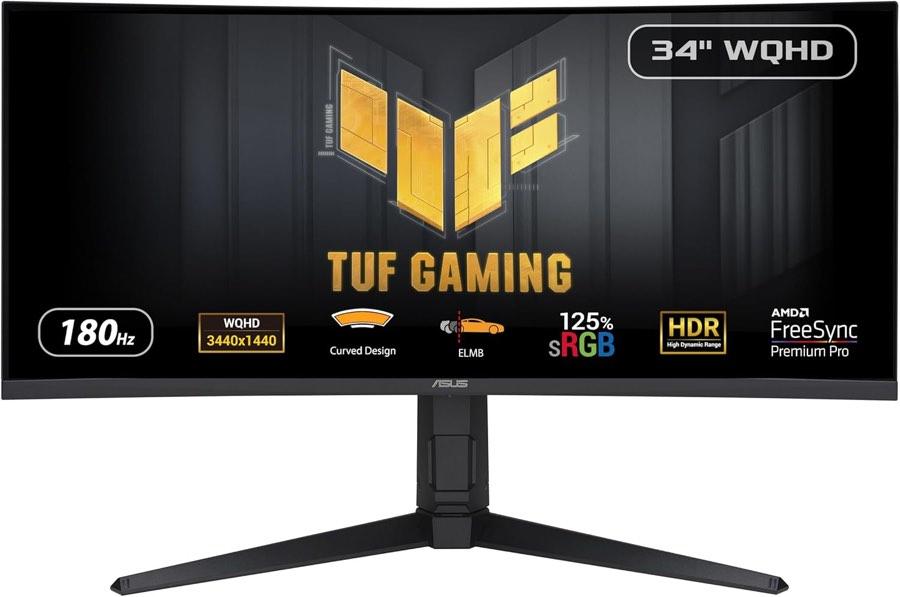
ASUS ASUS TUF Gaming VG34VQL3A

Preis-Tipp

ASUS ASUS TUF Gaming VG34VQL3A
8,2/10∼ 87,99 €
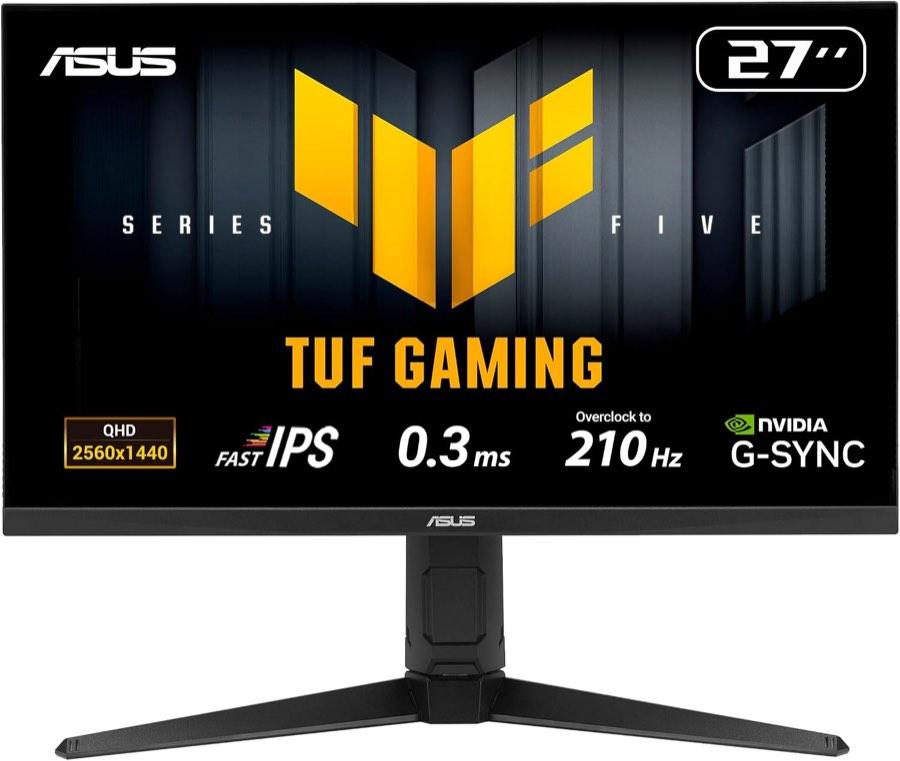
ASUS ASUS TUF Gaming VG27AQL5A

Alternative

ASUS ASUS TUF Gaming VG27AQL5A
7,7/10∼ 182,48 €
Inhalt

Welche Buchse überhaupt zählen darf

Zuerst zählt der Ausgang der Grafikkarte, nicht die HDMI-Buchse auf dem Mainboard. Stecken Sie das Kabel in den Grafikausgang und wählen Sie denselben Eingang am Monitor. Ein Dock oder Adapter in der Mitte kürzt die Kette oft auf 60 Hz. HDMI und DisplayPort sind nicht austauschbar, sobald die Überschrift eine Übertaktung nennt. Am TUF mit 210 Hz bleibt HDMI bei 144 Hz, die Spitze kommt über DisplayPort, ohne Overclock sind es 200 Hz. HDMI 2.0 transportiert 1440p bei 240 Hz nicht. Ein zu schwaches Kabel senkt die Rate, ohne dass das Panel defekt ist.

Was im Monitor und in Windows noch auf 60 steht

Windows bietet keine Rate an, die der Monitor nicht meldet. Bei Modellen mit Übertaktung im Titel liegt die Spitze oft hinter einem eigenen Eintrag im Monitor-Menü. Schalten Sie die Übertaktung dort ein, starten Sie den Rechner neu und prüfen Sie erst dann die Liste in Windows. Solange dieser Schritt fehlt, ist 144 Hz oder 200 Hz eine korrekte Meldung und kein Defekt. Die Auflösung muss zur nativen Fläche passen, sonst blendet der Treiber hohe Stufen aus. In Windows 11 führt der Weg über Einstellungen, System, Anzeige und die erweiterte Anzeige. Im Nvidia-Treiber begrenzt der Fernseher- oder CE-Modus manchmal die angebotenen Stufen. Die dynamische Aktualisierungsrate kann die Bildfolge im Spiel senken, obwohl der Desktop die hohe Stufe hält.
ASUS ASUS ROG Strix XG27AQDMES

Testsieger

ASUS ASUS ROG Strix XG27AQDMES
8,3/10∼ 457,63 €

Wann ELMB hilft und wann es nur dimmt

ELMB erhöht die Hertz-Zahl nicht. ELMB ohne Zusatz arbeitet mit einer festen Rate und nicht zusammen mit variabler Synchronisation. ELMB Sync lässt sich mit FreeSync oder einer kompatiblen variablen Rate kombinieren. Beide Varianten kosten Helligkeit. HDR und diese Bewegungsglättung schließen sich in der FAQ aus. ELMB lohnt als letzter Schritt, wenn Restunschärfe stört und das dunklere Bild akzeptabel ist. Schalten Sie sie erst ein, wenn Windows die gewünschte Rate schon hält.

Wann aufhören und nicht weiter klicken

Eine Rate, die zur Buchse passt, ist kein Defekt. HDMI bei 144 Hz an einem Modell, dessen 210 Hz nur über DisplayPort und Overclock gelten, ist die spezifizierte Grenze. Liefert die Grafikkarte im Spiel 90 Bilder und der Monitor bietet 200 Hz, wartet die Anzeige. Hören Sie auf, sobald grünes Rauschen, Aussetzer oder ständiges Neutakten bleiben, obwohl Kabel und Eingang stimmen. Tauschen Sie das Kabel, umgehen Sie Dock und Adapter. Ein toter Pixel verändert die Hertz-Liste nicht. Welche Klasse die Rate tragen soll, steht unter bester ASUS Gaming Monitor.

Häufige Fragen

Wo stelle ich die Rate in Windows 11 ein?
Öffnen Sie Einstellungen, dann System, Anzeige und die erweiterte Anzeige. Wählen Sie den ASUS-Monitor und setzen Sie die Aktualisierungsrate auf den höchsten angebotenen Wert. Erscheint nur 60 Hz, liegt die Ursache fast immer davor: falscher Grafikausgang, falscher Eingang, zu schwaches Kabel oder eine Übertaktung, die im OSD noch aus ist. Ein zweiter Klick in derselben Liste erhöht die Rate nicht über das, was der Schirm meldet.
Warum bietet die Liste nur 60 Hz?
Die Liste zeigt, was der Monitor am aktuellen Eingang meldet. HDMI am Mainboard, ein Dock oder ein Adapter reicht oft nur für 60 Hz. Auch die native Auflösung muss stimmen, sonst blendet der Treiber hohe Stufen aus. Schalten Sie eine nötige Übertaktung im Monitor-Menü ein und starten Sie neu.
Muss ich die Übertaktung im Monitor-Menü einschalten?
Ja, wenn der Titel die Spitze als Overclock ausweist. Am 210-Hz-TUF sind ohne diesen Schritt 200 Hz der gemeldete Wert, über HDMI bleiben 144 Hz. Der Menüeintrag heißt je nach Modell anders. Nach dem Umschalten neu starten und erst dann Windows öffnen. Fehlt im Handbuch jeder Hinweis auf Übertaktung, ist die Titelrate oft schon der Normalzustand.
Reicht das mitgelieferte HDMI-Kabel?
Für Desktop, 60 Hz und oft auch 120 Hz ja. Für die Spitze eines Overclock-Modells oder für 1440p bei sehr hoher Rate oft nein, weil HDMI 2.0 diese Kombination nicht trägt. DisplayPort ist bei den TUF-Beispielen der Weg zur vollen Rate, manche Kartons enthalten das Kabel, andere nicht. Bleibt die Liste darunter, tauschen Sie das Kabel, bevor Sie das Panel verdächtigen. Ein kurzes Kabel ohne Dock ist der saubere Test.
Was ist der Unterschied zwischen ELMB und ELMB Sync?
ELMB tastet die Beleuchtung bei fester Rate aus und arbeitet nicht zusammen mit variabler Synchronisation. ELMB Sync kombiniert die Austastung mit FreeSync oder einer kompatiblen variablen Rate. Beide senken die Helligkeit und erhöhen die Hertz-Zahl nicht. Zusammen mit HDR schließt die FAQ die Funktion aus. Schalten Sie sie erst ein, wenn Windows die Rate schon anzeigt.
Kann die dynamische Rate von Windows die Spiel-Rate senken?
Ja. Ab Monitoren mit 120 Hz darf Windows die Bildfolge je nach Inhalt ändern. Im Desktop merken Sie wenig, im Spiel kann die Folge unter der fest eingestellten Stufe liegen. Schalten Sie die Option in der erweiterten Anzeige aus, wenn ein Spiel deckelt, obwohl VSync aus ist und der Monitor die hohe Rate meldet. Das ist ein Windows-Verhalten und kein Fehler der Übertaktung.
Gilt die PC-Rate auch an der Konsole?
Konsolen nutzen HDMI, DisplayPort entfällt. Eine Spitze nur am DisplayPort mit Overclock kommt an der Konsole nicht an, und HDMI 2.0 trägt 1440p bei 240 Hz nicht. Was beide Seiten aushandeln, sehen Sie im Bildschirmmenü der Konsole. Ein PC-Test mit DisplayPort beweist die Rate des Panels und noch nicht die Rate an diesem Eingang. Für die Konsole zählt die HDMI-Version, die beide Seiten ausweisen.

Weiterführende Seiten

Quellenverzeichnis

Fachquellen zu Garantie, Sync, HDR und Energieetikett; zuletzt abgerufen am 10.10.2026.

  1. ASUS Garantieinformationen: Pixelfehler-Staffel und Garantiedauer (abgerufen am 10.10.2026)
  2. ASUS OLED-Garantie inklusive Einbrennen (abgerufen am 10.10.2026)
  3. ASUS ELMB und ELMB Sync (abgerufen am 10.10.2026)
  4. ASUS OLED-Schutz und Pixelreinigung (abgerufen am 10.10.2026)
  5. Verordnung (EU) 2019/2013 zur Energiekennzeichnung von Displays (abgerufen am 10.10.2026)
  6. AMD FreeSync: Stufen, LFC und GD-127 (abgerufen am 10.10.2026)
  7. VESA DisplayHDR (abgerufen am 10.10.2026)
  8. NVIDIA G-SYNC: Modul gegen Compatible (abgerufen am 10.10.2026)