Unabhängiger Vergleich, ggf. Vergütung durch Shop-Links. Mehr Infos

DisplayPort oder HDMI Gaming Monitor

Aktualisiert: 11.10.2026

Der Karton verspricht 180 Hz, nach dem Auspacken bleibt Windows bei 60, und das Spiel fühlt sich an wie der alte Schirm. Meist ist nicht die Grafikkarte kaputt. Die beworbene Rate gilt nur für den Eingang im Datenblatt, das Kabel im Karton ist das andere, oder Windows wurde nie umgestellt. Diese Seite geht die Frage DisplayPort oder HDMI Gaming Monitor in der Reihenfolge durch, in der der Fehler entsteht. Die Geräte sehen Sie auf [Curved-Gaming-Monitor](/hub/computerbildschirme-zubehoer/curved-gaming-monitor), die passende Diagonale in der [Kaufberatung](/hub/computerbildschirme-zubehoer/curved-gaming-monitor/sub/curved-gaming-monitor-kaufberatung).

Der Karton verspricht 180 Hz, nach dem Auspacken bleibt Windows bei 60, und das Spiel fühlt sich an wie der alte Schirm. Meist ist nicht die Grafikkarte kaputt.

Unsere Top-Empfehlungen

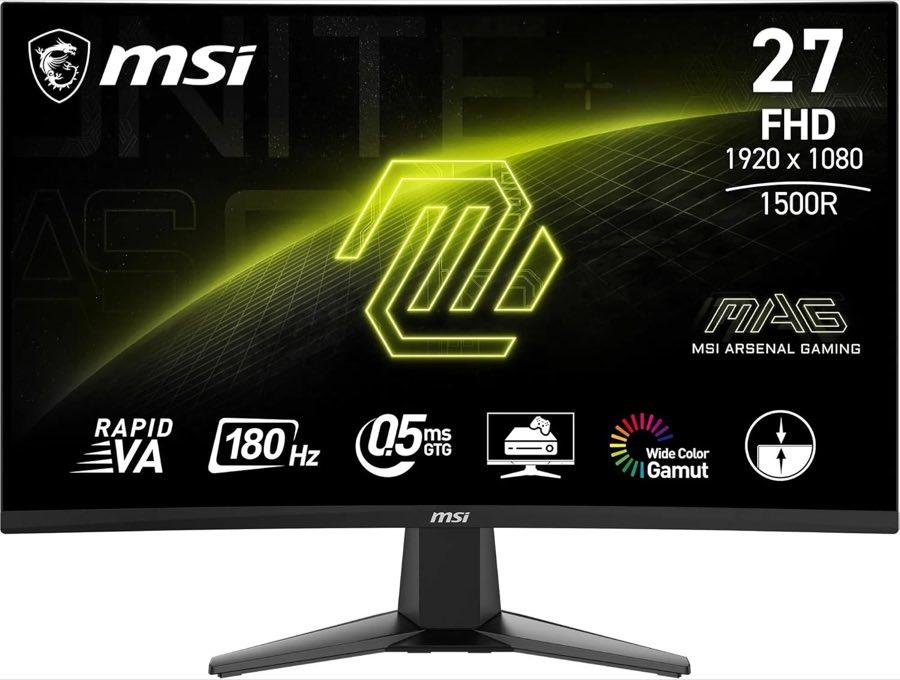
MSI MSI MAG 27C6F 27 Zoll

Preis-Tipp

MSI MSI MAG 27C6F 27 Zoll
8,5/10∼ 119,00 €
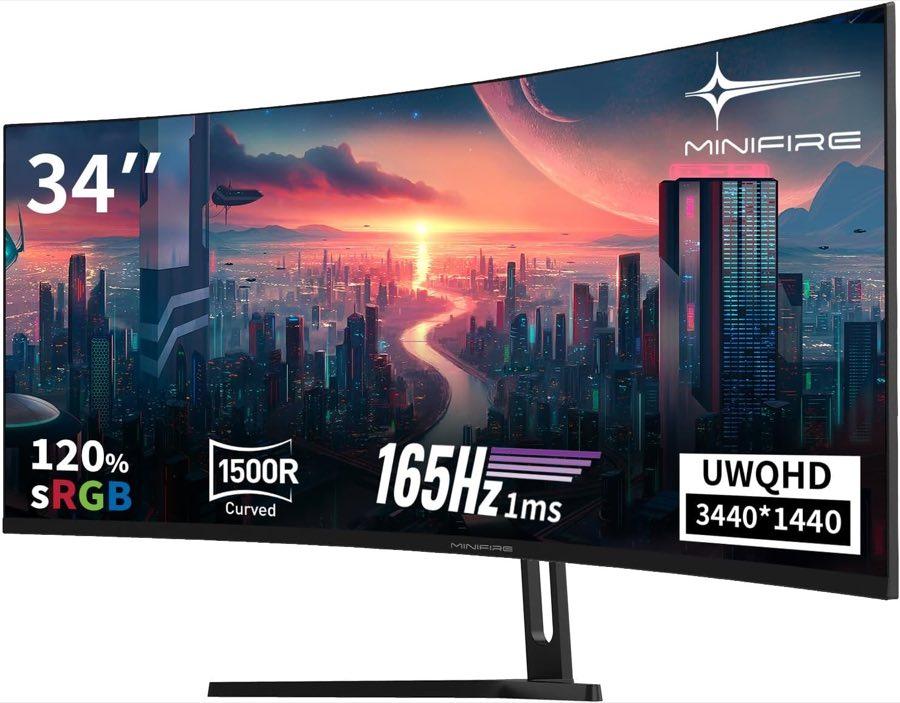
Minifire Minifire MFG34C5Q 34 Zoll

Alternative

Minifire Minifire MFG34C5Q 34 Zoll
8,3/10∼ 169,99 €
Inhalt

Drei Stellen, an denen die Rate verloren geht

Die erste Stelle ist der Eingang am Monitor. Viele Curved-Modelle nennen im Titel 165, 180 oder 240 Hz und im Kleingedruckten eine niedrigere HDMI-Rate. Bei Ultrawide sind 100 Hz an HDMI und die hohe Zahl nur am DisplayPort ein wiederkehrendes Muster. Der Minifire MFG34C5Q nennt 165 Hz am DisplayPort und bis 100 Hz an HDMI. Die zweite Stelle ist das Kabel im Karton. Ein HDMI-Kabel überträgt keine DisplayPort-Rate. Beim Minifire MFG27C1 liegt HDMI bei, bei Samsung Odyssey G55C, Lenovo Legion R34w-30, Minifire MFG34C5Q und Amzfast AMZG27C1 Pro ein DisplayPort-Kabel. Die dritte Stelle ist Windows, selbst wenn Buchse und Kabel passen. Der Weg bleibt ein Absatz: Einstellungen, System, Anzeige, erweiterte Anzeige, dort die Aktualisierungsrate des betreffenden Schirms. Steht 60 Hz und höher ist wählbar, war das System der Deckel. Steht höher nicht in der Liste, sind Sie bei Buchse, Kabel oder Grafikausgang.

Wann HDMI reicht und wann nicht

HDMI reicht, wenn das Datenblatt die gewünschte Rate ausdrücklich an diesem HDMI-Eingang nennt. Das Amzfast AMZG27C1 Pro nennt im Bullet 1920 x 1080 bei 240 Hz an HDMI 2.0 und an DisplayPort 1.4. Der MSI MAG 27C6F nennt HDMI 2.0b mit Full HD bei 180 Hz neben DisplayPort 1.2a. Das sind Modellzeilen, kein Gesetz, nach dem jedes HDMI 2.0 auf jeder Auflösung 240 Hz schafft. Der KTC nennt 240 Hz an zwei Eingängen DisplayPort 1.4 und nur bis 144 Hz an HDMI 2.0, bei 2560 x 1440. Für die Last von 3440 x 1440 ist Curved Ultrawide der richtige Ort. Hier bleibt die Buchse.

Konsole ist ein HDMI-Gerät

Eine aktuelle Konsole hat keinen DisplayPort. Sie spricht HDMI, und die Obergrenze ist nicht die Panel-Rate des PC-Monitors. An der PlayStation 5 sind 120 Hz in Spielen schaltbar, die das können, nicht in jedem Titel. Ein Panel mit 180 oder 240 Hz zeigt an der Konsole nicht automatisch diese Rate. Steht an HDMI nur 100 Hz, bleibt auch ein 120-Hz-Spiel darunter. Ein HDMI-2.1-Kabel in einen auf 100 Hz ausgewiesenen Eingang hebt die Listing-Zeile nicht auf. Wer hauptsächlich auf der Konsole spielt, macht die HDMI-Zeile zur Hauptzeile und liest die DisplayPort-Zahl als PC-Option. Die Passung nach Spielart steht auf Bester Curved Gaming Monitor, ohne Labor-Krone. Bleibt das Bild nach richtigem Kabel, Eingang und Systemrate schwarz oder zeigt nur einen weißen Streifen, ist das kein Einstellungsrätsel mehr. Dann ist der Weg die Rückgabe.

Sync hängt an der richtigen Buchse

Adaptive Sync, FreeSync und der Zusatz G-Sync Compatible sind nicht dasselbe Siegel wie VESA AdaptiveSync Display. FreeSync Premium im Titel sagt nicht, an welchem Eingang die Funktion anliegt. Wenn Sie Tearing loswerden wollen, muss die benutzte Buchse den Modus können, und im Spiel oder Treiber muss er an sein. Fehlt die Zeile, ist die Funktion an HDMI nicht belegt. G-Sync mit einem Hardware-Modul braucht nach PC-Fachtexten DisplayPort. In diesem Regal dominiert FreeSync oder Adaptive Sync. Die variable Rate repariert keine zu niedrige Obergrenze. Liegt HDMI bei 100 Hz, synchronisiert die Technik innerhalb dieser Grenze und nicht bis zu den 180 Hz aus dem Titel. Die Krümmung erklärt nicht, warum der Schirm auf 60 Hz stehen bleibt.

Häufige Fragen

Warum bleibt der Schirm auf 60 oder 100 Hz?
60 Hz ist oft die Windows-Vorgabe, obwohl der Eingang mehr könnte. 100 Hz ist bei mehreren Ultrawides die HDMI-Obergrenze, während der Titel die hohe Rate dem DisplayPort zuschreibt. Prüfen Sie die Buchse, dann das passende Kabel, dann die Aktualisierungsrate unter Einstellungen, System, Anzeige, erweiterte Anzeige. Fehlt die hohe Zahl in der Liste, gibt der Eingang sie nicht her.
Reicht das mitgelieferte HDMI-Kabel?
Nur für die Rate, die der HDMI-Eingang ausweist, und nur wenn das Kabel diese Rate trägt. Liegt HDMI im Karton und die hohe Zahl nur am DisplayPort, reicht das Beiliegende nicht. Im Vergleich ist das uneinheitlich: mal HDMI, mal DisplayPort, mal keine Angabe. Wenn der Eingang 100 Hz nennt, hebt auch ein anderes Kabel diese Grenze nicht auf.
Muss ich für 165 Hz und mehr DisplayPort nutzen?
Dann, wenn das Datenblatt die hohe Rate nur dem DisplayPort zuschreibt. In diesem Vergleich gilt das für mehrere 34-Zoll-Modelle mit 100 Hz an HDMI. Full HD kann laut einzelner Bullets auch über HDMI bei 180 oder 240 Hz anliegen, etwa bei den genannten 27-Zoll-Beispielen. Das bleibt modellabhängig. VGA mit 60 Hz ist dafür keine Alternative.
Wo stelle ich die Rate in Windows um?
Über Einstellungen, System, Anzeige, erweiterte Anzeige, und dort die Aktualisierungsrate des richtigen Bildschirms. Wählen Sie den höchsten Wert, den die Liste anbietet, nicht einen Wunschwert, der nicht auftaucht. Im Menü des Monitors muss derselbe Eingang aktiv sein, in dem das Kabel steckt. Ein zweiter Schirm hat eine eigene Zeile. Die des Laptop-Deckels zu ändern lässt den Curved-Monitor unberührt.
Was kann eine aktuelle Konsole höchstens ausgeben?
An der PlayStation 5 sind 120 Hz pro Spiel schaltbar, das sie unterstützt. 4K bei 120 Hz setzt HDMI 2.1 und ein passendes Kabel voraus. Ein Panel mit 180 oder 240 Hz übernimmt diese Zahl an der Konsole nicht. Full HD bei 120 Hz hängt am konkreten Modell. Liegt die HDMI-Zeile bei 100 Hz, ist das die Decke, nicht die PC-Rate aus dem Titel.
Funktioniert FreeSync über HDMI?
Nur wenn das Listing den Modus an diesem HDMI-Eingang nennt. Ein FreeSync-Wort im Titel belegt die Buchse nicht. Fehlt die Zuordnung, ist HDMI-Sync nicht nachgewiesen. G-Sync mit Hardware-Modul braucht nach Fachtexten DisplayPort und ist nicht dasselbe wie ein kompatibler Modus ohne Modul. VESA AdaptiveSync Display steht nicht automatisch neben FreeSync Premium.
Was prüfe ich vor dem Kauf im Datenblatt?
Die Rate getrennt für jeden Eingang, die Auflösung zu dieser Rate und das Kabel im Lieferumfang. Dazu, ob Adaptive Sync einer Buchse zugeordnet ist oder nur im Aufmacher steht. Ein 240-Hz-Titel bei 144 Hz an HDMI ist eine andere Entscheidung als 240 Hz, die der Bullet an HDMI und an DisplayPort nennt. Krümmung und 21:9 lösen Sie auf den Nachbarseiten, nicht in der Kabeltüte.

Weiterführende Seiten

Quellenverzeichnis

Fachquellen zum Curved-Gaming-Monitor; zuletzt eingeordnet am 10.10.2026.

  1. PC Games Hardware, Curved-Monitor-Test (abgerufen am 10.10.2026)
  2. Delegierte Verordnung (EU) 2019/2013 (abgerufen am 10.10.2026)
  3. EUR-Lex, Ökodesign und Kennzeichnung elektronischer Displays (abgerufen am 10.10.2026)
  4. VESA, Adaptive-Sync Display, 2. Mai 2022 (abgerufen am 10.10.2026)
  5. AMD FreeSync (abgerufen am 10.10.2026)
  6. VESA DisplayHDR Performance Criteria (abgerufen am 10.10.2026)
  7. PC-WELT, hohe Hertz über HDMI (abgerufen am 10.10.2026)
  8. BenQ, Was 1000R bedeutet (abgerufen am 10.10.2026)