Unabhängiger Vergleich, ggf. Vergütung durch Shop-Links. Mehr Infos

Fujitsu-Monitor anschließen: Vom richtigen Eingang bis zum Adapter

Aktualisiert: 11.10.2026

Sie verbinden den Bildschirm mit dem Laptop, doch die LED blinkt und das Bild bleibt schwarz. Bevor Sie einen neuen Adapter bestellen, sollten Sie Strom, gewählten Eingang und den tatsächlich genutzten Grafikausgang in einer festen Reihenfolge prüfen. Wer einen Fujitsu-Monitor anschließen will, trifft je nach Baujahr auf VGA, DVI, DisplayPort, Mini-DisplayPort oder HDMI. Der [Fujitsu-Monitor-Vergleich](/hub/computerbildschirme-zubehoer/fujitsu-monitor) zeigt, welche Buchsen für die einzelnen Geräte belegt sind. Entscheidend ist nicht, ob ein Stecker mechanisch passt, sondern ob Quelle, Adapter und Monitor dasselbe Signal übertragen können.

Sie verbinden den Bildschirm mit dem Laptop, doch die LED blinkt und das Bild bleibt schwarz.

Unsere Top-Empfehlungen

Inhalt

Erst Signal und Eingang prüfen, dann das Panel verdächtigen

Beginnen Sie mit der Stromversorgung. Leuchtet die Betriebsanzeige gar nicht, prüfen Sie Netzkabel, Steckdose und Netzschalter. Leuchtet oder blinkt sie, zeigt der Bildschirm häufig an, dass Strom vorhanden ist, aber kein verwertbares Bildsignal anliegt. Rufen Sie über die Tasten am Monitor das Bildschirmmenü auf. Erscheint dieses Menü, arbeitet das Panel grundsätzlich; die Fehlersuche kann sich auf Eingang, Kabel und Rechner konzentrieren. Wählen Sie im Menü den Eingang, an dem das Kabel tatsächlich steckt. Ältere Fujitsu-Geräte schalten beispielsweise zwischen VGA und DVI um, neuere Modelle ergänzen DisplayPort oder HDMI. Eine automatische Erkennung kann nach Standby oder einem Adapterwechsel am falschen Eingang stehen bleiben. Beim B24-8 wäre „DisplayPort“ richtig, wenn das Kabel am DP-Anschluss sitzt; „DVI“ zeigt trotz intaktem Kabel kein Bild. Prüfen Sie danach die Rechnerseite. Bei einem Desktop-PC muss das Kabel an der separaten Grafikkarte stecken, wenn eine solche eingebaut ist, nicht am möglicherweise deaktivierten Mainboard-Ausgang. Am Laptop testen Sie, ob das Betriebssystem den zweiten Bildschirm erkennt. Bleibt das Bild auch mit einem bekannten funktionierenden Kabel und einer zweiten Quelle aus, spricht mehr für einen Gerätefehler als für eine Einstellung.

Welche Buchse das Fujitsu-Modell wirklich besitzt

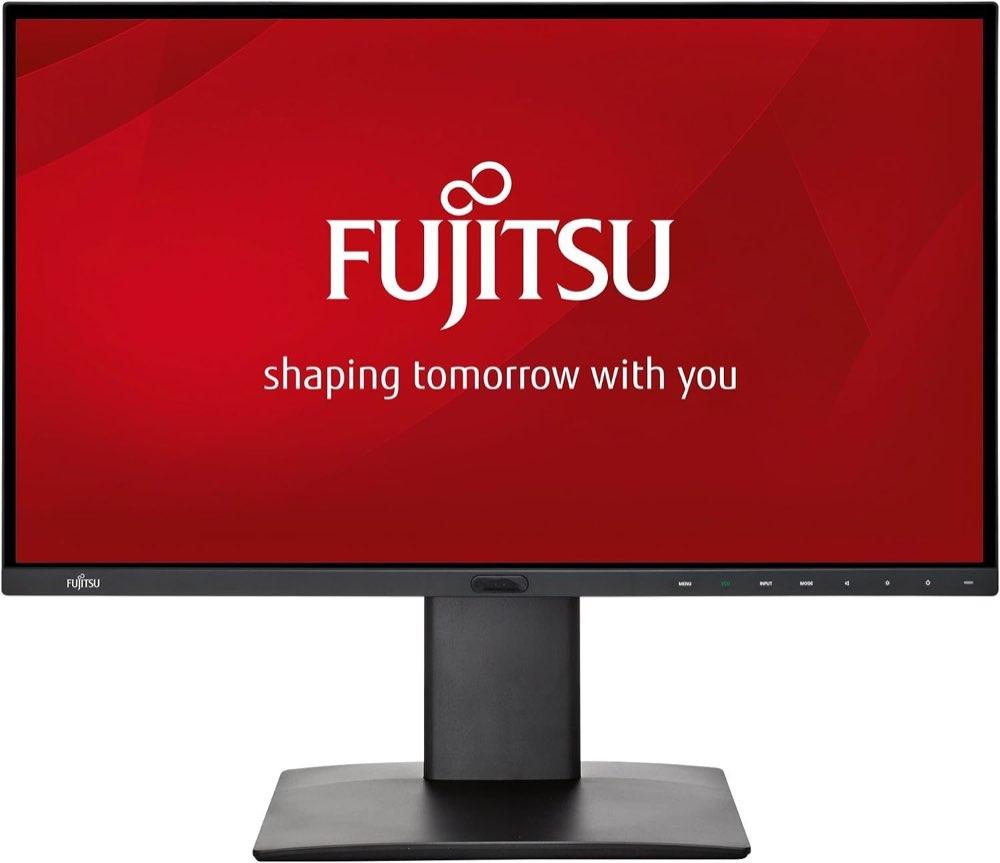
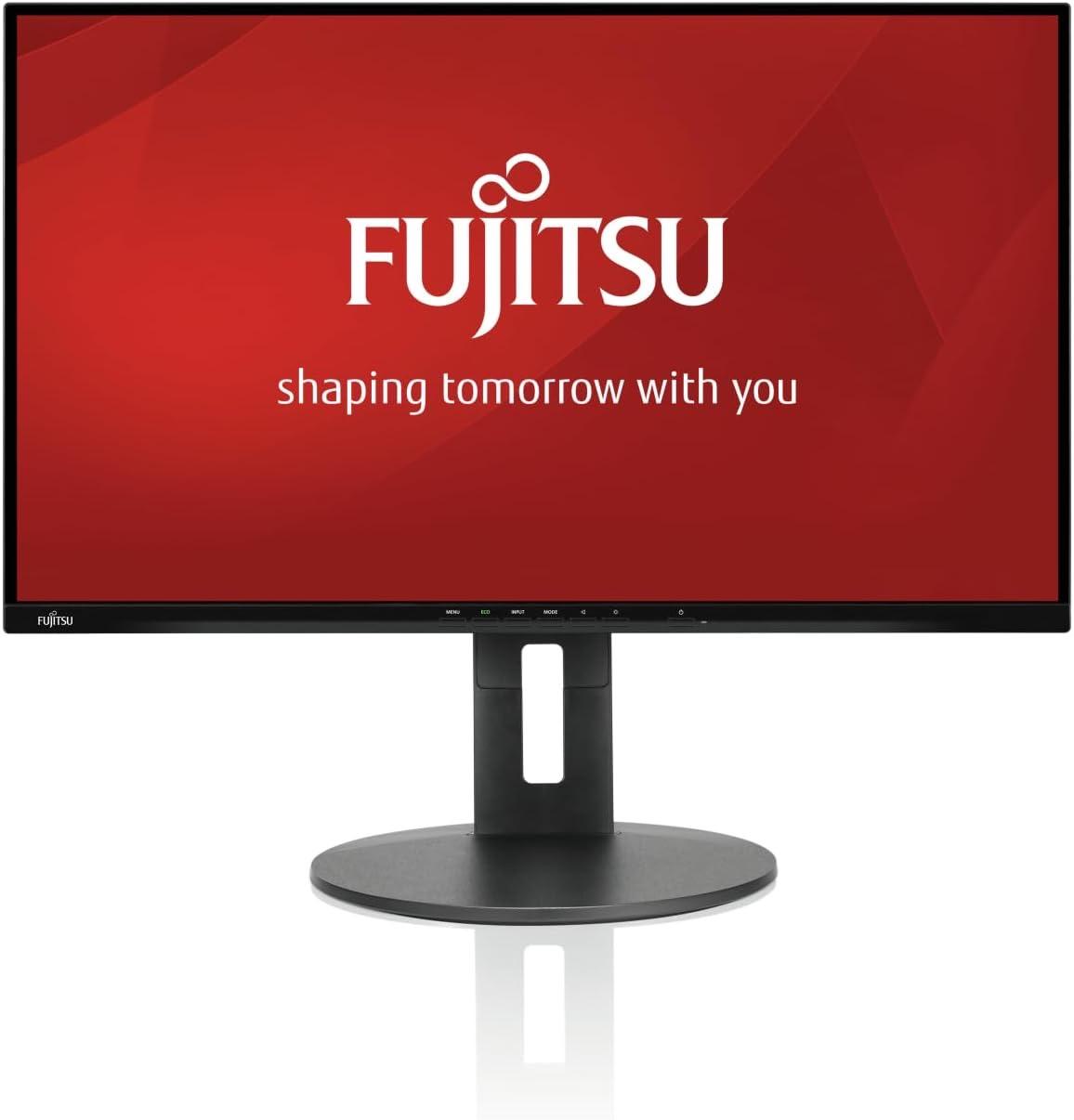
Der B27-9 ist für aktuelle und ältere Umgebungen vergleichsweise flexibel: Sein Datenblatt nennt DisplayPort, HDMI 1.4 und VGA. Für einen heutigen Laptop ist HDMI meist der direkte Weg. VGA ist nur als Rückfalloption sinnvoll, weil es analog arbeitet und keinen Ton mitführt. Welche Anschlusskombination zu Ihrem Arbeitsplatz passt, ordnet die Fujitsu-Monitor-Kaufberatung ein. Der P27-8 TS UHD benötigt für seine 4K-Auflösung besondere Aufmerksamkeit. Dokumentiert sind DisplayPort 1.2, Mini-DisplayPort und HDMI 2.0. Über DisplayPort oder HDMI 2.0 kann ein geeigneter Rechner 3840 × 2160 Pixel im üblichen 60-Hz-Betrieb liefern. Ein Kabel, Dock oder Adapter mit geringerer Bandbreite kann die Auswahl auf eine niedrigere Auflösung oder Bildfrequenz begrenzen. Beim E24-8 TS Pro und beim B22-8 stehen DisplayPort, DVI und VGA im Vordergrund; ein belastbarer HDMI-Nachweis fehlt. Der B24W-7 kombiniert DisplayPort, DVI und einen analogen Eingang, der B22W-6 nennt VGA und DVI. Der ältere L20T-1 bietet nur VGA. Übernehmen Sie keine HDMI-Angabe aus einem allgemeinen Shopfilter, wenn sie im Modellnamen oder Datenblatt nicht gedeckt ist.

Passive Kabel und aktive Konverter unterscheiden

HDMI und DVI-D transportieren digitale Bildsignale. Für einen Full-HD-Monitor mit DVI-Eingang genügt an einem HDMI-Laptop häufig ein passives HDMI-auf-DVI-Kabel. DVI überträgt in dieser Konstellation üblicherweise keinen Ton zum Monitor. Ein einfacher DVI-Pfad ist eine vernünftige Lösung für 1920 × 1080 bei 60 Hz, aber keine geeignete Verbindung für die volle 4K-Stufe des P27-8. Sobald das digitale HDMI- oder DisplayPort-Signal zu VGA werden soll, ist eine aktive Wandlung nötig. Ein bloßes Kabel mit unterschiedlichen Steckern erzeugt kein analoges Bildsignal. Der Konverter enthält Elektronik und muss je nach Modell zusätzlich mit Strom versorgt werden. Das ist beim L20T-1 unvermeidbar, wenn der Laptop nur HDMI oder USB-C ausgibt. USB-C macht die Auswahl nicht automatisch einfacher. Der Anschluss des Laptops muss DisplayPort Alternate Mode oder eine entsprechende Dock-Funktion unterstützen. Ein USB-C-auf-DisplayPort-Kabel ist für einen kompatiblen Laptop und einen Fujitsu mit DisplayPort der direkte Weg. Bei einem USB-C-auf-HDMI-Adapter für 4K sollten Sie auf die unterstützte Auflösung und Frequenz achten.

Ton, Software und hartnäckige Bildfehler

VGA überträgt ausschließlich das Bild. Wenn der Monitor integrierte Lautsprecher besitzt, braucht er bei VGA zusätzlich ein separates Audiokabel, sofern ein entsprechender Eingang vorhanden ist. HDMI und DisplayPort können Audio übertragen, doch im Betriebssystem muss dann das Fujitsu-Display als Ausgabegerät gewählt werden. Flimmert ein P27-8 laut einem einzelnen Erfahrungsbericht an jedem Eingang, ist weiteres Kabeltauschen irgendwann nicht mehr zielführend. Testen Sie den Monitor direkt an einer zweiten Quelle und umgehen Sie das Dock. Bleibt der Fehler an mehreren Eingängen und Rechnern bestehen, deutet das eher auf das Gerät als auf den Adapter. Bei älterer Ware hilft die Anleitung zum gebrauchten Fujitsu-Monitor, um Rückgabe und Erstprüfung vorzubereiten. Eine modellbezogene Einordnung finden Sie außerdem unter bester Fujitsu-Monitor.

Häufige Fragen

Warum bleibt der Fujitsu-Monitor schwarz?
Prüfen Sie zuerst, ob das Bildschirmmenü erscheint. Danach wählen Sie den korrekten Eingang, kontrollieren den Anschluss an der Grafikkarte und aktivieren den zweiten Bildschirm im Betriebssystem. Funktioniert auch ein anderes Kabel und eine zweite Quelle nicht, liegt wahrscheinlich kein reines Einstellungsproblem mehr vor.
Reicht ein HDMI-auf-DVI-Kabel?
Für Full HD bei 60 Hz funktioniert ein passives Kabel in vielen Fällen, weil beide Seiten digitale Bildsignale nutzen. Ton wird dabei üblicherweise nicht zum Monitor übertragen. Für 4K oder besondere Bildfrequenzen sollten Sie DisplayPort beziehungsweise einen entsprechend spezifizierten HDMI-Pfad verwenden.
Wann brauche ich einen aktiven VGA-Konverter?
Wenn der Rechner nur ein digitales Signal über HDMI, DisplayPort oder USB-C liefert und der Monitor ausschließlich VGA annimmt, muss Elektronik das Signal wandeln. Das betrifft etwa den L20T-1 an einem modernen Laptop. Ein mechanisches Adapterkabel ohne Konverter reicht dafür nicht.
Kommt Ton über VGA?
Nein, VGA transportiert nur ein analoges Bildsignal. Für eingebaute Monitorlautsprecher brauchen Sie ein zusätzliches Audiokabel, sofern der Monitor einen Audioeingang besitzt. Über HDMI oder DisplayPort kann Ton mitlaufen, muss aber im Betriebssystem als Ausgabe gewählt werden.
Schafft HDMI 1.4 die volle 4K-Darstellung?
HDMI 1.4 kann 4K typischerweise nur mit eingeschränkter Bildfrequenz übertragen. Für den P27-8 sind HDMI 2.0 oder DisplayPort 1.2 die passendere Verbindung für 3840 × 2160 bei 60 Hz. Auch Kabel, Dock und Grafikausgang müssen diese Bandbreite unterstützen.
Was sollte ich bei einer blinkenden LED zuerst tun?
Öffnen Sie das Monitor-Menü und wählen Sie den verwendeten Eingang. Prüfen Sie anschließend Kabel und Grafikausgang mit nur einem angeschlossenen Display. Eine blinkende LED spricht häufig für fehlendes Signal, ihre genaue Bedeutung kann sich aber zwischen Modellreihen unterscheiden.

Weiterführende Seiten

Quellenverzeichnis

Fachquellen zu Fujitsu-Displays und Bildschirmarbeit; zuletzt abgerufen am 10.10.2026.

  1. Datenblatt Fujitsu P27-8 TS UHD (abgerufen am 10.10.2026)
  2. EU-Energielabel Fujitsu P27-8 (abgerufen am 10.10.2026)
  3. Datenblatt Fujitsu B27-9 TS FHD (abgerufen am 10.10.2026)
  4. Fujitsu Display-Linienübersicht (abgerufen am 10.10.2026)
  5. Datenblatt Fujitsu B24-8 TE Pro (abgerufen am 10.10.2026)
  6. Datenblatt Fujitsu E24-8 TS Pro (abgerufen am 10.10.2026)
  7. Datenblatt Fujitsu B24W-7 (abgerufen am 10.10.2026)
  8. DGUV Information 215-410, Sehabstand (abgerufen am 10.10.2026)