Unabhängiger Vergleich, ggf. Vergütung durch Shop-Links. Mehr Infos

Gaming-Monitor einrichten: erst Kabel und Port, dann die Hertz-Zahl

Aktualisiert: 11.10.2026

Der Karton nennt 180 oder 200 Hz, Windows zeigt 60. Bevor Sie den Gaming-Monitor zurückschicken, trennen Sie Kabel, Anschluss und Menü vom Panel. Meist deckelt der falsche Eingang oder das mitgelieferte HDMI die Rate, die nur an DisplayPort steht. Erst danach kommen Overclock im Monitor, die erweiterte Anzeige und der Treiber. Die Geräte stehen im [Vergleich der Gaming-Monitore](/hub/computerbildschirme-zubehoer/gaming-monitor). Welche Klasse Sie gekauft haben, klärt die [Gaming-Monitor-Kaufberatung](/hub/computerbildschirme-zubehoer/gaming-monitor/sub/gaming-monitor-kaufberatung). Wenn die Fläche 21:9 ist und HDMI weniger Hertz liefert, führt der [Ultrawide-Gaming-Monitor](/hub/computerbildschirme-zubehoer/gaming-monitor/sub/gaming-monitor-ultrawide) den Port-Split weiter. Schlieren gegen Glow, sobald das Bild steht, gehören zu [IPS oder VA Monitor](/hub/computerbildschirme-zubehoer/gaming-monitor/sub/gaming-monitor-ips-oder-va).

Der Karton nennt 180 oder 200 Hz, Windows zeigt 60. Bevor Sie den Gaming-Monitor zurückschicken, trennen Sie Kabel, Anschluss und Menü vom Panel.

Unsere Top-Empfehlungen

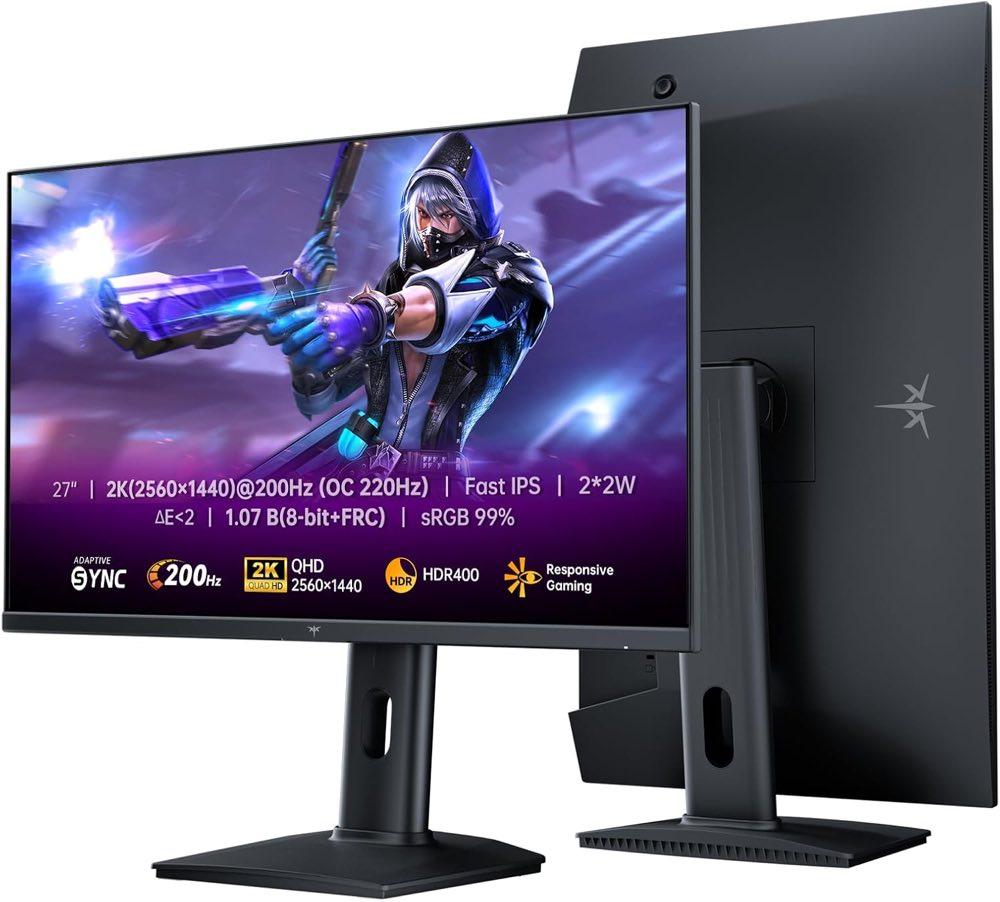
KTC KTC H27T7P

Testsieger

KTC KTC H27T7P
8,4/10∼ 179,99 €
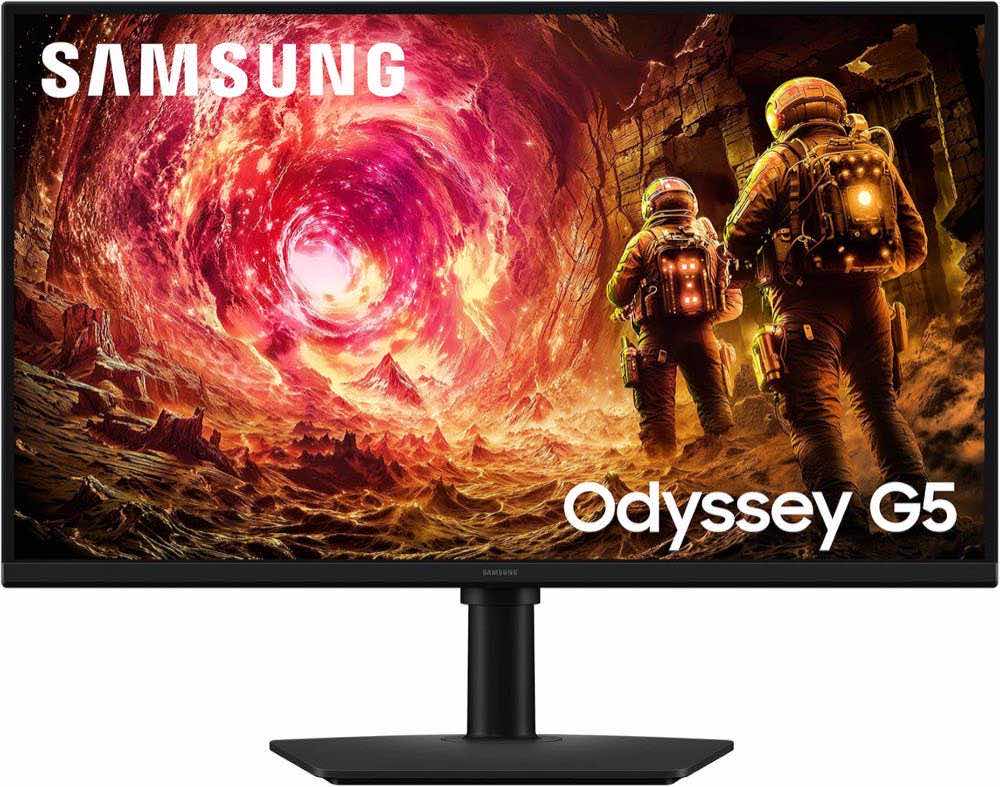
Samsung Samsung Odyssey G50F

Preis-Tipp

Samsung Samsung Odyssey G50F
8,1/10∼ 139 €
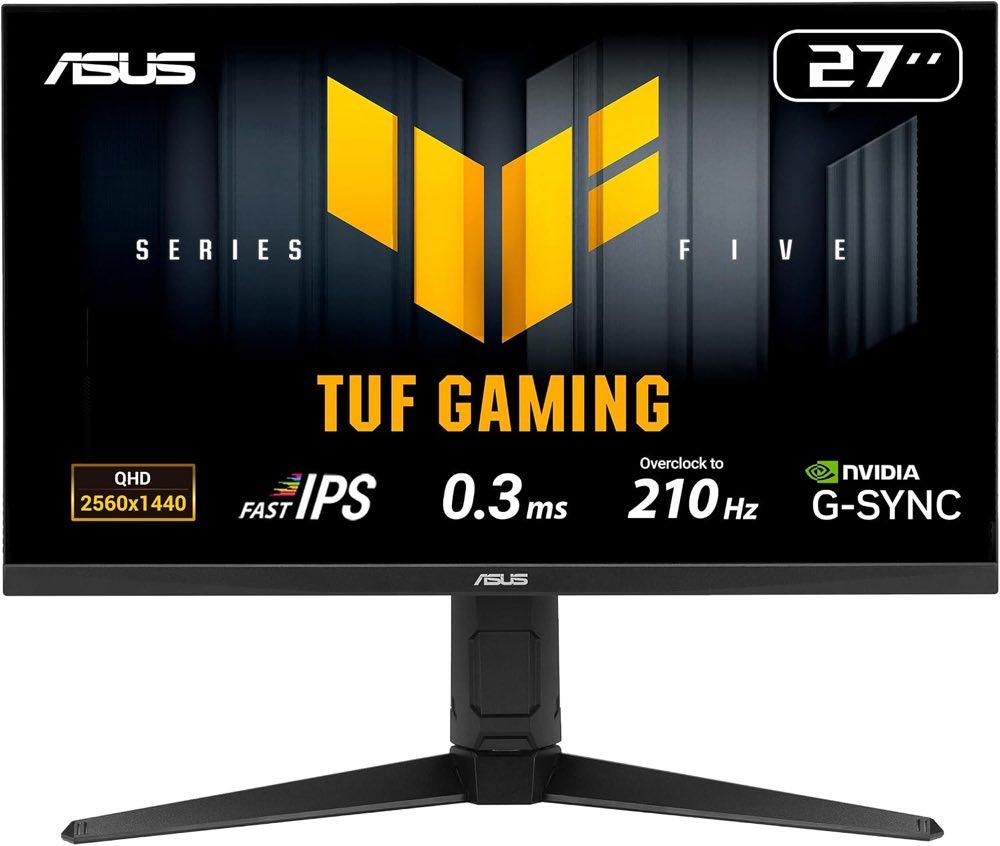
ASUS ASUS TUF VG27AQL5A

Alternative

ASUS ASUS TUF VG27AQL5A
7,5/10∼ 182,48 €
Inhalt

Port, Kabel, native Auflösung

Windows kann nur Raten anbieten, die das Display am gesteckten Eingang meldet. Steckt das HDMI-Kabel in einem Port, dessen Datenblatt eine kleinere Zahl nennt als der DisplayPort daneben, ist 60 oder 100 Hz kein Defekt des Panels. Ein konkretes Muster aus Datenblättern dieses Vergleichs: 180 Hz über DisplayPort und 100 Hz über HDMI. Wer das beigelegte HDMI nutzt und die DisplayPort-Zahl erwartet, sieht die kleinere Rate, obwohl der Titel die größere druckt. Tauschen Sie zuerst auf den Anschluss, der die beworbene Rate trägt, und auf ein Kabel, das diese Rate darf. Danach setzen Sie die native Auflösung, nicht eine heruntergerechnete. Der Leitfaden für Bildschirmarbeitsplätze geht von der nativen Auflösung aus. Eine kleinere Auflösung auf einem WQHD-Panel skaliert und macht Schrift weicher, sie erhöht nicht die Hertz-Zahl.

Overclock und Windows

Viele Titel trennen Werksrate und OC. Die höhere Zahl existiert erst, wenn der Schalter im OSD an ist. Eine ASUS-FAQ zur Übertaktung beschreibt genau diese Folge: zuerst die Freigabe im Monitor, danach die Rate im Treiber. Wer in Windows schon 180 Hz sucht, während das OSD noch auf der Werksstufe steht, findet die OC-Zahl nicht in der Liste. In Windows 11 liegt die Auswahl unter Einstellungen, System, Anzeige, erweiterte Anzeige. Angezeigt werden die Raten, die das Display meldet. Eine dynamische Bildwiederholrate ist dort ein Zusatz und kein Ersatz für die Höchstrate des Panels. Wenn nach OSD und richtigem Kabel die erwartete Rate in dieser Liste fehlt, prüfen Sie den Port ein zweites Mal, bevor Sie Overdrive oder Farbe anfassen.
KTC KTC H27T7P

Testsieger

KTC KTC H27T7P
8,4/10∼ 179,99 €

FreeSync und G-Sync einschalten

Adaptive Sync, FreeSync und G-Sync Compatible sind drei Beschriftungen für eine Idee: Die Grafikkarte soll die Rate dem Spiel anpassen, statt auf eine feste Zahl zu reißen. Der Schalter im Monitor und der Schalter im Treiber müssen beide an sein. Nur das OSD oder nur die Systemsteuerung lässt das Spiel auf einer festen Rate, während das Datenblatt variable Rate verspricht. Bei Nvidia aktivieren Sie variable Rate im Kontrollfeld, für Vollbild oder für Fenster. Displays, die nicht als validiert geführt werden, brauchen dort oft eine zusätzliche Freigabe. Eine Dell-Anleitung zu FreeSync-Monitoren an Nvidia-Karten setzt in ihrem Weg DisplayPort voraus. G-Sync im Produkttitel ist nicht automatisch ein gemessenes Siegel auf Ihrem Kabel. Wenn das Menü den Modus zeigt und der Treiber ihn annimmt, haben Sie den beworbenen Zustand. Wenn der Treiber das Display ablehnt, bleibt die feste Rate aus der erweiterten Anzeige.

Schlieren ohne Höfe

Overdrive, manchmal Trace Free bei ASUS, beschleunigt den Pixelwechsel. Zu wenig davon lässt dunkle Schlieren stehen, zu viel erzeugt helle Höfe, das Inverse Ghosting. Ein UFO-Test auf testufo.com macht beides sichtbar. Stellen Sie die mittlere Stufe, bewegen Sie ein dunkles Objekt über einen hellen Grund und eine helle Kante über Schwarz. Werden die Höfe stärker, sobald Sie die Stufe hochdrehen, war die niedrigere Stufe die ruhigere. Glow, der mit dem Blickwinkel wandert, ist ein Panel-Thema, nicht ein falscher Overdrive. Ein ortsfester Lichtfleck, tote Zeilen oder eine Rate, die am richtigen Port und nach dem OC-Schalter nie in Windows erscheint, ist eher ein Fall für die Garantie als für ein weiteres Menü.

Häufige Fragen

Warum bleibt der Monitor auf 60 Hz?
Windows zeigt nur Raten, die der gesteckte Eingang meldet. Ein HDMI-Kabel in einem Port mit kleinerer Datenblatt-Zahl, ein noch ausgeschaltetes OC im OSD oder die falsche Quelle am Rechner halten die Anzeige bei 60. Tauschen Sie zuerst auf den Anschluss, der die beworbene Rate trägt. Erst wenn diese Zahl im Monitor freigegeben ist und in der erweiterten Anzeige fehlt, liegt der Verdacht näher an Kabel oder Gerät.
Wo stelle ich die Bildrate in Windows 11 ein?
Unter Einstellungen, System, Anzeige, erweiterte Anzeige. Die Liste enthält die Raten, die das Display meldet, nicht jede Zahl aus dem Titel. Eine dynamische Bildwiederholrate ist ein Zusatz und ersetzt die Höchstrate des Panels nicht. Fehlt die erwartete Stufe, prüfen Sie Port und OC-Schalter, bevor Sie die Auflösung heruntersetzen.
Muss FreeSync im Monitor und im Treiber an sein?
Ja. Nur das OSD oder nur der Treiber lässt das Spiel auf einer festen Rate, während das Blatt variable Synchronisation verspricht. Bei Nvidia schalten Sie variable Rate im Kontrollfeld, für Vollbild oder Fenster. Nicht validierte Displays brauchen dort oft eine extra Freigabe. Eine Dell-Anleitung für FreeSync an Nvidia setzt in ihrem Weg DisplayPort voraus. HDMI kann anders verlaufen.
Funktioniert G-Sync Compatible ohne Nvidia-Siegel?
Der Titel allein ist kein Siegel auf Ihrem Kabel. Wenn Monitor-Menü und Treiber den Modus annehmen, läuft die variable Rate. Lehnt der Treiber das Display ab, bleibt die feste Rate aus der erweiterten Anzeige ein gültiger Betrieb, nur ohne die Sync-Kette. Das ist eine engere Funktion, kein Beweis, dass das Panel defekt ist.
Was ist der Unterschied zwischen Ghosting und Inverse Ghosting?
Ghosting sind dunkle Schlieren, wenn Overdrive zu niedrig steht und der Pixel dem Motiv hinterherhängt. Inverse Ghosting sind helle Höfe, wenn die Stufe zu hoch ist und der Wechsel überschießt. ASUS nennt den Regler oft Trace Free, andere Marken Overdrive. Eine mittlere Stufe und ein Blick auf testufo.com zeigen, welche Richtung bei Ihrem Panel ruhiger bleibt.
Warum liefert HDMI weniger Hertz als DisplayPort?
Weil das Datenblatt die Spitze oft nur einem Port zuschreibt. Ein Muster in diesem Vergleich sind 180 Hz an DisplayPort und 100 Hz an HDMI. Das beigelegte HDMI-Kabel hebt die kleinere Zahl nicht auf die größere. Konsolen hängen meist an HDMI und bleiben damit auf der HDMI-Zeile, auch wenn der Karton die DisplayPort-Rate druckt.

Weiterführende Seiten

Quellenverzeichnis

Fachquellen aus dem Deep Research; zuletzt abgerufen am 10.10.2026.

  1. VESA DisplayHDR (abgerufen am 10.10.2026)
  2. VESA Adaptive-Sync Display (abgerufen am 10.10.2026)
  3. HDMI Forum, HDMI 2.1 (abgerufen am 10.10.2026)
  4. Delegierte Verordnung (EU) 2019/2013 (abgerufen am 10.10.2026)
  5. DGUV Information 215-410 (abgerufen am 10.10.2026)
  6. DIN EN ISO 9241-307 (abgerufen am 10.10.2026)
  7. Ergotron VESA-Maße (abgerufen am 10.10.2026)
  8. Microsoft, Aktualisierungsrate (abgerufen am 10.10.2026)