Unabhängiger Vergleich, ggf. Vergütung durch Shop-Links. Mehr Infos

Gigabyte Monitor Kaufberatung: Serie, Panel und Anschluss richtig wählen

Aktualisiert: 11.10.2026

Ein Modellname wie G27Q2 oder MO27Q28G wirkt zunächst wie eine technische Kurzschrift, beantwortet aber die wichtigste Frage noch nicht: Passt der Monitor zu Ihrem Rechner und zu Ihrem Alltag? Diese Gigabyte Monitor Kaufberatung ordnet zuerst die Serien ein und prüft danach Panel, Anschluss, Bildrate, HDR und Standfuß. Die konkreten Geräte finden Sie im [Gigabyte-Monitor-Vergleich](/hub/computerbildschirme-zubehoer/gigabyte-monitor). Entscheidend ist nicht die längste Ausstattungsliste, sondern ob die beworbene Leistung am verwendeten Port ankommt und ob Sie acht Stunden Text anders gewichten als zwei Stunden Spiel.

Ein Modellname wie G27Q2 oder MO27Q28G wirkt zunächst wie eine technische Kurzschrift, beantwortet aber die wichtigste Frage noch nicht: Passt der Monitor zu Ihrem Rechner und zu Ihrem Alltag?

Unsere Top-Empfehlungen

Gigabyte Gigabyte MO27Q2A

Testsieger

Gigabyte Gigabyte MO27Q2A
9,3/10∼ 125 €
Gigabyte Gigabyte G27Q2

Preis-Tipp

Gigabyte Gigabyte G27Q2
9,1/10∼ 108,99 €
Gigabyte Gigabyte M27Q3

Alternative

Gigabyte Gigabyte M27Q3
8,6/10∼ 219,79 €
Inhalt

Was GS, G, M und MO bedeuten

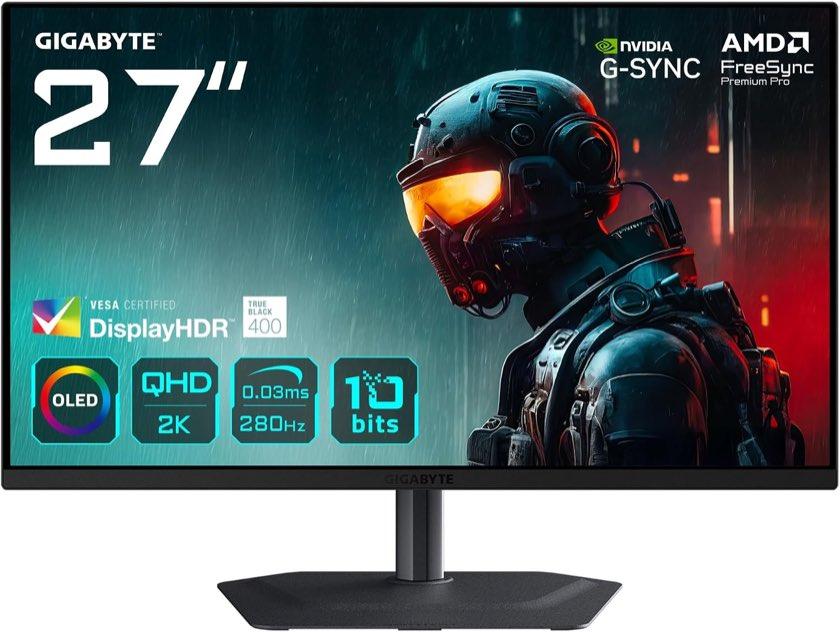
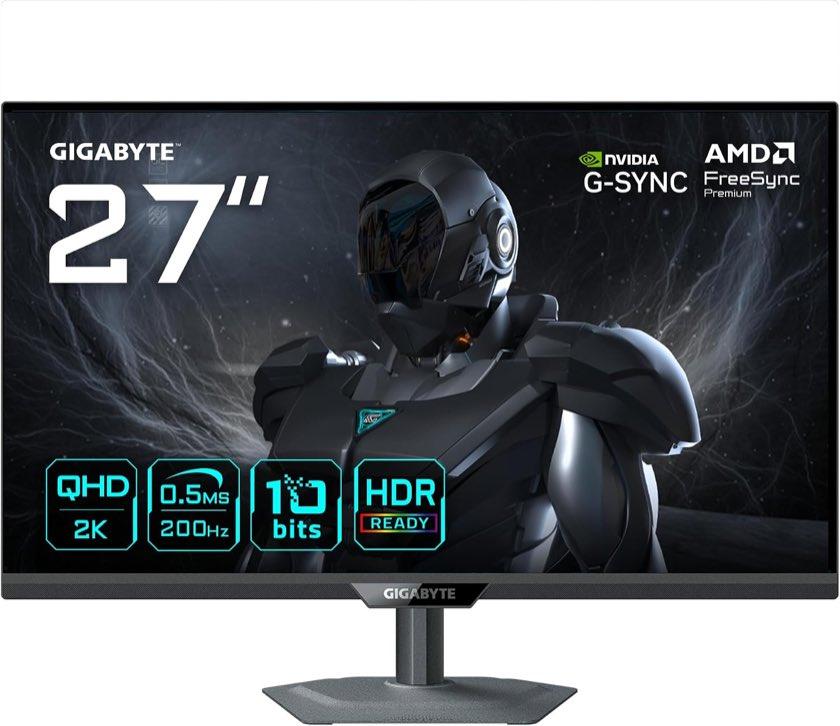
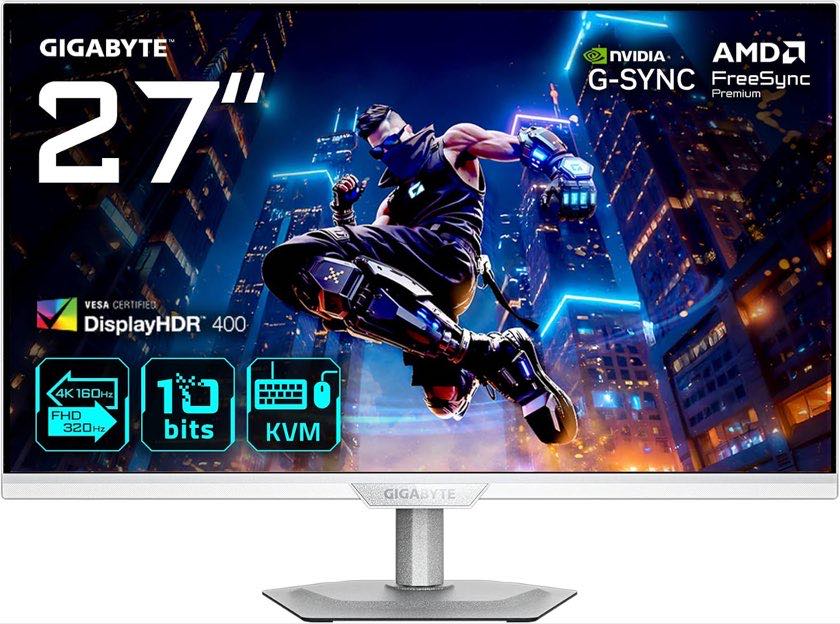
GS und G stehen im betrachteten Feld für Gaming-Monitore mit LCD-Panel. Der GS27QA ist ein reduziertes IPS-Modell mit 180 Hz und nur neigbarem Fuß, während der G27Q2 200 Hz, einen vollständiger verstellbaren Standfuß und höher eingestuftes FreeSync Premium bietet. Das zusätzliche C im GS27QCA weist auf die gebogene Variante hin; hier sitzt ein kontrastreiches VA- statt IPS-Panel hinter der QHD-Auflösung. Die M-Serie ergänzt meist Funktionen für mehrere Geräte. Beim M27Q3 ist das ein KVM-Switch, mit dem Tastatur und Maus zwischen Rechnern umgeschaltet werden können. MO verbindet diese Ausrichtung mit OLED: MO27Q2A und Ice verwenden QD-OLED, der MO27Q28G ein WOLED-Panel. „Ice“ bezeichnet beim vorhandenen Modell vor allem das weiße Gehäuse, nicht eine grundsätzlich andere Displayklasse. Wer die Modellfamilien direkt nach Einsatzzweck sortieren möchte, findet auf Bester Gigabyte-Monitor drei klar abgegrenzte Typen.
Gigabyte Gigabyte MO27Q2A

Testsieger

Gigabyte Gigabyte MO27Q2A
9,3/10∼ 125 €

Panelwahl als erste echte Weiche

IPS ist die pragmatische Wahl für einen gemischten Schreibtisch. G27Q2, GS27QA und M27Q3 bieten stabile Farben und eine vertraute Textdarstellung, ihr Schwarz wirkt in dunklen Räumen jedoch eher grau. Das gebogene VA-Panel des GS27QCA nennt einen deutlich höheren typischen Kontrast. Dafür können Farben und Helligkeit bei seitlichem Blick stärker abfallen; die Krümmung eignet sich am besten für eine einzelne, mittige Sitzposition. OLED schaltet Pixel einzeln aus und erreicht dadurch echtes Schwarz sowie sehr schnelle Übergänge. Die QD-OLED-Modelle MO27Q2A und Ice verbinden 280 Hz mit True Black 400, während der WOLED MO27Q28G True Black 500 und KVM nennt. Dafür können feine Schriften wegen der Subpixel-Struktur farbige Säume zeigen, und statische Oberflächen verlangen mehr Aufmerksamkeit. Wenn Ihr Arbeitstag überwiegend aus Code, Tabellen oder Dokumenten besteht, ist IPS häufig die ruhigere Wahl. Bei Spielen und Filmen in dunkler Umgebung hat OLED den sichtbareren Vorteil. Die Details dazu behandelt Gigabyte OLED oder IPS.

Welcher Port die beworbene Bildrate trägt

Eine Hertz-Zahl auf der Verpackung sagt nicht, dass jeder Eingang diese Bildrate bei voller Auflösung transportiert. Beim G27Q2 nennt ein Testportal für HDMI 2.0 einen niedrigeren Deckel als für DisplayPort und USB-C. Das ist ein modellbezogener Befund, keine Regel für jede Gigabyte-Buchse. Für QHD mit 180 oder 200 Hz ist DisplayPort 1.4 häufig der unkomplizierte PC-Weg. Beim M27Q3 nennt der Bullet HDMI 2.1, während die Listing-Tabelle nur einen HDMI-Ausgang ausweist. Diesen Widerspruch sollte man nicht glattbügeln: Prüfen Sie vor dem Kauf im Handbuch, wie viele Eingänge vorhanden sind und welche Auflösung samt Bildrate sie akzeptieren. Dasselbe gilt für USB-C. Ein USB-C-Port kann Bild übertragen, doch Ladeleistung, Datenhub und maximale Hertz-Zahl unterscheiden sich. Auch die Grafikkarte setzt eine Grenze. Ein 300-Hz-Panel zeigt nur dann häufiger neue Bilder, wenn das Spiel entsprechend viele Bilder pro Sekunde liefert.

FreeSync und HDR richtig lesen

FreeSync synchronisiert Monitor und kompatible Grafikkarte. FreeSync Premium stellt zusätzliche Anforderungen, unter anderem an hohe Bildraten und Low Framerate Compensation; Premium Pro ergänzt Vorgaben für HDR-Inhalte. Ein G-SYNC-Compatible-Hinweis bedeutet, dass auch variable Bildraten mit geeigneten Nvidia-Grafikkarten vorgesehen sind. Er ist nicht dasselbe wie ein Monitor mit eigenem G-SYNC-Modul. Relevant ist zudem der tatsächlich genutzte Eingang. Bei HDR trennt das Feld drei Klassen. HDR Ready ist vor allem ein Kompatibilitätshinweis und kein Beleg für spektakulären Dynamikumfang. DisplayHDR 400 am M27Q3 definiert eine LCD-Einstiegsstufe, kann aber das begrenzte Schwarz eines IPS-Panels nicht aufheben. True Black 400 und 500 richten sich an selbstleuchtende Displays und berücksichtigen deren sehr niedrigen Schwarzwert. Eine typische Helligkeit von 250 cd/m² kann deshalb neben True Black 400 stehen, ohne dass sich die Angaben widersprechen. Wählen Sie HDR also nicht allein nach der größeren Zahl.

Fuß, VESA und KVM im Alltag

Ein nur neigbarer Fuß genügt, wenn Tisch, Stuhl und Blickhöhe bereits passen. GS27QA, GS27QCA und GS32QA verlangen hier mehr Planung. G27Q2, M27Q3 und die OLED-Modelle bieten Höhe, Neigung, Drehung und Pivot, was den oberen Bildrand leichter auf eine angenehme Position bringt. Vor einem Monitorarm sollten Sie VESA-Aufnahme, Gewicht und Freiraum für Anschlüsse prüfen; eine unklare Listing-Bezeichnung wie „Tischmontage“ ersetzt keine Maßangabe aus dem Handbuch. KVM lohnt sich, wenn Notebook und Desktop denselben Monitor, dieselbe Tastatur und dieselbe Maus teilen. Im betrachteten Feld nennen M27Q3 und MO27Q28G diese Funktion ausdrücklich. Bei MO27Q2A und Ice taucht KVM nicht im Bullet auf und sollte deshalb nicht aus der Serienbezeichnung abgeleitet werden. Am Ende sollte Ihre Reihenfolge lauten: Panel nach Alltag wählen, 27 oder 31,5 Zoll zum Abstand passend festlegen, den Port für die Zielbildrate bestätigen und erst danach HDR-Siegel sowie Zusatzfunktionen vergleichen.

Häufige Fragen

Reichen 180 Hz oder brauche ich 280 beziehungsweise 300 Hz?
Für viele Spiele sind 180 Hz bereits sehr flüssig. 280 oder 300 Hz lohnen sich vor allem bei kompetitiven Titeln, wenn die Grafikkarte dauerhaft hohe Bildraten liefert. Für langsamere Spiele sind Panelqualität, Ergonomie und Anschlüsse oft wichtiger.
Warum erreicht HDMI nicht immer die Hertz-Zahl aus dem Titel?
HDMI-Version, Bandbreite, Farbtiefe, Auflösung und Monitor-Firmware bestimmen gemeinsam die mögliche Bildrate. Prüfen Sie die Porttabelle im Handbuch. DisplayPort kann am PC je nach Modell die eindeutigere Verbindung sein.
Ist HDR Ready dasselbe wie DisplayHDR oder True Black?
Nein. HDR Ready signalisiert grundsätzlich verarbeitbare HDR-Inhalte. DisplayHDR und True Black sind Zertifizierungsstufen mit definierten Anforderungen; True Black berücksichtigt besonders den Schwarzwert selbstleuchtender Panels.
Brauche ich einen höhenverstellbaren Standfuß?
Wenn Sie lange am Monitor arbeiten oder den Platz mit anderen Personen teilen, ist Höhenverstellung sehr nützlich. Bei einem festen Gaming-Platz kann ein neigbarer Fuß reichen, sofern Tischhöhe und Sitzposition passen.
Wann ist KVM sinnvoll?
KVM spart Peripherie und Kabel, wenn zwei Rechner regelmäßig denselben Arbeitsplatz nutzen. Für nur einen PC bringt die Funktion kaum Nutzen. Achten Sie neben dem Videosignal auf die notwendige USB-Verbindung.
Was prüfe ich vor einem Monitorarm?
Kontrollieren Sie VESA-Maß, Monitorgewicht, Tragkraft des Arms, Tischbefestigung und erreichbare Anschlüsse. Nutzen Sie dafür das Modellhandbuch, nicht nur eine verkürzte Händlerzeile.

Weiterführende Seiten

Quellenverzeichnis

Fachquellen zum Gigabyte-Monitor; zuletzt eingeordnet am 10.10.2026.

  1. AORUS, Namenslogik der Monitor-Serien (abgerufen am 10.10.2026)
  2. VESA DisplayHDR, Stufentabelle (abgerufen am 10.10.2026)
  3. AMD FreeSync, Schwellen der Zertifikate (abgerufen am 10.10.2026)
  4. Verordnung (EU) 2019/2021, Ökodesign für Displays (abgerufen am 10.10.2026)
  5. Gigabyte, Handbuch MO27Q28G, OLED Care (abgerufen am 10.10.2026)
  6. Gigabyte, Spezifikation MO27Q28G (abgerufen am 10.10.2026)
  7. PC-WELT, Test MO27Q28G vom 31. März 2026 (abgerufen am 10.10.2026)
  8. PC Games Hardware, Pixeldichte von Monitoren (abgerufen am 10.10.2026)