Unabhängiger Vergleich, ggf. Vergütung durch Shop-Links. Mehr Infos

Gigabyte OLED Care: Pixel Clean und Schutzfunktionen richtig nutzen

Aktualisiert: 11.10.2026

Nach dem Ausschalten ist ein Gigabyte-OLED nicht unbedingt fertig. Er kann im Standby einen Ausgleichslauf vorbereiten, der erst startet, wenn genügend Betriebszeit gesammelt wurde und die Stromversorgung bestehen bleibt. Genau deshalb beginnt sinnvolle Gigabyte OLED Care nicht mit häufigem manuellem Reinigen, sondern mit einer einfachen Gewohnheit: Schalten Sie den Monitor aus, ziehen Sie aber nicht sofort den Stecker. Diese Anleitung gilt für MO27Q2A, Ice und MO27Q28G nur im Rahmen ihrer jeweiligen Menüs. Einen Modellvergleich finden Sie auf der [Gigabyte-Monitor-Hauptseite](/hub/computerbildschirme-zubehoer/gigabyte-monitor); hier geht es ausschließlich um Pflege und Fehlervermeidung.

Nach dem Ausschalten ist ein Gigabyte-OLED nicht unbedingt fertig.

Unsere Top-Empfehlungen

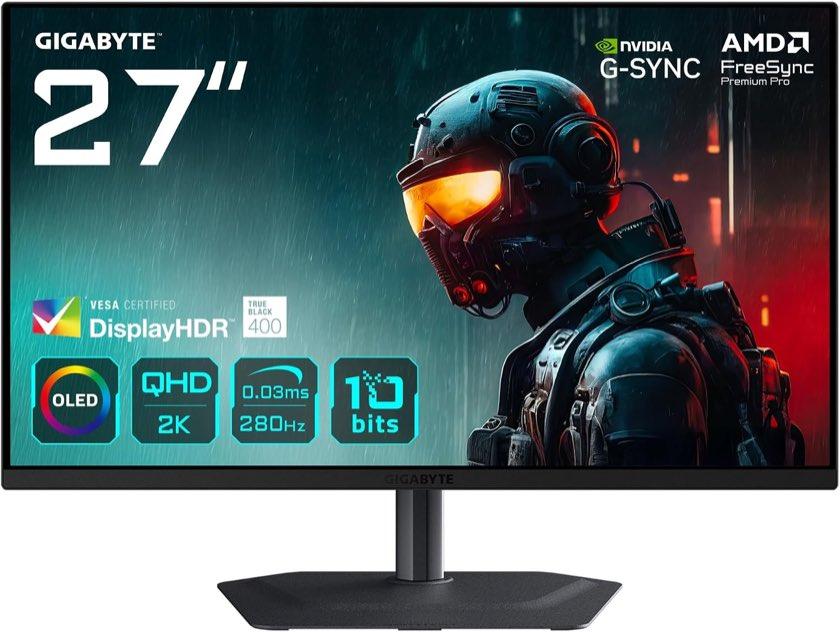
Gigabyte Gigabyte MO27Q2A

Testsieger

Gigabyte Gigabyte MO27Q2A
9,3/10∼ 125 €
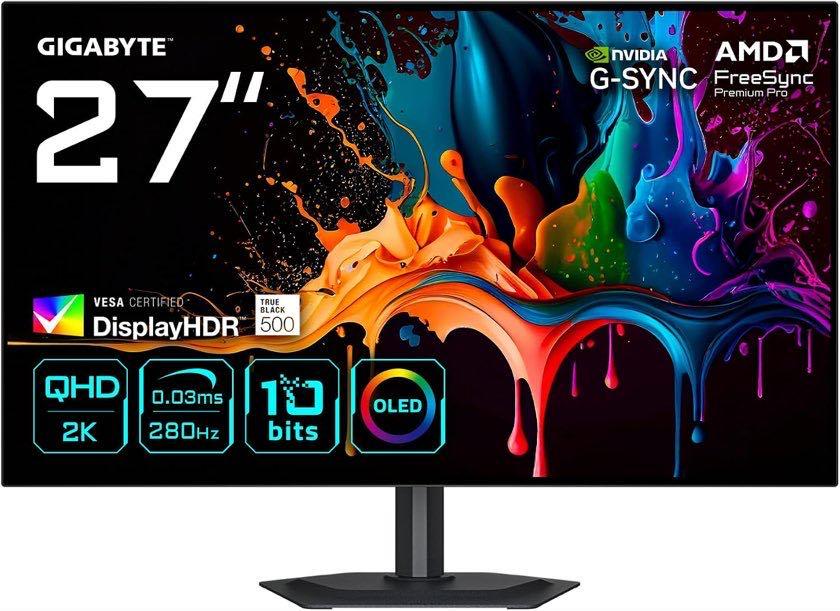
Gigabyte Gigabyte MO27Q28G

Alternative

Gigabyte Gigabyte MO27Q28G
8,9/10∼ 499,91 €
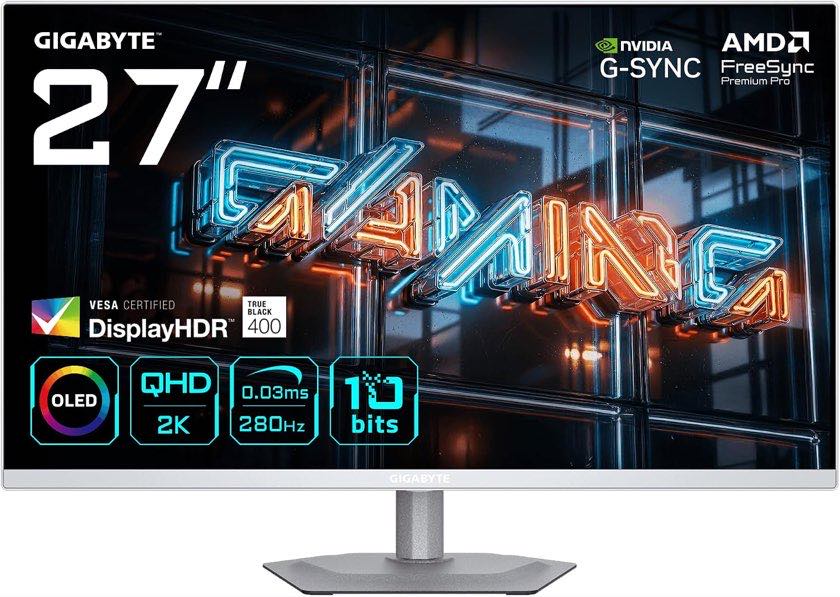
Gigabyte Gigabyte MO27Q2A Ice

Alternative

Gigabyte Gigabyte MO27Q2A Ice
8,2/10∼ 125 €
Inhalt

Nachbild und dauerhaftes Einbrennen unterscheiden

Ein temporäres Nachbild kann entstehen, wenn Pixel nach einem statischen Element noch nicht wieder gleichmäßig reagieren. Es kann nach wechselnden Inhalten oder einem Ausgleichslauf verschwinden. Dauerhaftes Einbrennen bezeichnet dagegen ungleichmäßige Alterung. Pixel Clean gleicht Pixelzustände ab, ist aber keine Reparatur für bereits dauerhaft gealtertes Material. Diese Unterscheidung verhindert zwei typische Fehler. Erstens sollten Sie bei einem kurz sichtbaren Schatten nicht sofort wiederholt manuelle Läufe starten. Zweitens darf ein verschwundenes Nachbild nicht als Beleg gelten, dass statische Inhalte folgenlos bleiben. Der Funktionsumfang kann je Modell und Firmware abweichen. Gigabyte beschreibt als Kern der OLED-Care-Suite Pixel Clean, Static Control, Pixel Shift, APL Stabilize, Sub-Logo Dim und Corner Dim. Das Handbuch des MO27Q28G nennt zusätzlich Brightness Control und Tone Control. Übertragen Sie diese beiden Optionen nicht ungeprüft auf den MO27Q2A.
Gigabyte Gigabyte MO27Q2A

Testsieger

Gigabyte Gigabyte MO27Q2A
9,3/10∼ 125 €

Pixel Clean braucht Zeit und Strom

Nach der Herstellerbeschreibung wird Pixel Clean relevant, wenn ungefähr vier Stunden kumulierte Nutzung erreicht sind. Ein automatischer Lauf kann etwa 15 Minuten nach dem Ausschalten oder nach einer längeren Leerlaufphase beginnen. Der eigentliche Vorgang dauert laut AORUS-Beschreibung ungefähr sechs bis acht Minuten. Währenddessen bleibt das Bild dunkel, und eine Status-LED kann blinken oder ihre Farbe ändern. Die genaue LED-Logik ist modellabhängig und sollte nicht aus einem Nutzerbericht auf jede Serie übertragen werden. Lassen Sie den Monitor während dieses Zeitfensters am Netz. Der Powertaster versetzt das Gerät in der Regel in Standby, trennt aber nicht die Versorgung wie ein gezogener Stecker. Eine schaltbare Steckdosenleiste ist deshalb eine häufige Fehlerquelle: Wird sie unmittelbar nach dem Herunterfahren ausgeschaltet, kann der geplante Lauf nicht starten. Starten Sie Pixel Clean nicht nach jeder kurzen Sitzung manuell. Nutzen Sie einen manuellen Lauf, wenn das Handbuch ihn empfiehlt oder ein temporäres Nachbild beziehungsweise ungleichmäßiges Grau auffällt.

Was im Hintergrund mitläuft

Pixel Shift verschiebt das Bild minimal, damit statische Kanten nicht dauerhaft dieselben Subpixel belasten. Die Bewegung ist absichtlich klein und fällt im normalen Abstand oft kaum auf. Schalten Sie die Funktion nicht nur deshalb ab, weil am Rand gelegentlich ein schmaler Versatz sichtbar wird. Sie verändert nicht die Auflösung und soll langfristig Belastung verteilen. Static Control erkennt länger unveränderte Bildbereiche und reduziert deren Beanspruchung. Sub-Logo Dim zielt auf kleine, dauerhaft helle Logos oder Bedienelemente. Corner Dim senkt die Belastung in Ecken, in denen Benutzeroberflächen häufig feste Elemente platzieren. Wenn Ecken zeitweise dunkler erscheinen, prüfen Sie zunächst diese Schutzoption, bevor Sie einen Paneldefekt annehmen. APL Stabilize beeinflusst die Helligkeitssteuerung abhängig vom Anteil heller Bildflächen. Dadurch kann ein großes weißes Fenster anders wirken als ein kleiner heller Ausschnitt. Ändern Sie mehrere Schutzregler nicht gleichzeitig, sonst lässt sich die Ursache einer sichtbaren Veränderung kaum noch zuordnen.

Taskleiste, Helligkeit und Reinigung

Blenden Sie die Taskleiste automatisch aus, wenn der Monitor viele Stunden denselben Desktop zeigt. Wechselnde Hintergrundbilder und ein Bildschirmschoner können zusätzliche Variation schaffen, wichtiger ist aber eine kurze Ausschaltzeit bei echter Inaktivität. Lassen Sie den Monitor nicht über die Nacht auf einem pausierten Spielmenü oder einem hellen Browserfenster stehen. Stellen Sie die Desktop-Helligkeit passend zum Raum ein, statt dauerhaft die maximale Stufe zu verwenden. Helle Vollflächen belasten OLED stärker. Zur Reinigung nennt das MO27Q28G-Handbuch ein feuchtes Tuch ohne Druck und ohne Scheuermittel. „Feucht“ bedeutet nicht nass: Flüssigkeit darf weder am unteren Rand noch in Öffnungen laufen. Sprühen Sie Reiniger nicht direkt auf das Panel. Entfernen Sie losen Staub zunächst sanft, damit Partikel beim Wischen keine Spuren verursachen. Vor der Reinigung wird das Gerät ausgeschaltet und abgekühlt. Aggressive Glasreiniger, Alkoholmischungen oder Küchenpapier können Beschichtung und Oberfläche schädigen.

Wann Händler oder Hersteller gefragt sind

Bleibt ein deutliches Muster nach regulärer Nutzung, einem vorgesehenen Ausgleichslauf und wechselnden Inhalten bestehen, fotografieren Sie es unter reproduzierbaren Bedingungen. Notieren Sie Betriebsdauer, Firmware, verwendete Helligkeit und bereits ausgeführte Schritte. Wiederholen Sie Pixel Clean nicht beliebig oft, nur um einen Garantiepunkt zu vermeiden. Ein dauerhaftes Nachbild, starke ungleichmäßige Flächen oder ein nicht startender Pflegezyklus gehören in die Support-Anfrage. Für den MO27Q28G nennt die offizielle Spezifikationsseite drei Jahre Garantie einschließlich Panel-Burn-in. Diese konkrete Deckung darf nicht automatisch auf MO27Q2A oder Ice übertragen werden. Eine allgemeine Drei-Jahres-Zeile beim Händler sagt ohne weitere Bedingungen nicht zwingend dasselbe über Einbrennen. Speichern Sie deshalb Rechnung, Seriennummer und die zum Kaufzeitpunkt geltenden Garantiebestimmungen. Ob QD-OLED oder WOLED grundsätzlich besser zu Ihrer Nutzung passt, behandelt Gigabyte OLED oder IPS.

Häufige Fragen

Wann startet Pixel Clean?
Die Herstellerbeschreibung nennt ungefähr vier Stunden kumulierte Nutzung als Schwelle. Danach kann der Lauf nach dem Ausschalten oder einer längeren Leerlaufphase beginnen. Das exakte Verhalten hängt von Modell und Firmware ab.
Wie lange dauert der Lauf?
Gigabytes AORUS-Erklärung nennt ungefähr sechs bis acht Minuten. In dieser Zeit bleibt das Bild dunkel. Unterbrechen Sie den Vorgang nicht durch Trennen der Stromversorgung.
Darf ich den Monitor nach dem Herunterfahren vom Strom trennen?
Nicht sofort, wenn ein Ausgleichslauf ansteht. Lassen Sie dem Gerät im Standby genügend Zeit. Eine ausgeschaltete Steckdosenleiste verhindert die Versorgung, ein Druck auf den Powertaster gewöhnlich nicht.
Hilft Pixel Clean gegen Einbrennen?
Pixel Clean kann temporäre Ungleichmäßigkeiten ausgleichen. Dauerhaft unterschiedlich gealterte Pixel lassen sich dadurch nicht zuverlässig reparieren. Wiederholte manuelle Läufe sind kein Ersatz für vernünftige Nutzung.
Soll ich Corner Dim oder Sub-Logo Dim abschalten?
Im Normalfall nicht. Prüfen Sie bei sichtbarer Abdunklung zuerst, ob eine Schutzfunktion erwartbar arbeitet. Ändern Sie Einstellungen einzeln und beobachten Sie normale Inhalte, bevor Sie einen Defekt vermuten.
Gilt die Burn-in-Garantie für alle MO-Modelle?
Die ausdrückliche Drei-Jahres-Deckung inklusive Panel-Burn-in ist für den MO27Q28G belegt. Für MO27Q2A und Ice müssen die jeweils geltenden Garantieunterlagen separat geprüft werden.

Weiterführende Seiten

Quellenverzeichnis

Fachquellen zum Gigabyte-Monitor; zuletzt eingeordnet am 10.10.2026.

  1. AORUS, Namenslogik der Monitor-Serien (abgerufen am 10.10.2026)
  2. VESA DisplayHDR, Stufentabelle (abgerufen am 10.10.2026)
  3. AMD FreeSync, Schwellen der Zertifikate (abgerufen am 10.10.2026)
  4. Verordnung (EU) 2019/2021, Ökodesign für Displays (abgerufen am 10.10.2026)
  5. Gigabyte, Handbuch MO27Q28G, OLED Care (abgerufen am 10.10.2026)
  6. Gigabyte, Spezifikation MO27Q28G (abgerufen am 10.10.2026)
  7. PC-WELT, Test MO27Q28G vom 31. März 2026 (abgerufen am 10.10.2026)
  8. PC Games Hardware, Pixeldichte von Monitoren (abgerufen am 10.10.2026)