Unabhängiger Vergleich, ggf. Vergütung durch Shop-Links. Mehr Infos

HDR-Monitor Kaufberatung: Worauf es wirklich ankommt

Aktualisiert: 11.10.2026

Sie suchen einen Monitor, weil Spiele und Filme mit HDR sichtbar dynamischer wirken sollen, stoßen im Handel aber auf fast gleich klingende Angaben wie HDR, HDR400 und DisplayHDR 400. Genau hier beginnt eine sinnvolle HDR-Monitor Kaufberatung: Nicht der auffälligste Schriftzug entscheidet, sondern die Kombination aus Zertifikat, Kontraststeuerung, Helligkeit, Farbe und passendem Eingang. Der [HDR-Monitor-Vergleich](/hub/computerbildschirme-zubehoer/hdr-monitor) zeigt konkrete Modelle aus dem Einstiegsfeld. Bevor Sie dort nach Auflösung oder Hertz filtern, sollten Sie klären, ob das Gerät helle Spitzlichter und dunkle Bildbereiche überhaupt gleichzeitig darstellen kann.

Sie suchen einen Monitor, weil Spiele und Filme mit HDR sichtbar dynamischer wirken sollen, stoßen im Handel aber auf fast gleich klingende Angaben wie HDR, HDR400 und DisplayHDR 400.

Unsere Top-Empfehlungen

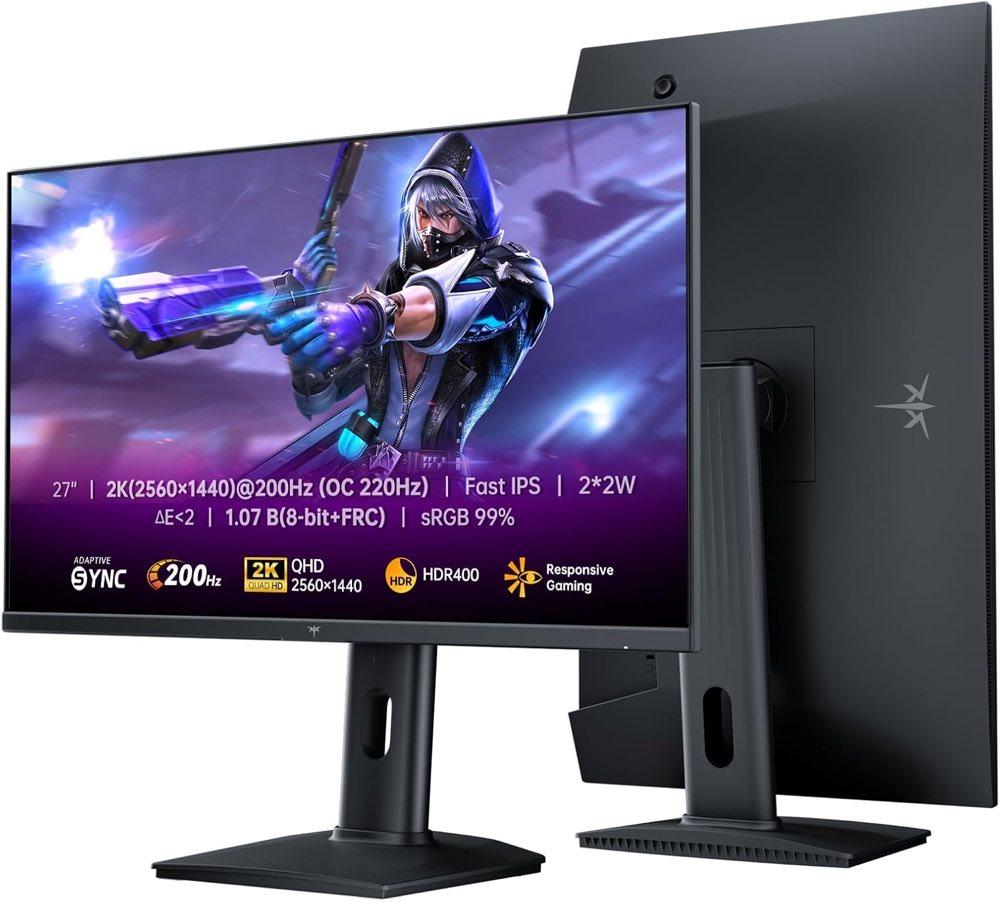
KTC KTC H27T7P

Testsieger

KTC KTC H27T7P
9,2/10∼ 179,99 €
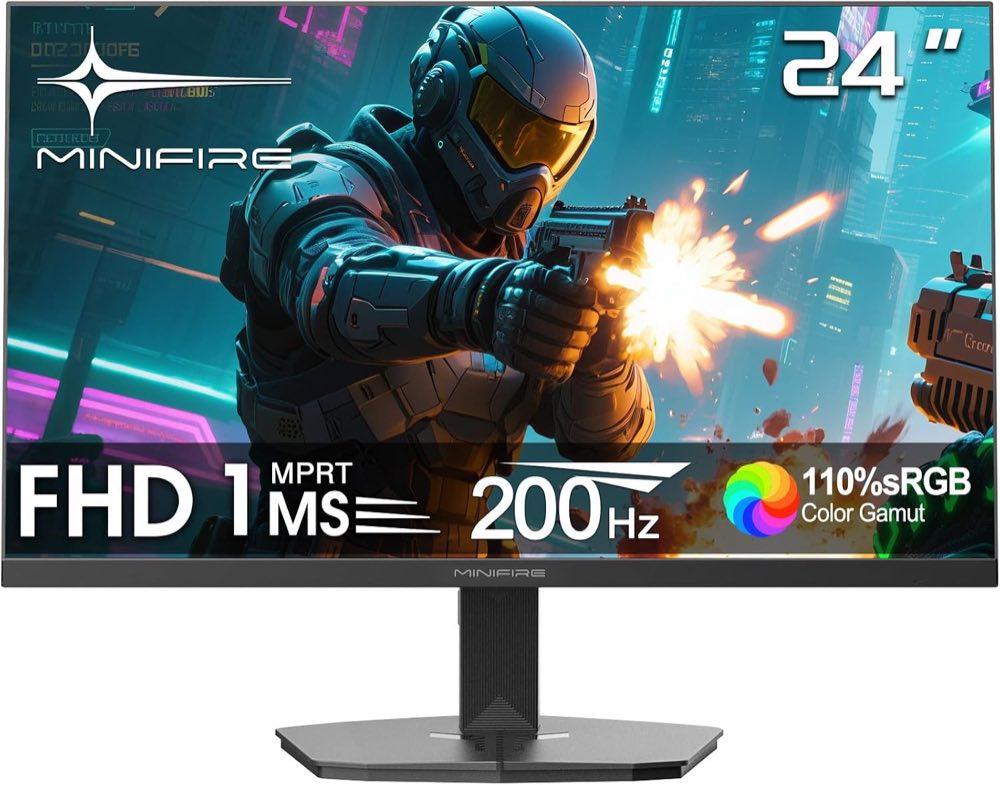
Minifire Minifire MFG24F4H

Preis-Tipp

Minifire Minifire MFG24F4H
8,6/10∼ 74,99 €
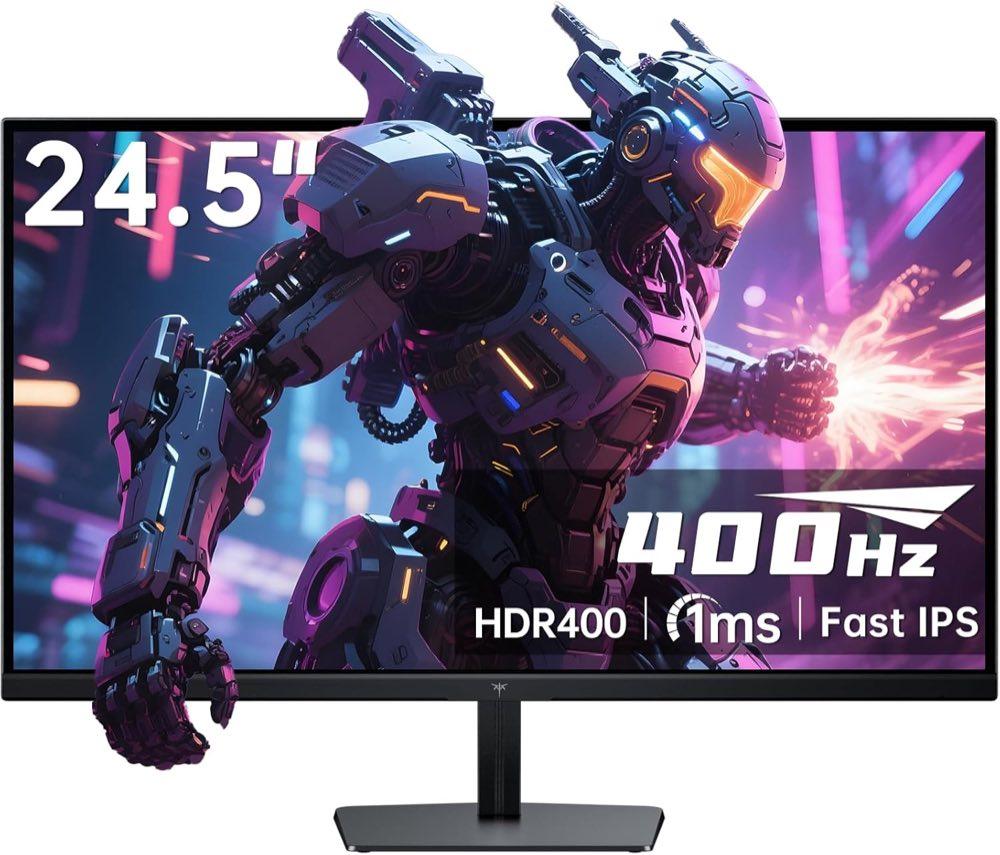
KTC KTC H25X7

Alternative

KTC KTC H25X7
8,9/10∼ 249,99 €
Inhalt

Label oder Zertifikat: erst die Schreibweise prüfen

HDR10 bezeichnet zunächst ein Signalformat. Ein Monitor kann dieses Signal annehmen, ohne dessen großen Helligkeits- und Farbumfang sichtbar auszuschöpfen. DisplayHDR ist dagegen ein von VESA definierter Prüfrahmen für die Hardware. Deshalb sind „HDR-fähig“ und „DisplayHDR-zertifiziert“ keine austauschbaren Aussagen. Sehen Sie im Listing genau hin: „DisplayHDR 400“ ist ein definierter Stufenname, während „HDR400“ oder „HDR 400“ allein laut VESA kein sicherer Zertifikatsnachweis ist. Auch „HDR Ready“ sagt vor allem, dass das Gerät ein HDR-Signal verarbeiten kann. Im hier verglichenen Sortiment stehen HDR, HDR400 oder HDR Ready in den Produktangaben, aber nicht ausdrücklich die vollständige VESA-Schreibweise. Zur Stufe gehört außerdem die Spezifikationsversion. DisplayHDR 1.2 stellt in mehreren Punkten strengere Anforderungen als die ältere Fassung. Dieselbe Zahl darf deshalb nicht ohne Versionsangabe als vollständig identische Leistung gelesen werden. Was die Einstiegsstufe praktisch bedeutet, erläutert die Seite zu DisplayHDR 400.

Hell und Schwarz müssen gleichzeitig funktionieren

Eine hohe Spitzenhelligkeit klingt eindrucksvoll, beschreibt aber oft nur ein kleines, kurzzeitig helles Fenster. Für eine Schneelandschaft, eine helle Benutzeroberfläche oder ein großflächiges Sonnenlicht ist die Vollflächenhelligkeit mindestens ebenso relevant. Vergleichen Sie deshalb nur Werte, die unter ähnlichen Messbedingungen entstanden sind. Für sichtbares HDR muss der Monitor zugleich dunkle Bereiche kontrollieren. Ein gewöhnliches LCD mit einer durchgehend leuchtenden Hintergrundbeleuchtung hebt bei einer hellen Lampe in einer Nachtszene häufig auch das umgebende Schwarz an. Local Dimming unterteilt die Beleuchtung in Zonen und kann diesen Effekt verringern. OLED steuert jedes Pixel selbst und erreicht dadurch tiefes Schwarz, hat aber andere Grenzen bei Flächenhelligkeit und dauerhaften statischen Elementen. 400 cd/m² ohne ausgewiesene Dimmzonen können einen hellen Effekt betonen, erzeugen neben einem dunklen Sternenhimmel aber nicht automatisch hohen Bildkontrast. Im dunklen Raum zählt der Schwarzwert stärker. Wenn diese Grundentscheidung im Vordergrund steht, hilft der Vergleich OLED oder Mini-LED weiter.
KTC KTC H27T7P

Testsieger

KTC KTC H27T7P
9,2/10∼ 179,99 €

Farbe: Prozentwerte und Bitangaben richtig lesen

Ein großer sRGB-Prozentwert ist kein vollständiger Nachweis für gutes HDR. sRGB beschreibt einen kleineren Farbraum, der für den normalen Desktop wichtig ist. HDR-Inhalte zielen auf ein größeres Farbvolumen: Der Monitor muss gesättigte Farben nicht nur treffen, sondern sie bei unterschiedlichen Helligkeiten erhalten. Ein Wert wie 110 oder 128 Prozent sRGB kann daher interessant sein, ersetzt aber weder eine Angabe zur Abdeckung eines größeren Farbraums noch eine unabhängige Messung. Ähnlich vorsichtig sollten Sie „10 Bit“ lesen. Manche Panels arbeiten nativ mit 10 Bit, andere erzeugen feinere Abstufungen durch zeitliches Dithering. Beides kann sichtbare Farbbänder reduzieren, doch die Angabe allein verrät nichts über Kontraststeuerung oder Farbtreue.

Eingang und Hertz getrennt betrachten

Viele Monitore erreichen ihre höchste Bildwiederholrate nur über DisplayPort. Ein Modell kann beispielsweise am PC über DisplayPort 180 Hz liefern, über HDMI aber auf 100 Hz begrenzt sein. Übertragen Sie deshalb die größte Zahl aus dem Titel nicht automatisch auf Konsole, Notebook oder Dock. Prüfen Sie die Auflösung, Farbtiefe und Bildrate für jeden Eingang separat. Für eine Konsole sollten Sie nach dem ausdrücklich genannten HDMI-Standard und den unterstützten Modi suchen. Für einen Gaming-PC ist DisplayPort häufig der Weg zur maximalen Rate.

Checkliste vor dem Modellvergleich

Gehen Sie in einer festen Reihenfolge vor, damit ein auffälliger Einzelwert die Entscheidung nicht dominiert: 1. Prüfen Sie den vollständigen Zertifikatsnamen und die Spezifikationsversion, statt HDR und DisplayHDR gleichzusetzen. 2. Suchen Sie nach Informationen zu Spitzen- und Vollflächenhelligkeit sowie nach Local Dimming, Zonenzahl oder selbstleuchtenden Pixeln. 3. Ordnen Sie den Raum ein: Im hellen Zimmer zählt Helligkeitsreserve, im dunklen Zimmer ein niedriger Schwarzwert. 4. Prüfen Sie Farbraum, Farbtiefe und unabhängige Messungen, nicht nur einen hohen sRGB-Prozentwert. 5. Vergleichen Sie Auflösung, Hertz und HDR-Modus für genau den Eingang, den Ihr PC oder Ihre Konsole nutzt. 6. Bewerten Sie danach Ergonomie, VESA-Aufnahme, Anschlüsse und Garantie, weil ein technisch gutes Panel am unpassenden Arbeitsplatz trotzdem die falsche Wahl sein kann. Für ein 27-Zoll-Gerät am Schreibtisch ist QHD häufig schärfer als Full HD, während Competitive-Spieler auf 24 bis 25 Zoll bewusst Full HD wählen, um sehr hohe Bildraten zu erreichen. Nach dem Kauf folgt die Softwareseite; der separate Leitfaden zeigt, wie Sie HDR unter Windows einstellen, ohne die Panelklasse mit Kalibrierung zu verwechseln.

Häufige Fragen

Reicht das Wort HDR im Produkttitel?
Nein. Es zeigt höchstens, dass der Monitor ein entsprechendes Signal annehmen soll. Ob Helligkeit, Farbraum und Kontraststeuerung für eine sichtbare HDR-Wirkung ausreichen, geht daraus nicht hervor. Achten Sie auf den vollständigen Zertifikatsnamen und belastbare Messungen.
Was ist der Unterschied zwischen HDR10 und DisplayHDR?
HDR10 ist ein Format für die Übertragung und Beschreibung von HDR-Inhalten. DisplayHDR ist ein Prüfrahmen für Eigenschaften eines Displays. Ein Monitor kann HDR10 verstehen, obwohl seine Hardware den Dynamikumfang nur eingeschränkt darstellt.
Ab welcher Stufe wird HDR deutlich sichtbar?
Eine pauschale Zahl reicht nicht, weil Raum, Panel und Dimmung mitwirken. Die Stufe 400 gilt als Einstieg und bleibt häufig nah an einem hellen SDR-Monitor. Ab höheren Stufen und mit wirksamer Kontraststeuerung wird der Unterschied eher deutlich.
Warum gibt es Fenster- und Vollflächenhelligkeit?
Ein kleines Highlight kann ein Display stärker aufhellen als den gesamten Bildschirm. OLED begrenzt große helle Flächen oft anders als kleine Fenster, und LCD-Beleuchtungen haben ebenfalls thermische sowie elektrische Grenzen. Deshalb sollten Messbedingungen beim Vergleich übereinstimmen.
Muss die Konsole dieselbe Hertz-Zahl wie DisplayPort erreichen?
Nein. Die Höchstwerte können je Eingang verschieden sein. Prüfen Sie die HDMI-Angaben des Monitors und die unterstützten Modi Ihrer Konsole separat, statt den DisplayPort-Wert aus dem Produkttitel zu übernehmen.
Gehören Höhenverstellung und VESA zur HDR-Entscheidung?
Sie verbessern HDR nicht, bleiben aber wichtige Kaufkriterien. Ein nur neigbarer Standfuß kann auf Dauer unergonomisch sein. Eine dokumentierte VESA-Aufnahme ermöglicht dann eine alternative Halterung, deren Maß und Traglast passen müssen.

Weiterführende Seiten

Quellenverzeichnis

Fachquellen zum HDR-Monitor; zuletzt eingeordnet am 10.10.2026.

  1. VESA DisplayHDR (abgerufen am 10.10.2026)
  2. Notebooksbilliger: DisplayHDR erklärt (abgerufen am 10.10.2026)
  3. Slashcam: DisplayHDR 1.2 (abgerufen am 10.10.2026)
  4. ITU-R BT.2100-3 (abgerufen am 10.10.2026)
  5. Microsoft: HDR-Einstellungen in Windows (abgerufen am 10.10.2026)
  6. Microsoft: HDR-Kalibrierung (abgerufen am 10.10.2026)
  7. Intel: HDR-Gaming-Monitor (abgerufen am 10.10.2026)
  8. ComputerBase: OLED-Burn-in-Garantie (abgerufen am 10.10.2026)