Unabhängiger Vergleich, ggf. Vergütung durch Shop-Links. Mehr Infos

HDR in Windows einstellen: Schalter, Kalibrierung und Fehler

Aktualisiert: 11.10.2026

Sie haben einen neuen Bildschirm angeschlossen, aktivieren HDR und plötzlich wirkt der Desktop grau statt eindrucksvoll. Dieses Verhalten muss weder ein Defekt noch eine falsche Kaufentscheidung sein: Windows ordnet gewöhnliche SDR-Inhalte in einen HDR-Ausgabemodus ein, während das Panel nur die Dynamik darstellen kann, die seine Hardware zulässt. Wenn Sie HDR in Windows einstellen, sollten Sie deshalb Verbindung, Anzeigeoptionen und Kalibrierung in einer festen Reihenfolge prüfen. Der [HDR-Monitor-Vergleich](/hub/computerbildschirme-zubehoer/hdr-monitor) ordnet die Geräte ein; hier geht es ausschließlich um Windows 11 nach dem Anschließen.

Sie haben einen neuen Bildschirm angeschlossen, aktivieren HDR und plötzlich wirkt der Desktop grau statt eindrucksvoll.

Unsere Top-Empfehlungen

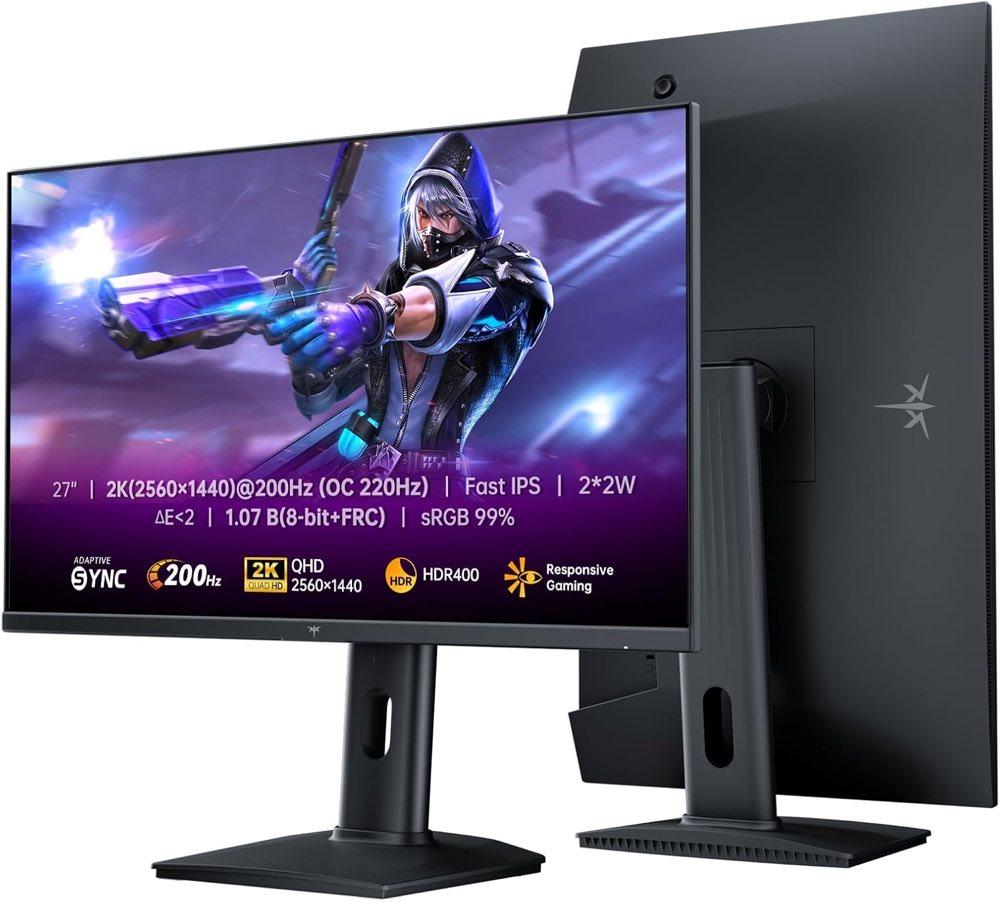
KTC KTC H27T7P

Testsieger

KTC KTC H27T7P
9,2/10∼ 179,99 €
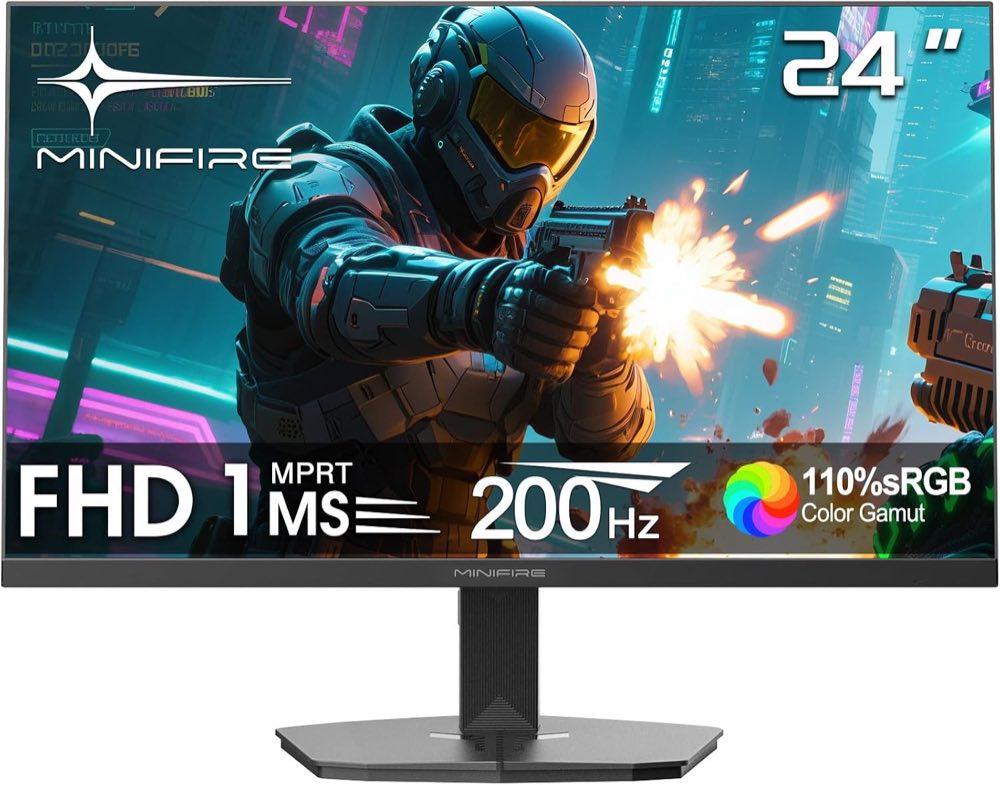
Minifire Minifire MFG24F4H

Preis-Tipp

Minifire Minifire MFG24F4H
8,6/10∼ 74,99 €
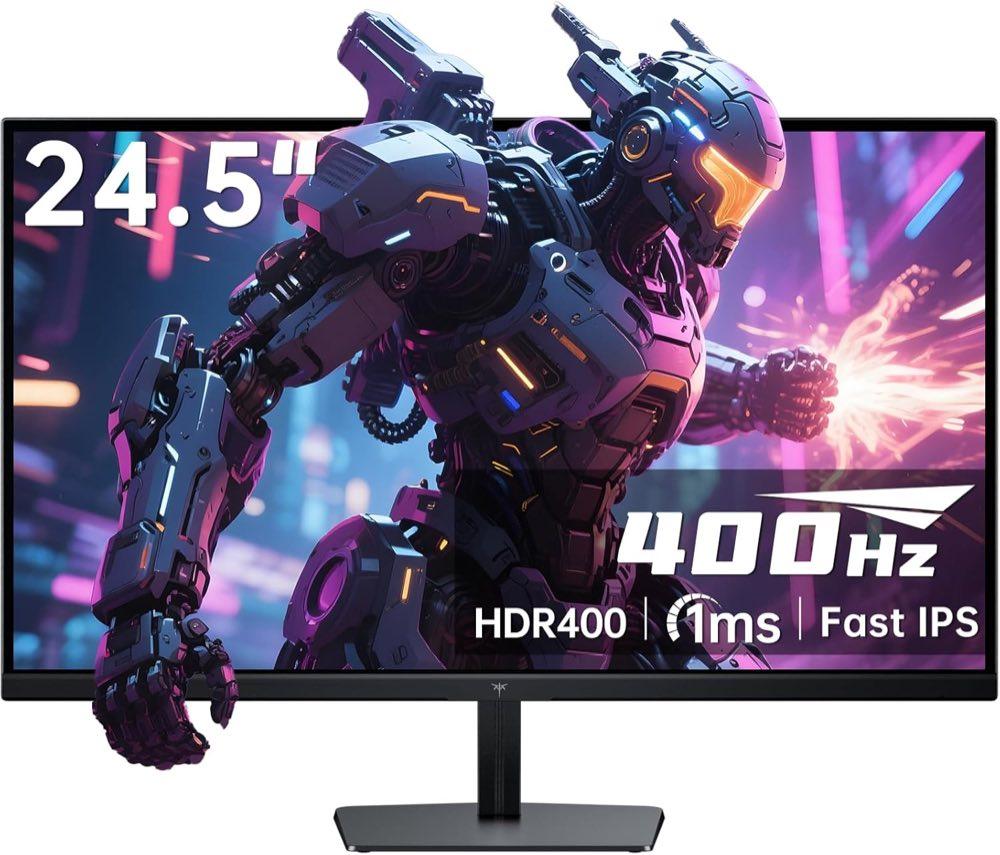
KTC KTC H25X7

Alternative

KTC KTC H25X7
8,9/10∼ 249,99 €
Inhalt

Schalter und zweiten Bildschirm richtig prüfen

Der von Microsoft beschriebene Pfad lautet Start > Einstellungen > System > Anzeige > HDR. Wählen Sie zuerst den richtigen Bildschirm aus, wenn mehrere Anzeigen verbunden sind. Danach können Sie „HDR verwenden“ aktivieren, sofern Windows den Monitor und den aktuellen Signalweg als HDR-fähig erkennt. Fehlt der Schalter, sollten Sie nicht sofort den Monitor reklamieren, sondern zunächst Kabel, Eingang und Anzeigemodus kontrollieren. Ein gespiegelter Desktop kann HDR verhindern. Wenn zwei Bildschirme dasselbe Bild duplizieren und nur einer den benötigten Modus unterstützt, muss Windows einen gemeinsamen Nenner finden. Stellen Sie unter den Anzeigeoptionen auf „Diese Anzeigen erweitern“ um und wählen Sie anschließend den HDR-Monitor einzeln aus. Prüfen Sie danach die Bildwiederholrate. Manche Monitore bieten ihre höchste Rate und HDR nur an einem bestimmten DisplayPort- oder HDMI-Eingang. Ein Gerät kann am DisplayPort beispielsweise 180 Hz, am HDMI-Eingang aber nur 100 Hz erreichen. Reduzieren Sie testweise die Bildrate, falls HDR mit der gewünschten Kombination nicht erscheint; funktioniert es dann, liegt wahrscheinlich eine Bandbreiten- oder Anschlussgrenze vor. Die grundsätzliche Auswahl des passenden Geräts behandelt die HDR-Monitor Kaufberatung.

Warum der Desktop grau oder blass wirkt

Der Windows-Desktop und viele Programme erzeugen weiterhin SDR-Inhalte. Bleibt HDR dauerhaft aktiv, muss Windows diese Inhalte in den größeren HDR-Ausgaberaum einpassen. Dadurch können Weißflächen, Farben und Kontrast anders wirken als im vertrauten SDR-Modus. Dell beschreibt einen blasseren Desktop bei aktiviertem HDR als erwartbares Verhalten und nicht automatisch als Gerätefehler. Unter den HDR-Einstellungen gibt es eine Regelung für die Helligkeit von SDR-Inhalten. Passen Sie diese vorsichtig an, statt zuerst Kontrastverstärker im Monitor-Menü einzuschalten. Eine zu hohe Einstellung lässt Flächen grell wirken und kann die Abstufungen verzerren; eine zu niedrige Einstellung macht den Desktop unnötig dunkel. Auf einem Einstiegsmonitor ohne wirksame lokale Dimmung kann HDR den Schwarzwert sichtbar anheben. Dann ist es vernünftig, HDR im normalen Büroalltag auszuschalten und nur für passende Spiele oder Videos zu aktivieren. Windows kann aus einem Panel mit begrenztem Kontrast keine höhere Hardwareklasse machen. Warum das besonders bei ähnlich klingenden Einstiegsangaben relevant ist, erklärt DisplayHDR 400. Für die Fehlersuche ist ein neutraler Bildmodus die bessere Ausgangslage.
KTC KTC H27T7P

Testsieger

KTC KTC H27T7P
9,2/10∼ 179,99 €

Kalibrieren, ohne das Panel zu verwandeln

Microsoft bietet für Windows 11 die Windows-HDR-Kalibrierungs-App an. Starten Sie sie erst, wenn HDR auf dem gewünschten Bildschirm aktiv ist. Verschieben Sie die App vollständig auf diesen Monitor und führen Sie sie im Vollbild aus. Bei zwei Anzeigen ist sonst leicht der falsche Bildschirm kalibriert. Die App arbeitet mit drei Testmustern. Dabei werden die minimale sichtbare Leuchtdichte, die maximale Leuchtdichte für kleine helle Details und die maximale Leuchtdichte für ein großflächig helles Bild eingestellt. Folgen Sie den Mustern so, dass das jeweilige Symbol gerade verschwindet, statt den Regler pauschal auf den größten Wert zu ziehen. Anschließend lässt sich die Farbsättigung anpassen. Mehr Sättigung ist jedoch nicht automatisch genauer; Hauttöne und bekannte Symbole sollten natürlich bleiben. Schalten Sie vor der Kalibrierung Bildverbesserer im OSD aus. Eine dynamische Kontrastregelung kann das Testmuster während der Einstellung verändern, sodass Windows ein unpassendes Profil speichert. Die Kalibrierung beschreibt die vorhandenen Grenzen besser, erweitert sie aber nicht.

Auto HDR gezielt für Spiele einsetzen

Auto HDR ist eine eigene Windows-11-Funktion für unterstützte DirectX-11- und DirectX-12-Spiele, die ursprünglich in SDR ausgegeben werden. Windows versucht, deren Helligkeitsumfang zu erweitern. Das ist nicht dasselbe wie natives HDR, bei dem Entwickler Farben und Leuchtdichten gezielt abgestimmt haben. Manche Spiele profitieren sichtbar, andere wirken überhellt oder verlieren die gewünschte Bildstimmung. Aktivieren Sie zunächst den normalen HDR-Schalter für den betreffenden Bildschirm. Danach lässt sich Auto HDR in den HDR-Einstellungen einschalten. Während eines unterstützten Spiels kann die Intensität über die Xbox Game Bar angepasst werden. Werden Menüs unangenehm grell oder Schatten grau, reduzieren Sie die Intensität oder deaktivieren Auto HDR für diesen Titel. Wenn ein Spiel einen eigenen nativen HDR-Modus besitzt, verwenden Sie in der Regel dessen Kalibrierung und prüfen die Empfehlung des Herstellers. Für den Alltag ist eine pragmatische Trennung oft die beste Lösung: SDR für Browser, Büro und Anwendungen, HDR für passende Videos und Spiele.

Häufige Fragen

Wo schaltet man HDR in Windows 11 ein?
Öffnen Sie Start > Einstellungen > System > Anzeige > HDR, wählen Sie den richtigen Monitor und aktivieren Sie „HDR verwenden“. Fehlt der Punkt, prüfen Sie den gewählten Bildschirm, den Eingang, das Kabel und den Modus für mehrere Anzeigen.
Warum sieht mein Desktop mit HDR blass aus?
Viele Desktop-Inhalte sind SDR und werden von Windows in den HDR-Ausgabemodus eingeordnet. Dadurch kann sich die Helligkeits- und Kontrastwirkung ändern. Passen Sie die SDR-Helligkeit an oder lassen Sie HDR außerhalb geeigneter Inhalte ausgeschaltet.
Was macht die HDR-Kalibrierungs-App?
Sie erstellt anhand von drei Mustern ein Profil für minimale Leuchtdichte sowie kleine und großflächige Maximalhelligkeit. Zusätzlich lässt sich die Sättigung abstimmen. Die App verbessert die Zuordnung, erhöht aber nicht die physische Leistung des Monitors.
Warum fehlt HDR bei zwei Monitoren?
Beim Duplizieren müssen beide Anzeigen einen gemeinsamen Modus unterstützen; HDR kann dabei entfallen. Stellen Sie auf einen erweiterten Desktop um und konfigurieren Sie den HDR-Bildschirm einzeln. Prüfen Sie außerdem Dock und Kabel.
Was ist Auto HDR?
Auto HDR erweitert bei unterstützten DirectX-11- und DirectX-12-Spielen die Ausgabe, obwohl das Spiel ursprünglich SDR nutzt. Das Ergebnis ist eine automatische Interpretation und kein Ersatz für einen nativ abgestimmten HDR-Modus.
Wann sollte HDR ausgeschaltet bleiben?
Wenn der normale Desktop grau, unangenehm hell oder farblich unplausibel wirkt und Sie gerade keine HDR-Inhalte nutzen, ist SDR oft sinnvoller. Auf schwächeren Panels bringt dauerhaftes HDR keinen automatischen Qualitätsgewinn.

Weiterführende Seiten

Quellenverzeichnis

Fachquellen zum HDR-Monitor; zuletzt eingeordnet am 10.10.2026.

  1. VESA DisplayHDR (abgerufen am 10.10.2026)
  2. Notebooksbilliger: DisplayHDR erklärt (abgerufen am 10.10.2026)
  3. Slashcam: DisplayHDR 1.2 (abgerufen am 10.10.2026)
  4. ITU-R BT.2100-3 (abgerufen am 10.10.2026)
  5. Microsoft: HDR-Einstellungen in Windows (abgerufen am 10.10.2026)
  6. Microsoft: HDR-Kalibrierung (abgerufen am 10.10.2026)
  7. Intel: HDR-Gaming-Monitor (abgerufen am 10.10.2026)
  8. ComputerBase: OLED-Burn-in-Garantie (abgerufen am 10.10.2026)