Unabhängiger Vergleich, ggf. Vergütung durch Shop-Links. Mehr Infos

iiyama G-Master anschließen und die volle Hertz-Zahl einstellen

Aktualisiert: 11.10.2026

Der neue Monitor steht, Windows zeigt aber nur 60, 120 oder 144 Hz statt der beworbenen Höchstzahl. Das bedeutet nicht automatisch, dass das Panel defekt ist. Wenn Sie einen iiyama G-Master anschließen, bestimmen Grafikausgang, Kabel, Monitoreingang, Auflösung und Treiber gemeinsam den verfügbaren Modus. Die Modelle und ihre Anschlüsse finden Sie auf der [iiyama-G-Master-Hauptseite](/hub/computerbildschirme-zubehoer/iiyama-g-master). Arbeiten Sie die Verbindung vom Rechner zum Bildschirm systematisch ab, bevor Sie Einstellungen zurücksetzen oder eine Retoure beginnen. Die große Hertz-Zahl auf dem Karton gilt häufig nicht für jeden Eingang.

Der neue Monitor steht, Windows zeigt aber nur 60, 120 oder 144 Hz statt der beworbenen Höchstzahl. Das bedeutet nicht automatisch, dass das Panel defekt ist.

Unsere Top-Empfehlungen

Inhalt

Welche Buchse die Höchstzahl trägt

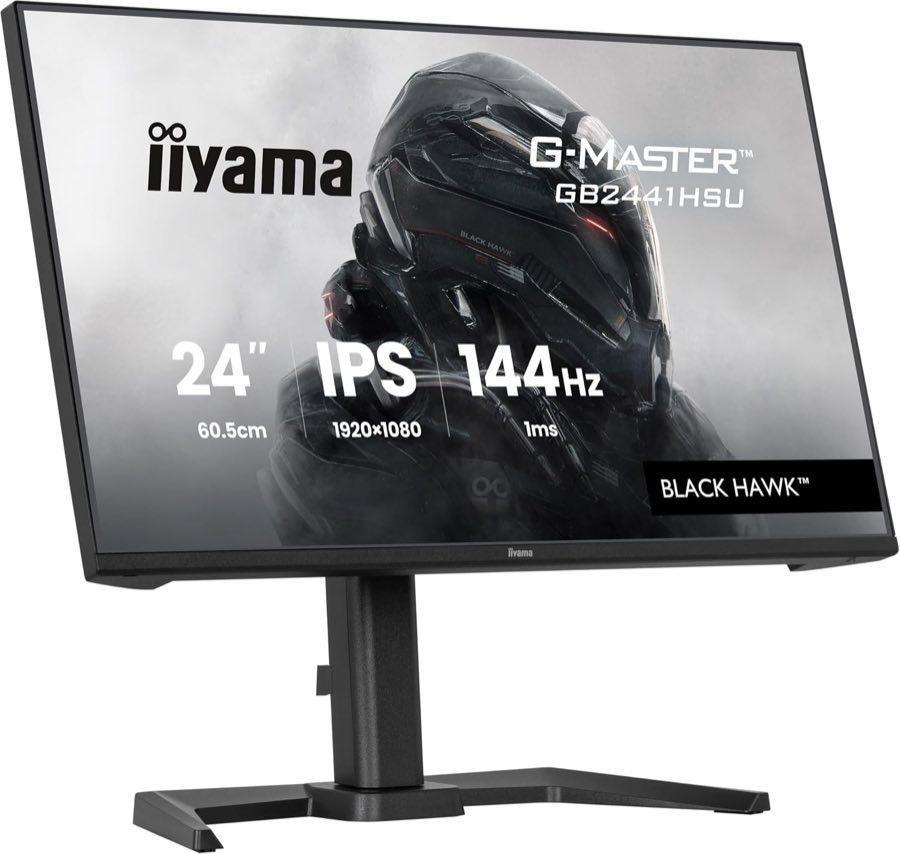
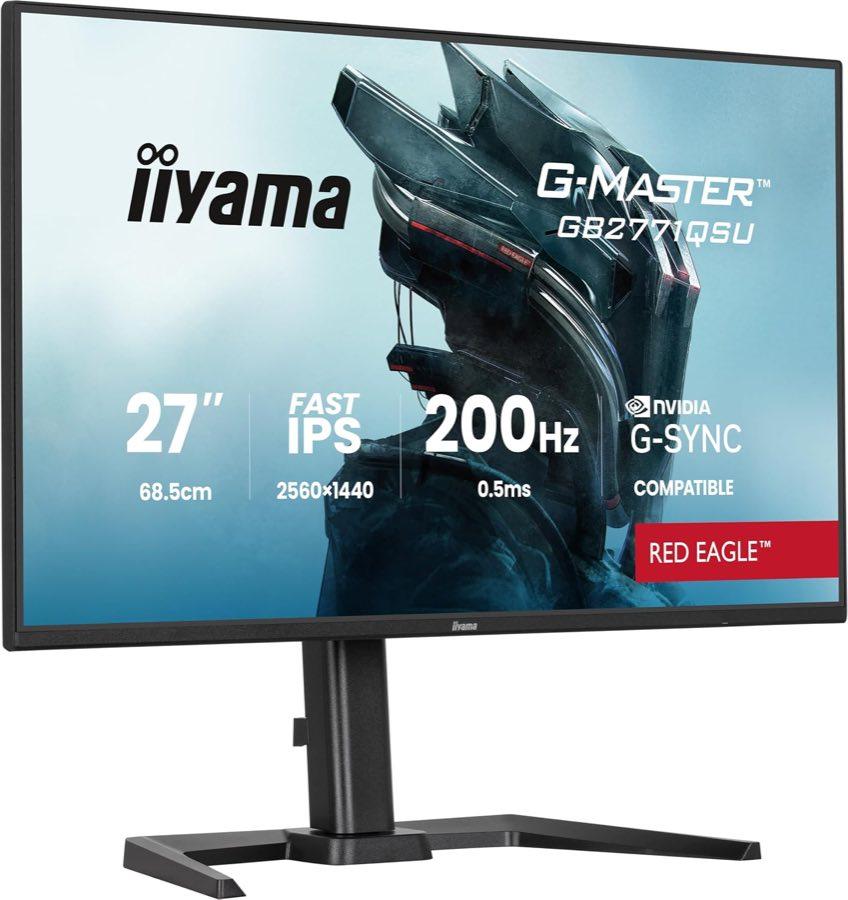
Beim Red Eagle GB2771QSU-B1 nennt das Herstellerdatenblatt 2560 × 1440 mit bis zu 200 Hz über DisplayPort 1.4. Die beiden HDMI-2.0-Eingänge reichen bei dieser Auflösung bis 144 Hz. Auch G-Sync wird in diesem Datenblatt nur für DisplayPort ausgewiesen. Schließen Sie denselben Monitor per HDMI an, ist eine Auswahl von 144 Hz daher zunächst ein Port-Limit und kein Fehler. Bei älteren 34-Zoll-Ultrawides ist die Differenz noch deutlicher: Ein Modell erreicht 3440 × 1440 über DisplayPort mit 144 Hz, über HDMI aber nur 100 Hz. Diese Grenze darf nicht pauschal auf jedes aktuelle Curved-Gerät übertragen werden. Sie zeigt das Prinzip: Auflösung und Frequenz benötigen gemeinsam Bandbreite. Manche Black-Hawk-Modelle werden laut Lieferumfang mit HDMI-, aber ohne DisplayPort-Kabel angeboten. Das beigelegte Kabel garantiert nicht zwingend den höchsten Modus. Die iiyama G-Master Kaufberatung hilft, wenn Auflösung und GPU-Leistung noch nicht entschieden sind.

Wenn Windows die Frequenz nicht anbietet

Prüfen Sie zunächst, ob der Monitor am Ausgang der dedizierten Grafikkarte steckt. Bei einem Desktop kann ein Anschluss am Mainboard einen anderen Grafikchip oder gar kein aktives Signal nutzen. Öffnen Sie danach in Windows die erweiterten Anzeigeeinstellungen, wählen Sie den richtigen Bildschirm und stellen Sie die gewünschte Bildwiederholrate ein. Kontrollieren Sie zugleich, dass die native Auflösung aktiv ist. Fehlt der Modus, aktualisieren Sie den Grafiktreiber direkt beim Hersteller der GPU. Danach kann der offizielle iiyama-Monitortreiber sinnvoll sein. Für einzelne Modelle stellt iiyama ein WHQL-Paket bereit; eine Käufererfahrung zum GB2771QSU berichtet, dass 200 Hz erst nach dessen Installation auswählbar waren. Das ist kein Beweis für jeden Rechner, aber ein guter Schritt, wenn Windows nur einen generischen PnP-Monitor erkennt. Prüfen Sie im Bildschirmmenü, ob Adaptive Sync aktiviert ist und ob ein Kompatibilitäts- oder Energiesparmodus die Bandbreite reduziert. Ändern Sie jeweils nur eine Einstellung. Eine sinnvolle Reihenfolge: Verbinden Sie den Monitor direkt mit der dedizierten Grafikkarte, wählen Sie den Eingang für die höchste Frequenz, stellen Sie native Auflösung und die Hertz-Zahl ein, aktualisieren Sie Grafiktreiber und bei Bedarf den iiyama-WHQL-Treiber, aktivieren Sie Adaptive Sync und testen Sie ein kurzes Ersatzkabel am selben Port.

Konsole und Laptop richtig einordnen

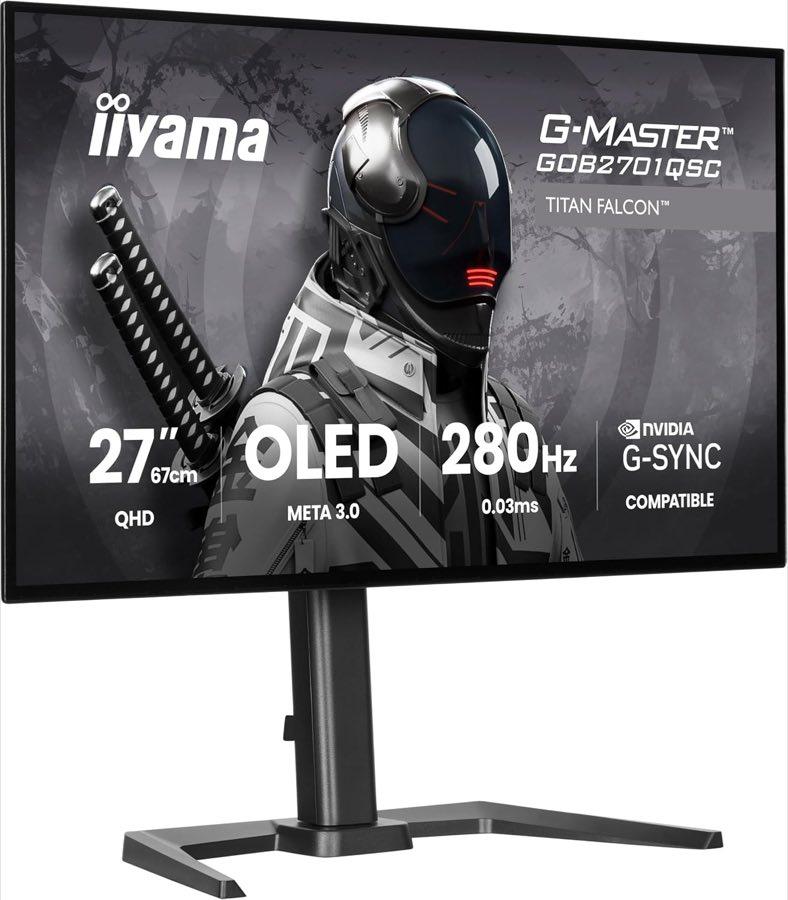
Eine Konsole verwendet HDMI und übernimmt nicht automatisch die DisplayPort-Höchstzahl eines PC-Monitors. Käufer berichten bei einzelnen G-Master-Modellen von 1440p mit 120 Hz an der PlayStation 5. Das ist ein sinnvoller Konsolenmodus, aber nicht dasselbe wie 200 oder 280 Hz am PC. Spiele müssen einen 120-Hz-Modus unterstützen, und die Konsoleneinstellungen müssen die Ausgabe erlauben. VRR sollten Sie nicht allein aus dem FreeSync-Logo ableiten, weil die PS5 dafür eine passende HDMI-Implementierung erwartet. Beim Laptop kann ein HDMI-Ausgang intern älter angebunden sein als der Monitor. DisplayPort über USB-C funktioniert nur, wenn der Laptop und der betreffende USB-C-Port DisplayPort Alt Mode oder Thunderbolt ausgeben. Ein USB-C-Anschluss am Monitor beweist nicht, dass er Video annimmt. Im aktuellen Feld sind 5 Watt oder 7,5 Watt bei einigen Geräten Teil eines USB-Hubs und kein vollwertiges Dock. Der Titan Falcon nennt ein USB-C-Dock mit 65 Watt, doch die sichere Videozuordnung bleibt an der Hersteller-Videozeile. Für die Besonderheiten des Panels verweist die Seite iiyama G-Master OLED.

Checkliste vor einer Retoure

Beginnen Sie mit der einfachsten direkten Verbindung: ein Monitor, ein passendes Kabel, ein Grafikausgang. Entfernen Sie Dockingstationen, Adapter, KVM-Switches und Verlängerungen vorübergehend. Wird der gewünschte Modus dann angeboten, fügen Sie die Komponenten einzeln wieder hinzu. Testen Sie anschließend einen zweiten Ausgang derselben Grafikkarte und, wenn möglich, ein anderes zertifiziertes Kabel. Prüfen Sie im Datenblatt, ob die Zielkombination aus Auflösung und Hertz für genau diesen Eingang genannt ist. Ein Bildschirm, der über HDMI bei 144 Hz stabil läuft, obwohl DisplayPort 200 Hz vorsieht, verhält sich erwartungsgemäß. Eine Retoure oder Supportanfrage ist sinnvoll, wenn das Gerät wiederholt schwarz wird, Artefakte zeigt, einen spezifizierten Modus an mehreren geeigneten Quellen nicht annimmt oder sichtbaren Transportschaden hat. Dokumentieren Sie Port, Kabel, Auflösung, Frequenz und getestete Treiberversion. Welches Modell grundsätzlich zu Ihrer Quelle passt, ordnet die Seite Bester iiyama G-Master nach Rollen.

Häufige Fragen

Welches Kabel nehme ich für die höchste Frequenz?
Verwenden Sie den im Datenblatt genannten Eingang. Beim GB2771QSU-B1 ist das DisplayPort 1.4 für QHD mit 200 Hz. Ein beiliegendes HDMI-Kabel kann dort auf 144 Hz begrenzen.
Warum zeigt Windows nur 60 Hz?
Häufig ist 60 Hz als Standard gewählt, der falsche Monitor markiert oder der Grafiktreiber fehlt. Öffnen Sie die erweiterten Anzeigeeinstellungen, wählen Sie das richtige Display und prüfen Sie danach Kabel und Port.
Brauche ich den iiyama-Treiber?
Oft erkennt Windows den Monitor auch generisch. Wenn ein spezifizierter Modus trotz passender Verbindung fehlt, kann der offizielle WHQL-Treiber die korrekten Monitorinformationen bereitstellen und ist einen Versuch wert.
Läuft G-Sync über HDMI?
Das hängt vom konkreten Modell und Datenblatt ab. Beim GB2771QSU-B1 wird G-Sync nur über DisplayPort genannt. Übertragen Sie diese Aussage nicht automatisch auf andere Geräte.
Kann die PlayStation 5 die volle PC-Frequenz nutzen?
In der Regel nicht. 120 Hz ist bei unterstützten Spielen der relevante Konsolenmodus. Eine DisplayPort-Angabe von 200 oder 280 Hz richtet sich an passende PC-Hardware.
Wann ist der Monitor wahrscheinlich defekt?
Wenn ein spezifizierter Modus über den richtigen Port mit geeignetem Kabel und aktueller Software an mehreren Quellen nicht stabil funktioniert, ist Support sinnvoll. Schwarzbilder, Artefakte oder physische Schäden sind ebenfalls klare Gründe.

Weiterführende Seiten

Quellenverzeichnis

Fachquellen zum iiyama G-Master; zuletzt eingeordnet am 10.10.2026.

  1. iiyama G-Master Clans (abgerufen am 10.10.2026)
  2. iiyama: G-Master 71er-Serie, Presse vom 11. Dezember 2025 (abgerufen am 10.10.2026)
  3. iiyama Datenblatt GB2771QSU-B1 (abgerufen am 10.10.2026)
  4. iiyama Produktseite GOB2701QSC-B1 (abgerufen am 10.10.2026)
  5. ComputerBase: G-Master Titan Falcon (abgerufen am 10.10.2026)
  6. iiyama Support (abgerufen am 10.10.2026)
  7. VESA DisplayHDR Performance Criteria (abgerufen am 10.10.2026)
  8. Delegierte Verordnung (EU) 2019/2013 (abgerufen am 10.10.2026)