Unabhängiger Vergleich, ggf. Vergütung durch Shop-Links. Mehr Infos

Tragbaren Monitor anschließen: Port, Kabel, Windows

Aktualisiert: 11.10.2026

Der Karton ist offen, das Kabel steckt, und der Bildschirm bleibt schwarz. In den Support-Foren wirkt das wie ein Defekt, meistens ist es die Reihenfolge: zuerst klären, ob der Port Video liefern kann, dann ob das Kabel Video und Strom trägt, dann ob HDMI einen zweiten Strompfad braucht, erst danach Windows mit Win+P. Diese Anleitung gilt für portable Monitore um 17 Zoll in dieser Kategorie. Auflösung und Modellwahl stehen im [Vergleich Portable Monitor 17 Zoll](/hub/computerbildschirme-zubehoer/portable-monitor-17-zoll). Am Schreibtisch orientieren Sie sich später am [Zweitbildschirm Laptop 17 Zoll](/hub/computerbildschirme-zubehoer/portable-monitor-17-zoll/sub/portable-monitor-17-zoll-zweitbildschirm).

Der Karton ist offen, das Kabel steckt, und der Bildschirm bleibt schwarz.

Unsere Top-Empfehlungen

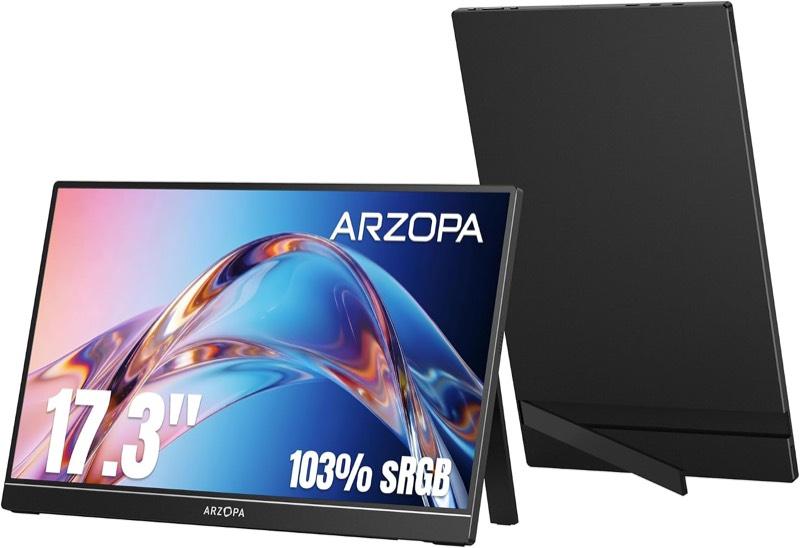
ARZOPA ARZOPA A1M 17,3 Zoll

Testsieger

ARZOPA ARZOPA A1M 17,3 Zoll
9,2/10∼ 143,99 €
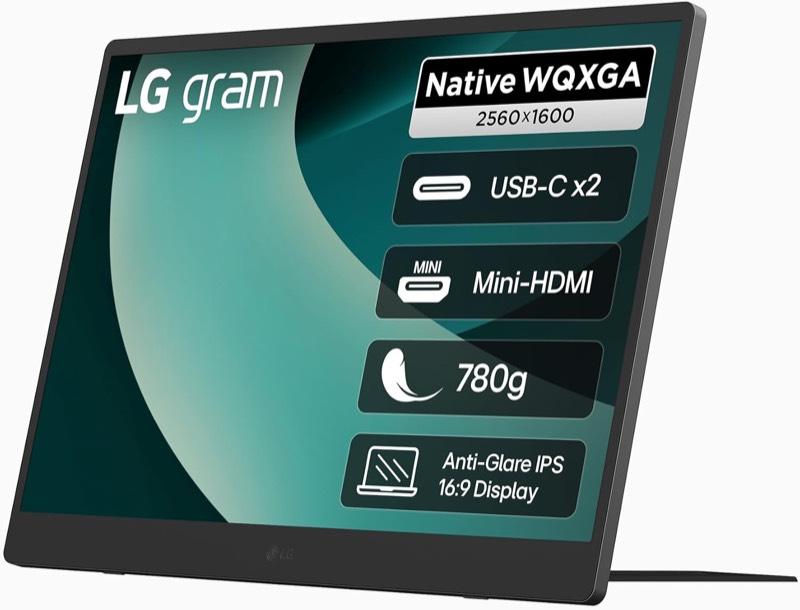
LG LG gram +view 17MT70

Alternative

LG LG gram +view 17MT70
8,6/10∼ 325,96 €
Inhalt

USB-C ist der Stecker, nicht automatisch das Bild

DisplayPort Alt Mode oder Thunderbolt mit Video-Pfad muss am Laptop-Port aktiv sein. Reine USB-2.0- oder reine Ladeports liefern kein Bild. Ein USB-C-auf-HDMI-Adapter ersetzt keinen videofähigen Port. Dell und ASUS dokumentieren das für Büro-Monitore; portable Panels folgen derselben Logik. Wenn Ihr Notebook nur Daten oder Strom ohne Alt Mode anbietet, endet die USB-C-Lösung hier. Dann HDMI mit Strom oder ein Rechner oder Hub mit Video. Das ist kein Monitor-Fehler. Wer vor dem Kauf unsicher ist, sollte den Port in der Kaufberatung Portable Monitor 17 Zoll gegen die Angaben halten, nicht erst nach der Lieferung raten. An Tablets und Smartphones mit USB-C gilt: Video-Out ist nicht universell. DeX und Desktop-Modi sind herstellerspezifisch. Rezensionen zur Full-HD-Zeile erwähnen Handy-Nutzung positiv, wenn das Kabel passt. Scheitern tut es oft am gleichen Punkt wie am Laptop: falsches Kabel oder Port ohne Video. Dokumentieren Sie beim ersten Anschließen, welches Kabel welchen Stecker am Monitor bedient.

Ein Kabel oder zwei

Drei Zeilen in dieser Kategorie werben mit Ein-Kabel-USB-C. Eine verlangt bei USB-C und bei HDMI ein externes Netzteil, das Netzteil liegt bei. Praxis bei der großen Full-HD-Zeile: zwei USB-C-Kabel im Karton, nur eines führt Bild und Strom. Wer das zweite probiert, bleibt schwarz. Tauschen Sie die Leitungen, bevor Sie eine Rücksendung auslösen. HDMI bringt fast immer das Signal, selten die volle Versorgung. ASUS beschreibt für ZenScreen den Musterfall: HDMI für Video, USB-C als DC-In für Strom. Fehlendes Licht bei leuchtendem Laptop-Icon ist oft fehlender Strom, nicht ein kaputtes Panel. Verwenden Sie, wenn möglich, das mitgelieferte Kabel. Drittanbieter-Leitungen scheitern an fehlendem Alt Mode oder zu geringer Leistung. DisplayLink mit Treiber ist ein Sonderweg für Ports ohne natives Video. Plug-and-Play über Alt Mode bleibt der Normalfall in dieser Kategorie. Bei einer Switch ohne Dock berichten Rezensionen zur Full-HD-Zeile von fehlendem USB-C-Bild. Das ist kein Verbot für alle Geräte, aber ein realistisches Risiko ohne Dock.
ARZOPA ARZOPA A1M 17,3 Zoll

Testsieger

ARZOPA ARZOPA A1M 17,3 Zoll
9,2/10∼ 143,99 €

Win+P und Akku: Erweitern statt Duplizieren

Microsoft listet unter Win+P: Nur PC-Bildschirm, Duplizieren, Erweitern, Nur zweiter Bildschirm. Ein schwarzer Monitor bei Nur PC-Bildschirm ist Einstellung, nicht Hardware. Für Arbeit wählen Sie Erweitern. Duplizieren eignet sich für Präsentationen, nicht für zwei getrennte Fenster. Ohne Steckdose zieht der zweite Schirm am Notebook-Akku. WQXGA und hohe Helligkeit verstärken das. Powerbank-Betrieb funktioniert laut Rezensionen nur mit starker Bank und passendem Kabel. Steam Deck und ähnliche Geräte brauchen teils ein separates 5-V-Netzteil am Monitor, während das Deck lädt. Passthrough am Laptop ist nicht überall umgesetzt. Deckelt die Helligkeit trotz richtigem Port, begrenzen manche Panels an der Bus-Power die cd/m². Dann Zusatznetzteil oder zweiter USB-Stromweg laut Herstellerhinweis.

Wann es wirklich ein Defekt ist

Flackern trotz Netzteil, korrektem Videokabel und Erweitern-Modus deutet auf Panel, Platine oder Kabelbruch hin. Dann Gewährleistung statt Forum. Einmal schwarz nach einem Kabeltausch spricht eher für Bedienung. Transportbruch in der Laptoptasche erscheint in WQXGA-Rezensionen. Das ist mechanisch, kein Anschluss-Thema, aber relevant vor dem ersten Einstecken: Hülle zuerst. Support-Probleme nach einem Defekt sind in Einzelberichten genannt. Dokumentieren Sie Kabel, Port und den Win+P-Modus für die Reklamation.

Schrittfolge direkt nach dem Auspacken

Notieren Sie am Karton, welcher Anschluss DC IN, welcher USB-C und welcher Mini-HDMI ist. Die Symbole am Gehäuse sind klein. Bei WQXGA-Modellen mit zwei USB-C-Ports kann einer für Video und einer für Zusatzstrom reserviert sein. Handbuch und Aufkleber am Gerät haben Vorrang vor allgemeinen Ratgebern. Legen Sie Monitor und Laptop auf eine ebene Fläche. Schließen Sie zuerst das videofähige USB-C-Kabel an den Monitor und dann an den Notebook-Port, der in der Herstellerdoku Alt Mode trägt, nicht automatisch der links sitzende Stecker. Warten Sie zehn Sekunden, öffnen Sie Win+P und wählen Erweitern. Bleibt das Panel dunkel, tauschen Sie das zweite USB-C-Kabel aus dem Karton, falls zwei enthalten sind. Erst danach HDMI probieren und dabei das Netzteil anschließen, wenn das Listing das verlangt. Am MacBook gilt dieselbe Logik über die Systemeinstellungen unter Displays statt Win+P. Adapter von USB-C auf HDMI am Laptop ohne Video-Port ersetzen kein Alt Mode. Ein reines Ladekabel am Monitor-Eingang liefert Strom ohne Bild. Steht Erweitern und das Panel bleibt dunkel, prüfen Sie die Helligkeit im OSD. Mehrere USB-C-Docks in einer Kette dürfen Video kappen. Ein direkter Anschluss isoliert den Fehler.

Häufige Fragen

Warum bleibt der Monitor schwarz, obwohl der Laptop USB-C hat?
Der Port liefert oft nur Strom oder Daten, Alt Mode fehlt. Ein Adapter in der falschen Richtung hilft nicht.
Funktioniert jedes USB-C-Kabel für Bild und Strom?
Nein. Alt Mode und manchmal zwei verschiedene Leitungen im Karton entscheiden. Nur eine trägt beides.
Warum leuchtet HDMI nicht, obwohl das Kabel steckt?
HDMI liefert das Bild. Strom fehlt oft. Netzteil oder zweites USB-C-In, je nach Angabe zum Gerät.
Welcher Win+P-Modus ist Arbeiten?
Erweitern für zwei Arbeitsflächen. Duplizieren spiegelt nur.
Zieht der Monitor den Laptop-Akku leer?
Ja, ohne Steckdose spürbar. WQXGA und hohe Helligkeit verstärken das.
Was tun bei Flackern trotz Netzteil?
Dann liegt ein Hardware-Verdacht nahe. Kabelwechsel und anderer Port testen, danach die Garantie.
Geht die Nintendo Switch ohne Dock?
In Rezensionen zur Full-HD-Zeile oft nein per USB-C. Dock oder HDMI-Pfad prüfen.
Hilft ein anderer USB-C-Port am Laptop?
Ja. Manche Geräte haben einen Video-Port und einen reinen Ladeport. Handbuch prüfen, Symbole am Gehäuse vergleichen.

Weiterführende Seiten

Quellenverzeichnis

Fachquellen zum Vergleich tragbarer 17-Zoll-Monitore; zuletzt abgerufen am 10.10.2026.

  1. LG Deutschland, gram +view 17MT70 (abgerufen am 10.10.2026)
  2. Delegierte Verordnung (EU) 2019/2013 (abgerufen am 10.10.2026)
  3. Verordnung (EU) 2019/2021 (abgerufen am 10.10.2026)
  4. Europäische Kommission, Electronic Displays (abgerufen am 10.10.2026)
  5. ArbStättV Anhang (abgerufen am 10.10.2026)
  6. BGHM Arbeitsschutz kompakt 065 (abgerufen am 10.10.2026)
  7. Microsoft Support, USB-C (abgerufen am 10.10.2026)
  8. ASUS Support, portabler Monitor (abgerufen am 10.10.2026)