Unabhängiger Vergleich, ggf. Vergütung durch Shop-Links. Mehr Infos

Corsair Maus einrichten: DPI, Polling und Empfänger

Aktualisiert: Oktober 2026

Sie schließen eine neue Corsair-Maus an, öffnen wie gewohnt iCUE und finden das Gerät nicht. Bei neueren Modellen ist das nicht zwingend ein Fehler: Die Sabre-v2-Pro-Generation nutzt zunächst den browserbasierten Web Hub, während ältere Linien im geprüften Set iCUE nennen. Wer eine Corsair Maus einrichten möchte, sollte deshalb zuerst die Software der Generation klären und erst dann dpi, Pollingrate und Empfänger ändern. Die Modellübersicht auf der [Corsair-Maus-Hauptseite](/hub/eingabegeraete/corsair-maus) hilft bei der Zuordnung. Danach lässt sich jede Einstellung mit ihrer Akku- und Verbindungsbedingung sauber einordnen.

Sie schließen eine neue Corsair-Maus an, öffnen wie gewohnt iCUE und finden das Gerät nicht.

Unsere Top-Empfehlungen

Inhalt

Zuerst die richtige Software

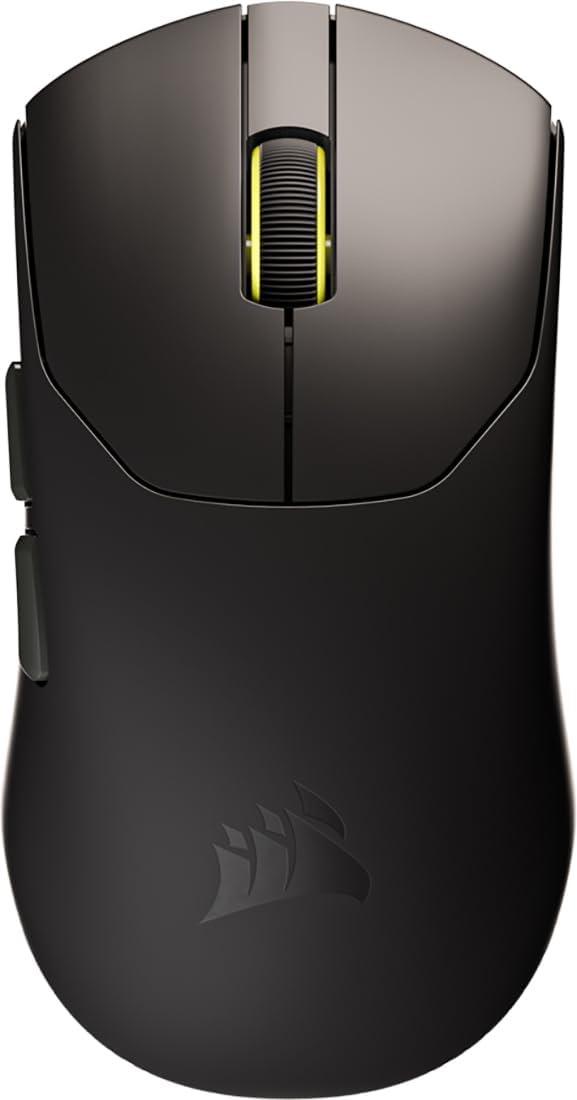
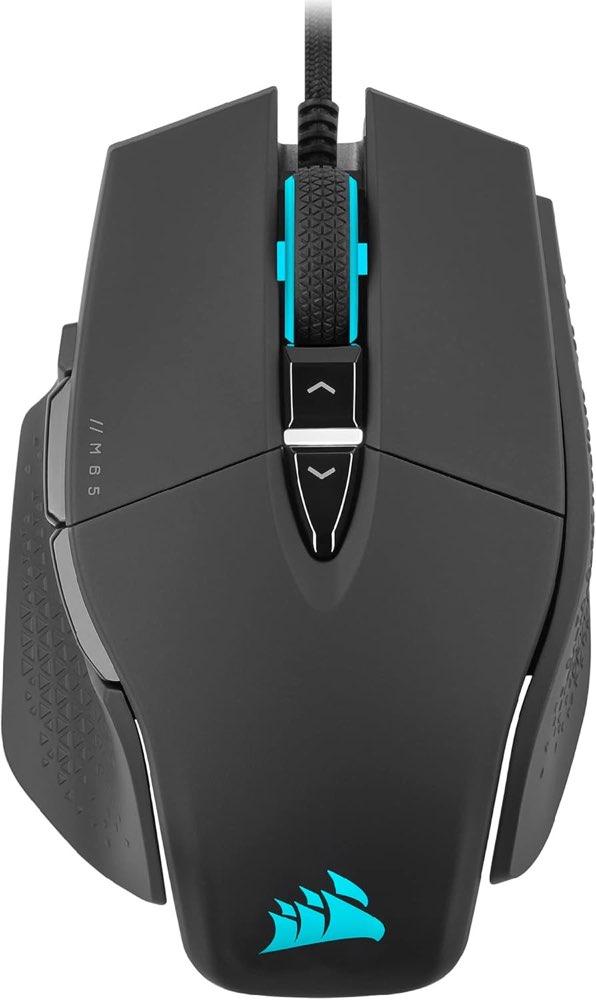
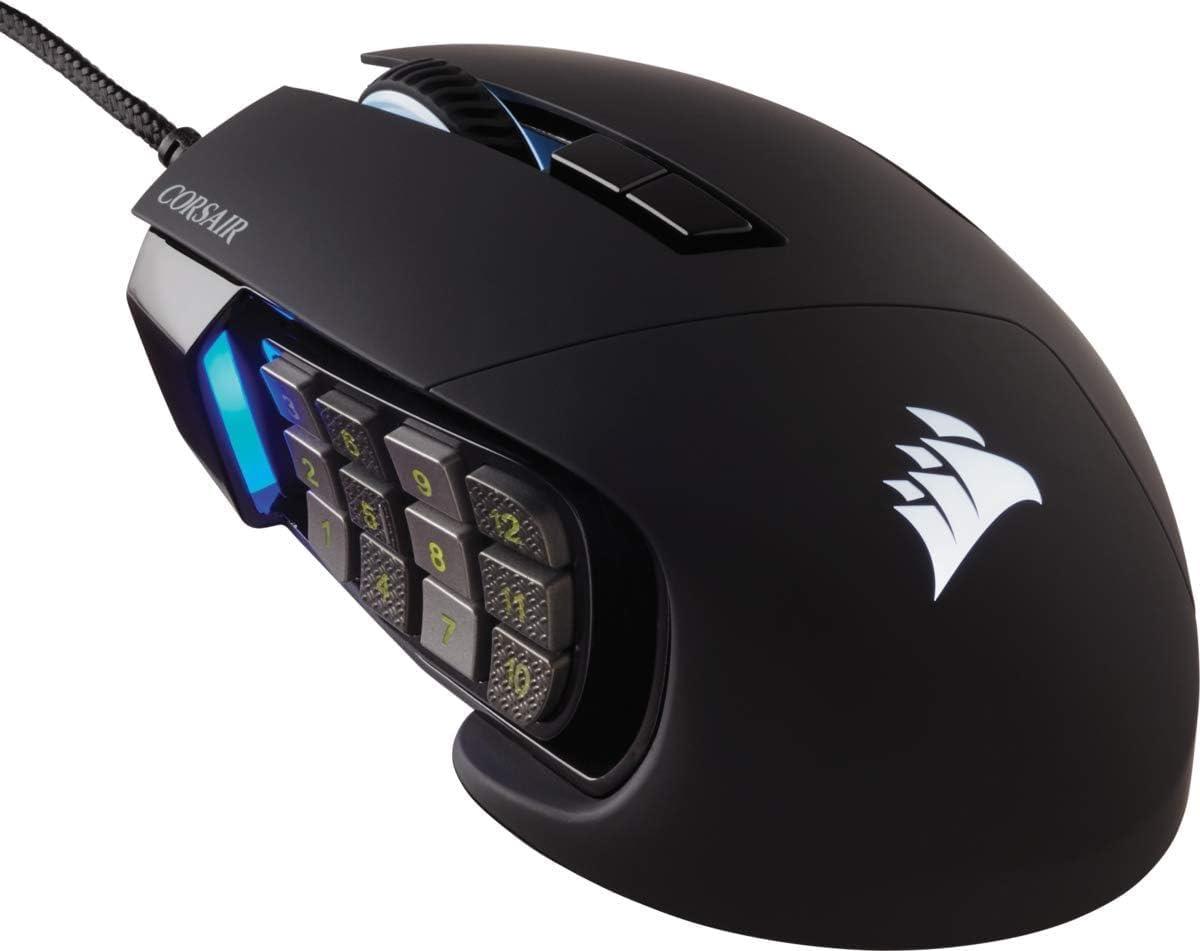
Für die Sabre v2 Pro Ultralight und die Sabre v2 Pro Wireless MG ist der Corsair Web Hub der belegte Einstellweg. Er läuft im Browser und verlangt laut Produkttext keine klassische Installation. Bei der Ultralight war iCUE im Oktober 2025 noch als in Entwicklung beschrieben. Daraus lässt sich nicht ableiten, dass die Unterstützung inzwischen sicher vorhanden ist; prüfen Sie den aktuellen Gerätestatus, wenn iCUE für Ihr Setup zwingend ist. Mehrere ältere Linien führen iCUE bereits ausdrücklich. Das gilt im Display für Ironclaw RGB, Ironclaw Wireless SE und Scimitar RGB Elite. Bei Harpoon v2 Wireless, M65 RGB Ultra, Nightsword RGB und Dark Core RGB Pro bleibt das Softwarefeld dagegen ohne eindeutigen Produktnamen. Installieren Sie daher nicht pauschal irgendeine Corsair-App, sondern gleichen Sie Modellnummer und Supportliste ab. Auch die Scimitar Elite Wireless SE zeigt, warum diese Trennung nötig ist. Ihr Amazon-Feld nennt keine Software, eine Corsair-Web-Hub-Geräteliste vom November 2025 führt jedoch „SCIMITAR SE“. Für die kabelgebundene Scimitar RGB Elite steht dagegen iCUE im Listing. Wenn Sie ein Tastenprofil für MMO planen, lesen Sie deshalb zuerst die genaue Modellbezeichnung. Die Unterschiede beim Raster erklärt die Seite zur Corsair Scimitar.

DPI-Stufen der Sabre

Die Sabre-v2-Pro-Kurzanleitung nennt ab Werk fünf dpi-Stufen: 400, 800, 1.200, 1.600 und 2.000 dpi. Die Farben sind rot, blau, grün, gelb und lila. Damit können Sie bereits ohne eigene Konfiguration zwischen einer langsamen, kontrollierten Zeigerbewegung und einer schnelleren Stufe wechseln. Eine hohe Sensorobergrenze von 33.000 dpi bedeutet nicht, dass Sie diese im Spiel verwenden müssen. Im Web Hub lassen sich bis zu fünf Stufen in 50er-Schritten anpassen. Beginnen Sie mit einem Wert, den Sie aus Ihrem Spiel kennen, und ändern Sie jeweils nur eine Variable. Wenn Sie gleichzeitig dpi, Windows-Zeigergeschwindigkeit und Ingame-Sensitivität verändern, lässt sich später kaum erkennen, welcher Schritt die Bewegung verbessert oder verschlechtert hat. Ein konkreter Ausgangspunkt wäre 800 dpi mit unveränderter Ingame-Sensitivität; danach testen Sie eine Runde und korrigieren gezielt. Die beiden Sabre-Varianten haben nicht denselben Tastenweg. Bei der Wireless MG sitzt die dpi-Taste an der Unterseite; einmaliges Drücken schaltet durch die fünf Stufen. Eine andere Sabre-v2-Pro-Kurzanleitung beschreibt für ihre Variante die Kombination aus rechter Taste und Zurück-Taste für drei Sekunden. Diese Wege dürfen nicht vermischt werden. Wenn die Farbe nicht zur erwarteten Stufe passt, prüfen Sie das Handbuch genau Ihrer Modellnummer statt eine fremde Tastenkombination zu erzwingen.

1.000 Hz oder 8.000 Hz

Viele Gaming-Mäuse arbeiten im Alltag mit 1.000 Hz. Das bedeutet, dass sie ihre Position theoretisch einmal pro Millisekunde meldet. Bei 8.000 Hz verkürzt sich das Intervall nach Herstellerrechnung auf 0,125 Millisekunden. Dieser Wert beschreibt die Meldedichte, nicht automatisch eine messbare Reaktionsverbesserung in jedem Spiel. System, CPU-Last, Spielengine und Bildrate bestimmen mit, ob die höhere Stufe einen praktischen Nutzen bringt. Stellen Sie 8.000 Hz deshalb bewusst im Web Hub ein und testen Sie Stabilität sowie Auslastung. Wenn ein Spiel ruckelt oder die CPU-Last steigt, wechseln Sie zurück auf 4.000 oder 1.000 Hz und vergleichen dieselbe Spielsituation. Die hohe Stufe ist eine Option, kein notwendiger Dauerzustand. Der Akku macht den Unterschied besonders sichtbar. Für die Sabre v2 Pro Wireless MG nennt Corsair bis zu 120 Stunden bei 1.000 Hz über 2,4 GHz, aber nur 21 Stunden bei 8.000 Hz. Die Bluetooth-Obergrenze von 170 Stunden gehört wiederum zu einem anderen Funkmodus. Bei der Ultralight sind 70 Stunden bei 1.000 Hz angegeben; diese Zahl darf nicht als Laufzeit bei 8.000 Hz gelesen werden. Eine ausführliche Gegenüberstellung beider Modelle finden Sie unter Corsair Sabre v2 Pro.

Empfänger, Kabel und das Datenfeld

Für hohe Pollingraten verwenden Sie den 2,4-GHz-Empfänger, nicht Bluetooth. Corsair empfiehlt bei der Sabre, den Empfänger näher an der Maus zu platzieren, etwa am Schreibtisch oder über eine Kabelklemme. Das reduziert Funkstrecke und mögliche Störungen. Steckt der Empfänger hinter einem Metall-PC unter dem Tisch, ist eine Verlängerung oft sinnvoller als sofort an Sensor oder Firmware zu zweifeln. Bluetooth ist der sparsame Weg für Notebook oder Alltag, aber nicht die ausgewiesene 8-kHz-Strecke. USB-C lädt die Funkmaus und erlaubt bei den genannten Modellen die Nutzung am Kabel. Bei reinen Kabelmodellen entfällt die Kopplung vollständig. Für eine iCUE-Maus, die neu mit ihrem Empfänger verbunden werden muss, verlangt Corsairs Hilfe den 2,4-GHz-Modus statt Bluetooth; anschließend erfolgt die Empfängerkopplung in iCUE. Amazon-Felder zeigen nicht immer das ganze Bild. Bei der Sabre Ultralight nennt das Netzwerkfeld nur USB, obwohl ein Funkempfänger beiliegt. Bei der Wireless MG steht dort nur Bluetooth, während der Text zusätzlich 2,4 GHz und USB-C aufführt. Orientieren Sie sich deshalb an Lieferumfang, Beschreibung und Handbuch zusammen. Wenn Sie noch zwischen Bauarten wählen, hilft die Corsair Maus Kaufberatung; diese Anleitung setzt dagegen voraus, dass das Modell bereits feststeht.

Häufige Fragen

Brauche ich für die Sabre v2 Pro iCUE?
Der belegte Startweg ist der Corsair Web Hub im Browser. Bei der Ultralight war iCUE zunächst nur angekündigt. Wenn Sie zwingend iCUE-Profile benötigen, prüfen Sie vor der Einrichtung die aktuelle Supportliste für Ihre genaue Modellnummer.
Welche dpi-Stufen sind ab Werk eingestellt?
Die Sabre-Kurzanleitung nennt 400, 800, 1.200, 1.600 und 2.000 dpi. Dazu gehören die Farben rot, blau, grün, gelb und lila. Im Web Hub können Sie bis zu fünf Stufen in 50er-Schritten verändern.
Wie aktiviere ich 8.000 Hz?
Öffnen Sie den Web Hub, wählen Sie die Geräteeinstellungen und setzen Sie die Pollingrate auf die gewünschte Stufe. Nutzen Sie dafür den 2,4-GHz-Empfänger und platzieren Sie ihn möglichst nah. Beobachten Sie anschließend CPU-Last und Spielstabilität.
Gilt die Akkulaufzeit auch bei 8.000 Hz?
Nein, nicht pauschal. Bei der Magnesium-Sabre stehen 120 Stunden für 1.000 Hz über 2,4 GHz und 21 Stunden für 8.000 Hz. Die 70 Stunden der Ultralight sind ebenfalls an 1.000 Hz gebunden.
Wie kopple ich eine iCUE-Maus neu?
Schalten Sie eine unterstützte Maus auf 2,4 GHz statt Bluetooth und öffnen Sie die Empfängerkopplung in iCUE. Folgen Sie dort der modellspezifischen Anleitung. Dieser Weg ist nicht automatisch der Startprozess der Web-Hub-Sabre.
Warum zeigt Amazon nur USB oder Bluetooth?
Ein einzelnes Katalogfeld kann unvollständig sein. Prüfen Sie zusätzlich Beschreibung, Lieferumfang und Handbuch. Ein beiliegender USB-Empfänger belegt beispielsweise Funkbetrieb, auch wenn das erste Feld nur USB nennt.

Weiterführende Seiten

Quellenverzeichnis

Herstellerseiten zu Sabre, 8 kHz, Linien, Griffen, CE und ElektroG; zuletzt abgerufen am 13.10.2026.

  1. Corsair – Sabre v2 Pro Wireless Magnesium (abgerufen am 13.10.2026)
  2. Corsair – Sabre v2 Pro Ultralight (abgerufen am 13.10.2026)
  3. Corsair – Sabre v2 Pro mit kabellosem 8 kHz (abgerufen am 13.10.2026)
  4. Corsair – Quick Start Sabre v2 Pro (abgerufen am 13.10.2026)
  5. Corsair – Jede Gaming-Maus erklärt (abgerufen am 13.10.2026)
  6. Corsair – Vergleichsseite Gaming-Mäuse (abgerufen am 13.10.2026)
  7. Corsair – Griffe: Fingerspitze, Palm, Klaue (abgerufen am 13.10.2026)
  8. EU-Kommission – CE-Kennzeichnung (abgerufen am 13.10.2026)
  9. Umweltbundesamt – Elektroaltgeräte (abgerufen am 13.10.2026)