Unabhängiger Vergleich, ggf. Vergütung durch Shop-Links. Mehr Infos

Funkmaus einrichten: Vom versteckten Empfänger bis zum ruhigen Zeiger

Aktualisiert: Oktober 2026

Sie stecken den vermeintlich richtigen USB-Adapter ein, doch der Zeiger bleibt stehen oder springt über den Bildschirm. Bevor Sie Treiber installieren oder die Maus ersetzen, lohnt eine feste Reihenfolge. Beim Funkmaus einrichten sind ein Empfänger im Batteriefach, eine Schutzfolie, falsch eingelegte Zellen oder der Schlafmodus häufiger als ein komplizierter Softwarefehler. Ein neuer Treiber ist selten der erste Schritt. Der [Funkmaus-Vergleich](/hub/eingabegeraete/funkmaus) zeigt, welche Modelle solche Besonderheiten nennen. Mit den folgenden Schritten trennen Sie einen einfachen Startfehler von Funkstörungen und einem echten Defekt.

Sie stecken den vermeintlich richtigen USB-Adapter ein, doch der Zeiger bleibt stehen oder springt über den Bildschirm. Bevor Sie Treiber installieren oder die Maus ersetzen, lohnt eine feste Reihenfolge.

Unsere Top-Empfehlungen

Inhalt

Empfänger finden und richtig zuordnen

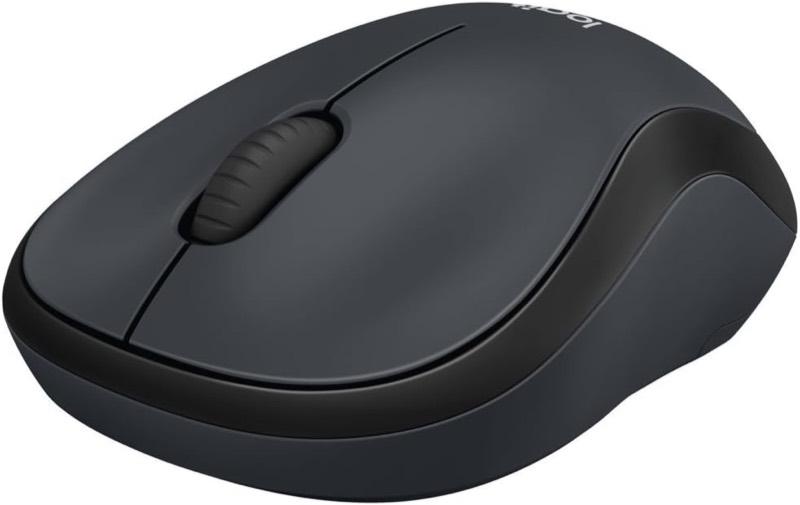
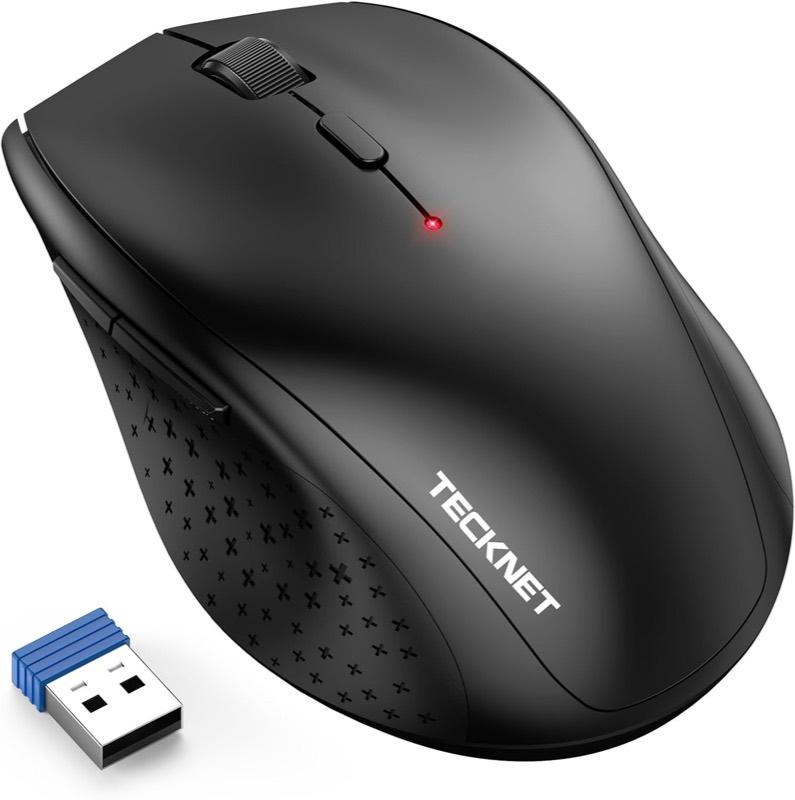
Eine klassische 2,4-GHz-Funkmaus benötigt ihren eigenen kleinen USB-Empfänger. Bei neuen Geräten steckt dieser nicht immer lose in der Verpackung. Die TECKNET M002 und die Rii RM100+ bewahren ihn laut Angabe im Batteriefach auf. Öffnen Sie zuerst die Unterseite und prüfen Sie neben den Batterien eine schmale Kunststoffaufnahme. Bei anderen Modellen kann der Stick in einem Beutel oder einer Kartoneinlage liegen. Stecken Sie den Empfänger direkt in eine passende USB-Buchse des Rechners. Warten Sie kurz, bis das Betriebssystem das Eingabegerät erkannt hat, und bewegen Sie dann die Maus. Software wie Logi Options+ belegt Tasten unterstützter Modelle, sie ersetzt aber keinen fehlenden Empfänger. Verwechseln Sie ähnliche Stecker nicht. Ein beliebiger Logitech-Stick aus der Schublade ist nicht automatisch mit jeder Logitech-Maus kompatibel. Hier sind normale Nano-Empfänger und Logi Bolt belegt; daraus folgt keine allgemeine Austauschbarkeit. Fehlt der Originalempfänger, prüfen Sie die Dokumentation des konkreten Modells oder fragen den Hersteller nach einer kompatiblen Ersatzlösung. Bei einer Dual-Modus-Maus muss außerdem der richtige Funkweg gewählt sein. Die TechRise TR-MS317 kann zwischen Bluetooth und 2,4 GHz wechseln. Steckt der Empfänger im Rechner, während die Maus auf Bluetooth steht, bleibt der Zeiger trotz intakter Hardware aus. Welche Verbindung grundsätzlich zum Arbeitsplatz passt, erklärt Funkmaus oder Bluetooth.

Folie, Schalter, Zelle und Schlaf prüfen

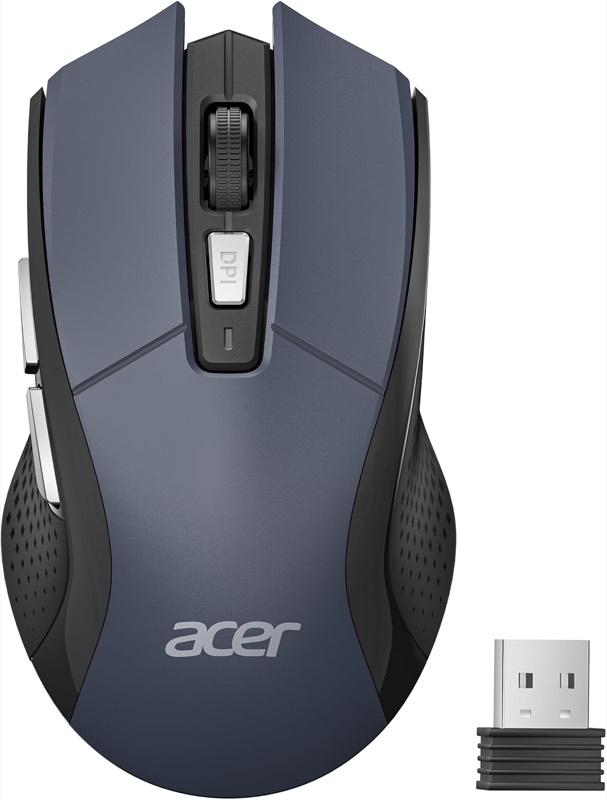
Beginnen Sie an der Unterseite. Entfernen Sie Transportsicherungen und Schutzfolien von den Gleitflächen oder dem Sensorbereich. Bei der Acer OMR339 weist die Beschreibung ausdrücklich darauf hin, die Kunststofffolie vor der Nutzung abzuziehen. Bleibt sie haften, kann sich die Maus schwergängig anfühlen, obwohl Funk und Sensor grundsätzlich funktionieren. Setzen Sie AA- oder AAA-Zellen in der markierten Polung ein und schalten Sie die Maus ein. Verwenden Sie bei Unsicherheit eine frische Zelle statt einer Batterie unbekannten Alters. Angaben enthalten mitunter widersprüchliche Zahlen zur Bauart, etwa bei M185, M650 und TECKNET M002. Verlassen Sie sich beim Einsetzen auf das reale Batteriefach und die dortige Markierung, nicht auf eine widersprüchliche Tabellenzeile. Bei Akku-Modellen laden Sie zuerst über das vorgesehene Kabel. TECKNET TK-MS009 und TechRise TR-MS317 sollen während des Ladens nutzbar bleiben. Fällt die Maus danach aus, liegt das eher an der Energie als am Empfänger. Berücksichtigen Sie den Schlafmodus. Die UGREEN-Maus wechselt schon nach fünf bis zehn Sekunden in einen Energiesparzustand, die Acer OMR339 nennt zehn Minuten. Drücken Sie eine Taste, bevor Sie von einem Ausfall ausgehen. Testen Sie danach eine matte Fläche. Glas oder ein unruhiges Muster können den optischen Sensor irritieren.

Ruckler neben USB 3 eingrenzen

Bewegt sich der Zeiger grundsätzlich, stockt aber immer wieder, prüfen Sie die Umgebung des Empfängers. USB-3-Geräte, Buchsen und schlecht abgeschirmte Kabel können breitbandige Störungen im 2,4-GHz-Bereich erzeugen. Ein USB-IF-Whitepaper von 2012 beschreibt diesen Mechanismus und dokumentiert in einem Mausversuch merkliche Verzögerungen bei ungünstiger Nähe. Das ist kein Beweis, dass jede schnelle Buchse jede Funkmaus stört, aber eine sinnvolle Diagnosehypothese. Ziehen Sie testweise eine externe USB-3-Festplatte oder einen Hub ab. Setzen Sie den Mausempfänger anschließend in eine andere Buchse, möglichst mit Abstand zu schnellen Laufwerken, deren Kabeln und dem WLAN-Stick. Bei einem Desktop kann schon eine Frontbuchse statt der dicht belegten Rückseite helfen. Ein kurzes USB-Verlängerungskabel bringt den Empfänger aus der unmittelbaren Störzone, ohne dass Sie die Maus selbst verändern. Die im Whitepaper genannte Distanz ist keine allgemeine Mindestvorgabe. Wird die Maus mit versetztem Empfänger ruhig, haben Sie eine plausible Ursache gefunden. Bleiben Ruckler an mehreren Buchsen, mit frischer Energie und auf einer matten Fläche bestehen, steigt die Wahrscheinlichkeit eines Hardwarefehlers.

Wann Einrichten nicht mehr reicht

Ein verlorener, fest gepaarter Empfänger ist kein Windows-Einstellungsproblem. Gibt es für das konkrete Modell keine belegte Ersatz- oder Pairing-Lösung, bleibt nur Bluetooth bei einem Dual-Modell oder der Austausch der Maus. Bewahren Sie den Stick unterwegs im vorgesehenen Fach auf. Bei Modellen ohne Fach hilft eine kleine feste Tasche. Doppelklicks trotz einmaligem Drücken, aussetzende Haupttasten oder ein mechanisch springendes Scrollrad entstehen meist nicht durch die Funkverbindung. Testen Sie die Maus an einem zweiten Rechner, um Betriebssystem und USB-Umgebung auszuschließen. Wandert der Fehler mit, ist der Schalter oder Encoder wahrscheinlich verschlissen. Ein lautes Rad ist ebenfalls kein Funkfehler; ob ein leiseres Modell passt, ordnet Leise Funkmaus ein. Erst wenn Empfänger, Energie, Schalterstellung, Oberfläche und Abstand geprüft sind, lohnt der Neukauf. Notieren Sie vorher, ob Ihnen ein Empfängerfach, Dual-Modus oder eine austauschbare Batterie beim nächsten Modell wichtiger ist.

Häufige Fragen

Wo steckt der Empfänger bei einer neuen Funkmaus?
Oft liegt er im Batteriefach oder in einer kleinen Aufnahme an der Unterseite. Bei TECKNET M002 und Rii RM100+ ist das Fach dokumentiert. Prüfen Sie außerdem Kartoneinlagen und Zubehörbeutel.
Warum bewegt sich nichts, obwohl der Stick steckt?
Kontrollieren Sie Einschalter, Polung und Ladestand, entfernen Sie Schutzfolien und drücken Sie eine Taste zum Aufwecken. Bei Dual-Modus muss die Maus zusätzlich auf den 2,4-GHz-Weg gestellt sein.
Warum ruckelt die Maus neben einer externen Festplatte?
USB-3-Hardware kann den 2,4-GHz-Bereich in unmittelbarer Nähe stören. Versetzen Sie den Empfänger an eine andere Buchse oder nutzen Sie ein kurzes Verlängerungskabel. Eine Verbesserung durch Abstand bestätigt die Ursache eher als ein neuer Treiber.
Funktioniert irgendein Logitech-Empfänger?
Nein. Nano-Empfänger, Logi Bolt und andere Systeme sind nicht pauschal austauschbar. Prüfen Sie die genaue Modellkompatibilität, bevor Sie einen Ersatz erwerben.
Warum reagiert die Maus erst nach einem Klick?
Wahrscheinlich war sie im Energiesparmodus. Manche Modelle wachen erst durch eine Taste zuverlässig auf. Das ist normal, solange die Verbindung danach stabil bleibt.
Funktioniert eine Empfängermaus im BIOS?
Eine direkt angeschlossene Empfängermaus hat dort meist bessere Chancen als eine reine Bluetooth-Verbindung, weil kein Betriebssystem-Pairing nötig ist. Eine Garantie für jedes BIOS und jede USB-Konfiguration ergibt sich daraus nicht.

Weiterführende Seiten

Quellenverzeichnis

Fachquellen zu Frequenznutzung, Funkanlagenrichtlinie, USB-3-Rauschen und Marktüberblicken; zuletzt abgerufen am 13.10.2026.

  1. Bundesnetzagentur – Allgemeinzuteilungen (abgerufen am 13.10.2026)
  2. Richtlinie 2014/53/EU (konsolidiert, 28.12.2024) (abgerufen am 13.10.2026)
  3. USB-IF – USB 3.0 und 2,4 GHz (April 2012) (abgerufen am 13.10.2026)
  4. CHIP – Funkmaus-Vergleich, Stand 7. Juli 2026 (abgerufen am 13.10.2026)
  5. Stiftung Warentest – Computermäuse, test 11/2024 (abgerufen am 13.10.2026)
  6. technikpionier.de – Funk oder Bluetooth (abgerufen am 13.10.2026)
  7. Conphora – RED und kabelgebundenes Laden (abgerufen am 13.10.2026)