Unabhängiger Vergleich, ggf. Vergütung durch Shop-Links. Mehr Infos

4K Monitor 27 Zoll skalieren

Aktualisiert: Oktober 2026

Nach dem Auspacken wirkt die Schrift auf dem 27-Zoll-4K-Monitor oft winzig, obwohl Windows oder macOS „3840×2160“ meldet. Das ist auf dieser Diagonale normal: rund 163 Pixel pro Zoll ohne Vergrößerung überfordern viele Augen auf 60 bis 70 cm Abstand. Gleichzeitig wirkt das Bild manchmal unscharf, obwohl der Monitor teuer war – dann liegt das Problem selten am Panel, sondern an Skalierungsstufe, ClearType oder einem Signal, das gar nicht native 4K liefert. Diese Seite erklärt die Kette Auflösung, Prozent, Schärfe für Windows und macOS. Modellwahl und Anschluss prüfen Sie auf der [Hauptseite 4K-Monitor 27 Zoll](/hub/grosse-monitore/4k-monitor-27-zoll).

Nach dem Auspacken wirkt die Schrift auf dem 27-Zoll-4K-Monitor oft winzig, obwohl Windows oder macOS „3840×2160“ meldet.

Unsere Top-Empfehlungen

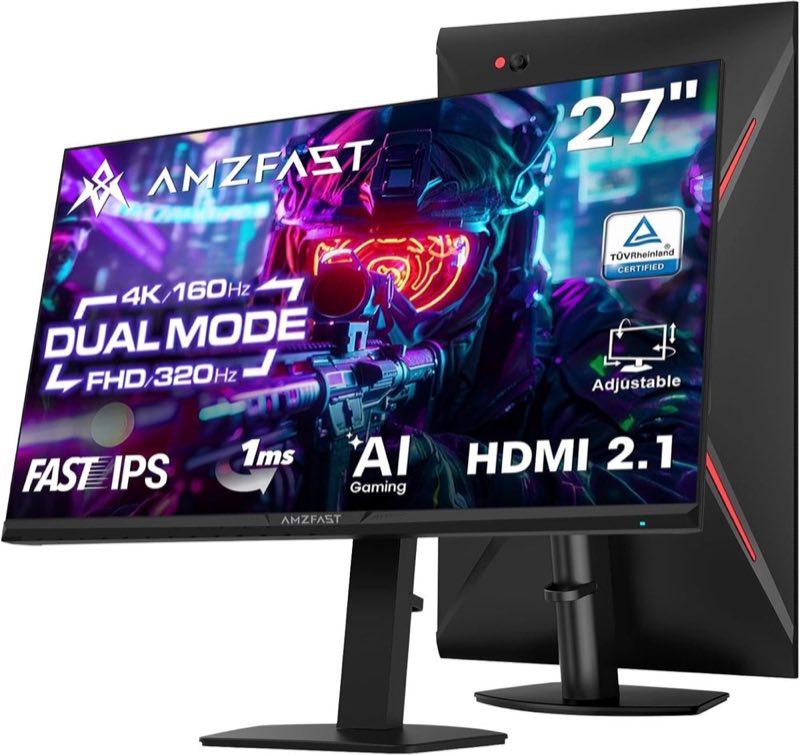
Amzfast Amzfast AMZG27F6U

Testsieger

Amzfast Amzfast AMZG27F6U
9,2/10∼ 279,99 €
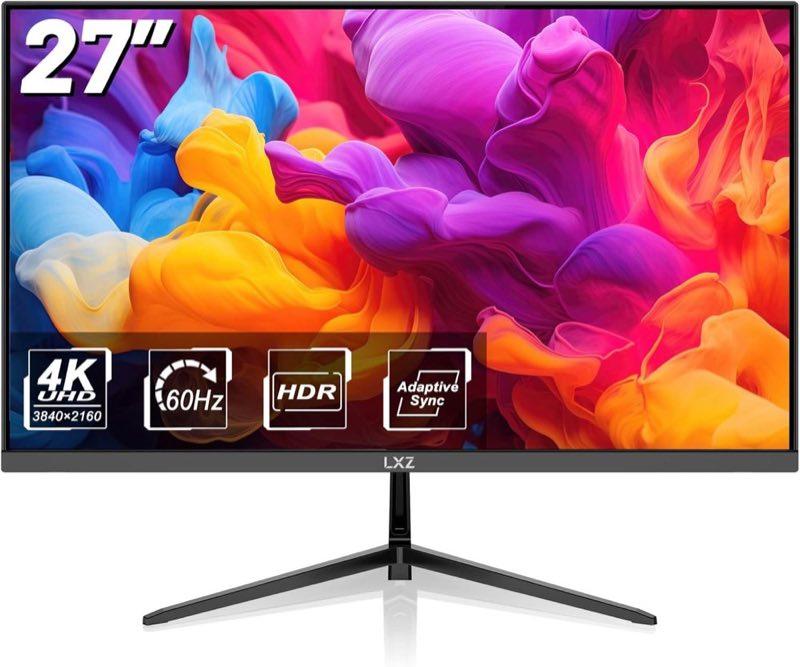
LXZ LXZ LX270QA

Preis-Tipp

LXZ LXZ LX270QA
8,6/10∼ 139,99 €
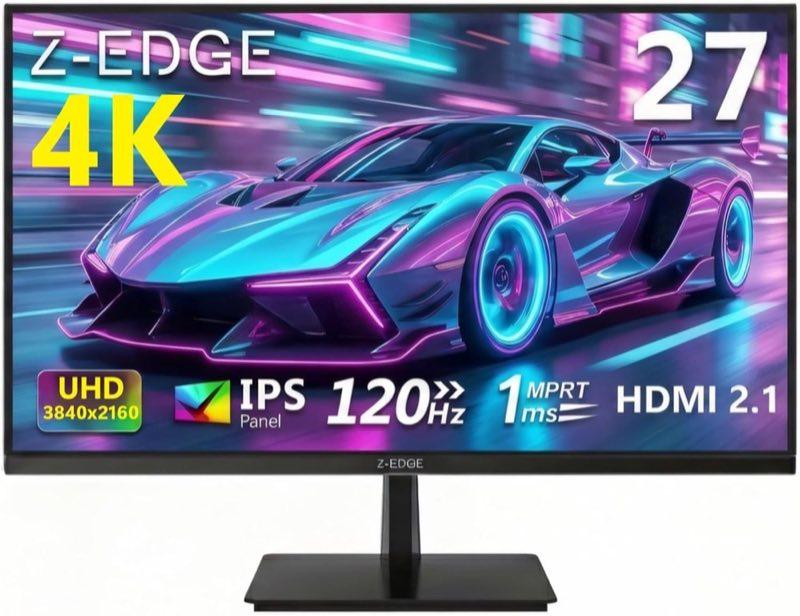
Z-Edge Z-Edge S274K

Alternative

Z-Edge Z-Edge S274K
8,8/10∼ 229,99 €
Inhalt

Was 150 Prozent wirklich tut

Skalierung vergrößert Icons, Schrift und Fensterränder – sie reduziert nicht die physische Pixeldichte des Panels. Bei 150 Prozent auf 27 Zoll 4K entspricht die Elementgröße in der Praxis ungefähr der eines 27-Zoll-WQHD bei 100 Prozent, während Kanten und Text schärfer bleiben, weil weiterhin 3840×2160 Pixel ansteuern. 200 Prozent nähert sich rechnerisch der Fläche von Full HD auf 27 Zoll; wer mehr Fenster nebeneinander erwartet, ohne unter 200 Prozent zu skalieren, wird enttäuscht. 125 Prozent kann für kurze Sitzabstände reichen, wirkt in einzelnen älteren Programmen aber unscharf, wenn die App keine DPI-Skalierung mitmacht. 175 Prozent ist ein üblicher Kompromiss für größere Schrift bei noch brauchbarer Fläche. Die Regel: native 4K aktiv, eine vom System empfohlene Stufe wählen, danach einmal ab- und anmelden. Ob WQHD statt 4K reicht, steht in 27 Zoll 4K oder WQHD.

Windows scharf bekommen

Öffnen Sie die Anzeigeeinstellungen und setzen Sie die Auflösung auf 3840×2160, nicht auf einen „empfohlenen“ Zwischenwert, der wie 2560×1440 aussieht. Wählen Sie unter Skalierung zunächst 150 Prozent als Startpunkt für 27 Zoll 4K und prüfen Sie Browser, Explorer und Ihre Hauptanwendung. Wenn nur eine App matschig bleibt, liegt oft deren eigene DPI-Logik vor – Rechtsklick auf die EXE, Kompatibilität, hohe DPI-Einstellungen, kann helfen, ersetzt aber kein natives 4K. ClearType unter Windows optimiert Subpixel für Schrift – sinnvoll nach der Skalierung, nutzlos, wenn das Signal nur 1440p skaliert anliegt. Prüfen Sie im Grafiktreiber, ob die Bildrate Ihre Erwartung trifft. Wenn Schrift trotz 150 Prozent und ClearType weich wirkt, vergleichen Sie Kabel und Port mit der Kaufberatung – HDMI-Limit oder falsches Farbformat ist dann wahrscheinlicher als „schlechtes 4K“.
Amzfast Amzfast AMZG27F6U

Testsieger

Amzfast Amzfast AMZG27F6U
9,2/10∼ 279,99 €

Mac bleibt in 4K

macOS trennt HiDPI von einer niedrigen Auflösung ohne Retina-Skalierung. Die Einstellung „Sieht aus wie 2560×1440“ auf einem 27-Zoll-4K-Panel bleibt intern 4K-Ansteuerung mit größeren UI-Elementen – das ist der normale Arbeitsmodus, kein Qualitätsverlust durch „nur WQHD“. Stellen Sie dagegen wirklich 2560×1440 ohne HiDPI ein, wirkt alles weich, weil das System nicht genug Pixel nutzt. Wählen Sie unter Displays die Auflösung mit mehr Platz oder Standard, vermeiden Sie die unscharfe Zwischenstufe. Bei Apple-Silicon und Intel-Macs gilt dieselbe Regel: Retina-Modi sind die scharfen, niedrige Auflösungen ohne HiDPI sind die weichen. Externe Monitore brauchen manchmal ein Kabelwechsel oder einen anderen Port, damit 4K stabil bleibt. Für gemischte Setups mit Windows-PC und Mac gilt dieselbe Physik: 150 Prozent-Logik auf Windows, HiDPI-Logik auf macOS.

Wenn es trotzdem klein oder langsam ist

Bleibt die Schrift klein, obwohl 150 Prozent aktiv sind, läuft oft noch 3840×2160 bei 100 Prozent in einer Sitzung oder ein Remote-Desktop skaliert nicht mit. Bleibt das Bild unscharf, prüfen Sie, ob das Kabel HDMI 2.0 ohne 4K/60 oder ob ein Adapter die Rate begrenzt – dann hilft kein weiteres Prozent, sondern Anschluss und Kabel. Dual-Mode-Monitore verlangen manchmal den richtigen Modus im OSD, sonst hängt Windows an Full HD. Kommt gar kein Bild in 4K, ist das kein Skalierungsthema: zurück zur Kaufberatung für native Auflösung und Port. Kommt 4K, aber nur 60 Hz obwohl 120 erwartet wurden, liegt das an Bandbreite, nicht an ClearType. Farbformat YCbCr422 kann Text minimal weicher wirken als RGB voll – im Treiber prüfen, wenn alles andere stimmt. Nach Umzug auf 4K lohnt ein Testtag mit Hauptprogrammen, bevor der Rückgabezeitraum endet.

Häufige Fragen

Welche Windows-Stufe ist der Start auf 27 Zoll 4K?
150 Prozent ist der übliche Start; 125 für nahen Sitz, 175 für größere Schrift. Anpassen nach Lesbarkeit, nicht nach Fensterzahl-Wunsch.
Wird das Bild bei 150 Prozent unscharf?
Nein, wenn 3840×2160 nativ anliegt. Unschärfe deutet auf falsche Auflösung, Nicht-ganzzahlige Skalierung in einer App oder schlechtes Signal.
Warum sind nur einzelne Programme matschig?
Alte oder spezielle Software skaliert DPI nicht mit. Kompatibilitätsmodus oder App-Update, nicht Monitor tauschen.
Was bedeutet am Mac „sieht aus wie 2560×1440“?
HiDPI-Modus: UI-Größe wie WQHD, Pixel bleiben 4K. Das ist scharf, nicht „heruntergerechnet“.
Woran sehe ich, dass der Monitor wirklich 4K bekommt?
Systemeinstellung zeigt 3840×2160, OSD-Info bestätigt Eingang, Schriftkanten sind fein bei passender Skalierung.
Hilft ClearType, wenn die Auflösung falsch ist?
Nein. Erst native 4K, dann ClearType-Assistent für Schriftfeintuning.
125 oder 175 Prozent?
125 bei gutem Sehen und nahem Monitor, 175 wenn 150 noch zu klein wirkt. Zwischenwerte testen, Abmelden nicht vergessen.
Wann ist es kein Skalierungsproblem?
Wenn Auflösung stimmt, aber Rate, Farben oder Aussetzer stören – dann Kabel, Port, Treiber prüfen.

Weiterführende Seiten

Quellenverzeichnis

Fachquellen zum 4K-Monitor mit 27 Zoll; zuletzt abgerufen am 11.10.2026.

  1. Delegierte Verordnung (EU) 2019/2013 (abgerufen am 11.10.2026)
  2. EUR-Lex: Ecodesign und Energiekennzeichnung elektronischer Displays (abgerufen am 11.10.2026)
  3. VESA DisplayHDR (abgerufen am 11.10.2026)
  4. Notebooksbilliger: VESA-DisplayHDR-Zertifizierung (abgerufen am 11.10.2026)
  5. Monitorwelt: Auflösung je Monitorgröße (abgerufen am 11.10.2026)
  6. Windows-Skalierung nach Diagonale (abgerufen am 11.10.2026)
  7. bildschirm.de: 4K einstellen und skalieren (abgerufen am 11.10.2026)
  8. ComputerBase-Forum: PPI und Skalierung 27 Zoll (abgerufen am 11.10.2026)