Unabhängiger Vergleich, ggf. Vergütung durch Shop-Links. Mehr Infos

27 Zoll 4K Monitor USB-C

Aktualisiert: Oktober 2026

Am Laptop-Schreibtisch reicht oft ein Kabel für Bild, USB-Geräte und Laden – vorausgesetzt, Monitor und Notebook sprechen dieselbe Sprache. Eine USB-C-Buchse am Monitor garantiert weder 3840×2160 noch 65 oder 90 Watt Power Delivery; manchmal lädt das Kabel, während der Bildschirm schwarz bleibt. Diese Seite trennt DisplayPort Alt Mode, PD-Watt und Kabelqualität, ohne die HDMI-Bandbreite erneut zu tabellieren. Modelle mit USB-C filtern Sie auf der [Hauptseite 4K-Monitor 27 Zoll](/hub/grosse-monitore/4k-monitor-27-zoll); vor dem Kauf lesen Sie die [Kaufberatung](/hub/grosse-monitore/4k-monitor-27-zoll/sub/4k-monitor-27-zoll-kaufberatung).

Am Laptop-Schreibtisch reicht oft ein Kabel für Bild, USB-Geräte und Laden – vorausgesetzt, Monitor und Notebook sprechen dieselbe Sprache.

Unsere Top-Empfehlungen

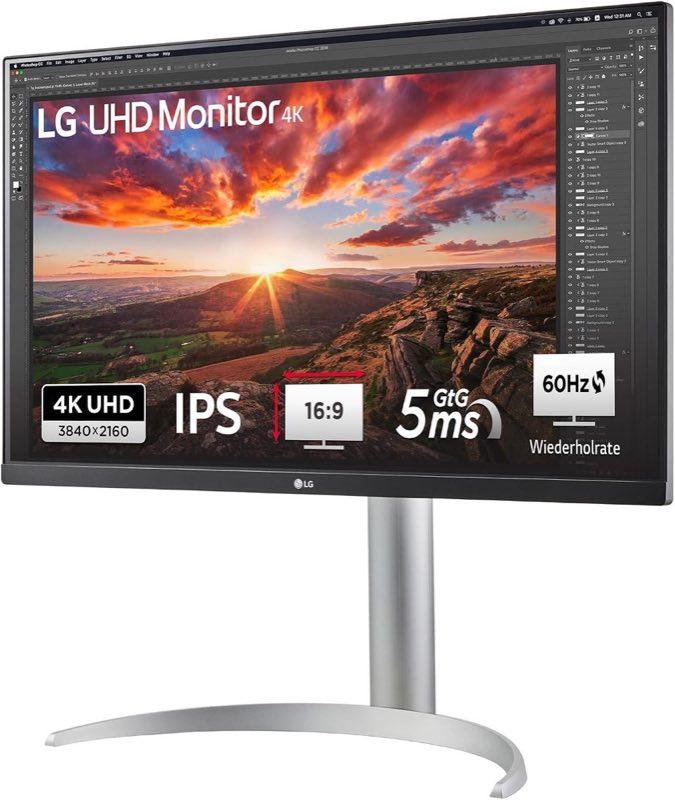
LG LG 27UP850K-W

Premium

LG LG 27UP850K-W
0,0/10∼ 245,91 €
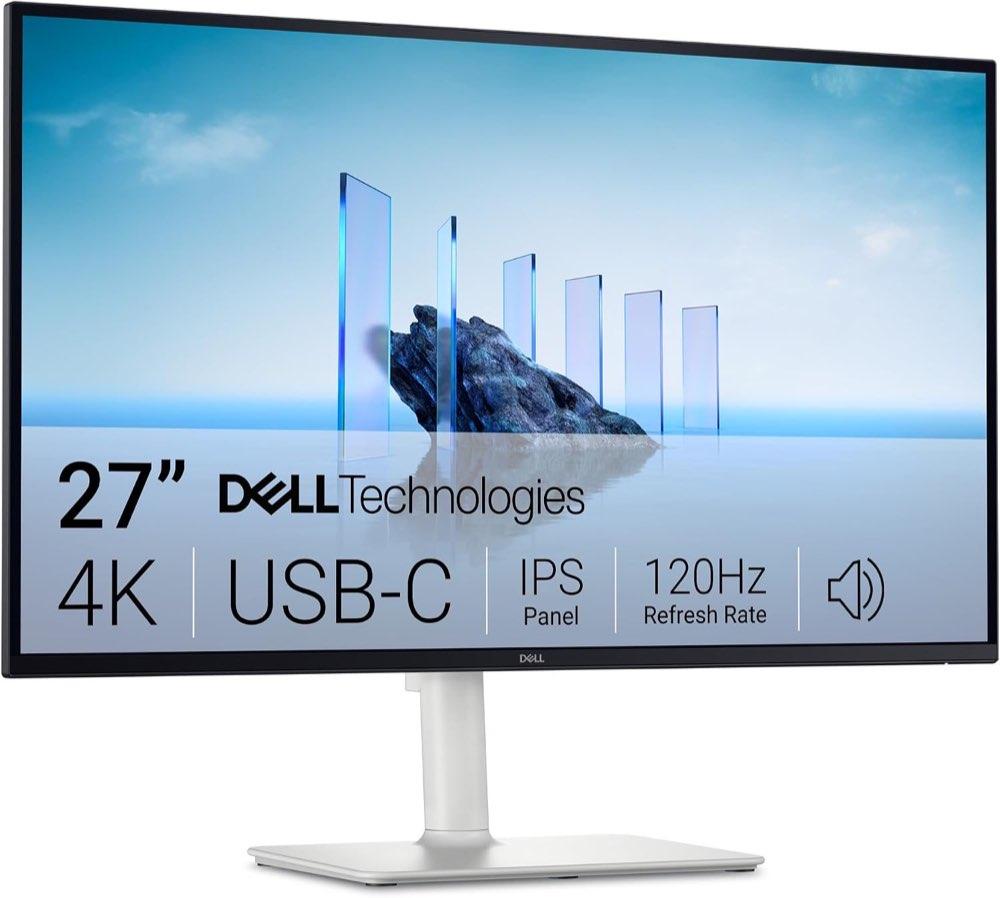
Dell Dell S2725QC

Alternative

Dell Dell S2725QC
0,0/10∼ 291,28 €
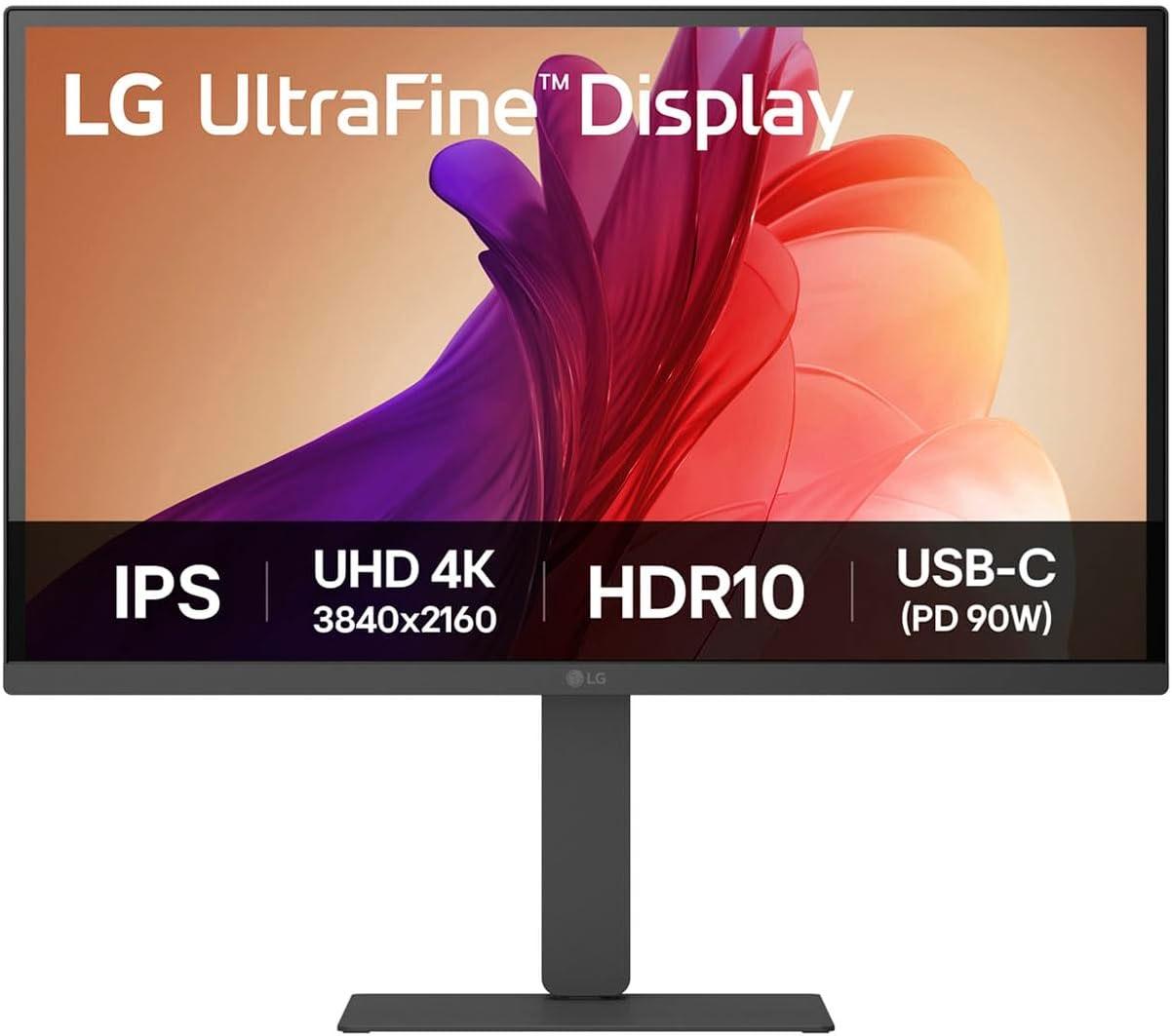
LG LG 27U730A-B

Preis-Tipp

LG LG 27U730A-B
0,0/10∼ 219,85 €
Inhalt

Bild und Strom sind zwei Features

USB-C kann Daten, Strom und Video tragen, muss aber nicht. DisplayPort Alt Mode (oder Thunderbolt mit DP-Fähigkeit) ist die Voraussetzung für Bild über ein reines USB-C-zu-USB-C-Kabel. Fehlt Alt Mode am Laptop-Port, schadet ein Monitor mit Video-Unterstützung dem Gerät nicht – es zeigt einfach kein Signal. Ein DP-Logo am Port ist ein Hinweis, ersetzt aber nicht das Handbuch. Power Delivery in Watt ist die zweite Achse: Der Monitor liefert Strom zum Notebook, nicht umgekehrt. Die PD-Angabe im Listing ist die Ausgangsleistung Richtung Laptop, nicht der Strombedarf des Monitors selbst. In dieser Kategorie tauchen 65 W und 90 W als typische Klassen auf. Hub-Funktionen und Frontports sind Komfort, keine Garantie für 4K/120 Hz über dasselbe Kabel. Profile ohne Dock stehen unter Bester 27 Zoll 4K Monitor.

65 W, 90 W und das Netzteil

65 W deckt viele Ultrabooks im Büroalltag, entlädt aber unter Volllast, wenn das Originalnetzteil 100 W oder mehr liefert. 90 W ist die nächste Stufe für stärkere MacBook- oder Windows-Workstation-Klassen, ersetzt aber nicht immer das mitgelieferte Netzteil auf Reisen. Vergleichen Sie drei Zahlen: PD des Monitors, Watt des Laptop-Netzteils, realer Verbrauch unter Ihrer Last. Ein Monitor mit 90 W PD und 60-Hz-4K ist ein anderes Profil als 65 W mit 120 Hz – beides kann sinnvoll sein, aber nicht für jeden Laptop. Software-Umschaltung zwischen zwei Rechnern im Netzwerk ist kein Hardware-KVM: Tastatur und Maus wechseln per Software, Kabel bleiben physisch getrennt.
LG LG 27UP850K-W

Premium

LG LG 27UP850K-W
0,0/10∼ 245,91 €

Kein Bild, obwohl es lädt

Typisch: reines Ladekabel ohne Datenleitungen, falscher Port am Laptop (nur Strom), oder Monitor-USB-C ohne Video-Unterstützung. USB-C auf HDMI ist ein anderer Weg als USB-C auf USB-C mit Alt Mode – Adapter können funktionieren, sind aber kein Ersatz für ein natives Dock-Kabel, wenn Sie Hub und PD wollen. Lädt der Akku, bleibt das Panel schwarz, prüfen Sie Kabelbeschriftung, Monitor-Eingang (manchmal muss USB-C im OSD aktiv sein) und ob der Laptop Video über diesen Port ausgibt. Windows erkennt manche Docks erst nach Neustart oder Treiberupdate. Am Mac hilft oft das Wechseln des Kabels von der linken auf die rechte Seite, wenn nur ein TB-Port Video führt. Wenn Alt Mode unmöglich ist, bleibt HDMI oder DisplayPort plus separates Laden ehrlich.

Wann USB-C den Schreibtisch trägt

USB-C lohnt, wenn ein Laptop der Hauptrechner ist, der Schreibtisch wechselt und Kabelchaos stört. Dann sind PD-Watt, Hub und 4K-Native in einem Pfad die Zeitersparnis – vorausgesetzt, Höhe und Panel passen zum Alltag. Fest-PC mit Grafikkarte und ohne Notebook profitiert selten von Monitor-PD; hier zählen DisplayPort und ggf. hohe Hertz mehr als Dock. Filtern Sie auf der Hauptseite nach USB-C-Laden, lesen Sie die Wattzahl im Vergleichsfeld und prüfen Sie, ob ein zweites HDMI für Konsole oder Desktop frei bleibt. Farbraum und Hertz sind unabhängig von USB-C: ein Dock-Monitor kann 90 W haben und trotzdem 60 Hz zeigen, während ein 120-Hz-Modell ohne PD auskommt. Vergleichen Sie deshalb immer zwei Spalten in der Tabelle, nicht nur die USB-C-Zeile.

Häufige Fragen

Zeigt jeder USB-C-Monitor ein Bild?
Nein. Alt Mode oder Thunderbolt-Video am Laptop und passendes Kabel sind nötig.
Woran erkenne ich Alt Mode am Laptop?
Handbuch und Port-Symbolik; reine Ladeports sind oft markiert. Externer Test mit bekanntem Dock-Kabel hilft.
Reichen 65 W?
Für leichte Büro-Laptops oft ja; unter Last mit starkem Netzteil am Gerät kann der Akku entladen.
Wann brauche ich 90 W oder mehr?
Stärkere Notebooks, längere Last ohne Originalnetzteil am Tisch. Vergleich mit Laptop-Spec, nicht nur Monitor-Werbung.
Warum lädt der Akku und das Bild fehlt?
Ladekabel, falscher Port oder fehlendes Video-Protokoll. Kabel und Port wechseln, OSD-Eingang prüfen.
Darf ich USB-C-auf-HDMI erwarten?
Das ist ein anderer Signalweg. Dock-One-Cable meist USB-C-zu-USB-C mit Alt Mode.
Ist Software-Umschaltung ein KVM?
Nein. Kein shared Video-Port; Tastatur/Maus-Software ist nicht dasselbe wie Hardware-KVM.
Brauche ich ein spezielles USB-C-Kabel?
Ja, eines mit Daten und Video gemäß USB-IF oder Herstellerangabe. Reine Ladekabel sind häufig die Ursache für schwarze Bildschirme trotz ladendem Akku.

Weiterführende Seiten

Quellenverzeichnis

Fachquellen zum 4K-Monitor mit 27 Zoll; zuletzt abgerufen am 11.10.2026.

  1. Delegierte Verordnung (EU) 2019/2013 (abgerufen am 11.10.2026)
  2. EUR-Lex: Ecodesign und Energiekennzeichnung elektronischer Displays (abgerufen am 11.10.2026)
  3. VESA DisplayHDR (abgerufen am 11.10.2026)
  4. Notebooksbilliger: VESA-DisplayHDR-Zertifizierung (abgerufen am 11.10.2026)
  5. Monitorwelt: Auflösung je Monitorgröße (abgerufen am 11.10.2026)
  6. Windows-Skalierung nach Diagonale (abgerufen am 11.10.2026)
  7. bildschirm.de: 4K einstellen und skalieren (abgerufen am 11.10.2026)
  8. ComputerBase-Forum: PPI und Skalierung 27 Zoll (abgerufen am 11.10.2026)